






100% использование ЦП в Windows? Вот как это исправить
Мы все это проходили. Вы включаете ПК, и вместо того, чтобы сразу приступить к работе, сталкиваетесь с ужасным замедлением и шумом вентиляторов. Нажмите Ctrl + Shift + Escape, и вы увидите, что использование вашего ЦП inexplicably составляет 100%.
Это распространенная проблема, которая, к счастью, обычно не так уж и сложна для решения. Вот несколько способов устранения проблемы с использованием ЦП на уровне 100% в Windows.
Примечание: Если вы заметили высокое использование ЦП для определенного процесса, например, для Microsoft Compatibility Telemetry или Windows Modules Installer Worker, попробуйте исправления для этих конкретных проблем.
Содержание
- Причины высокой загрузки ЦП в Windows
- Основные решения
- Отключите SysMain (ранее известный как Superfetch)
- Перезапустите WMI Provider Host
- Проверьте ваше питание
- 100% использование ЦП в играх
- Отключите стороннее антивирусное ПО
- Отключите автоматические приложения запуска
- Дефрагментация вашего жесткого диска
- Отключите Cortana
- Отключите настройки уведомлений Windows
- Часто задаваемые вопросы
Причины высокой загрузки ЦП в Windows
Существует множество факторов, которые могут вызвать 100% загрузку ЦП в Windows. Вам стоит сначала попытаться выяснить причину, прежде чем пытаться исправить это.
Вот некоторые из причин, почему ваш ЦП может быть перегружен:
- Фоновые процессы: Процессы, которые постоянно работают в фоновом режиме, могут вызывать много проблем. Вам следует следить за скрытыми процессами, которые постоянно работают.
- WMI Provider Host: Процесс WMI Provider Host является важной частью операционной системы Windows, который помогает организовывать, контролировать и устранять неполадки в различных аспектах вашего компьютера. Иногда он может давать сбои и приводить к различным осложнениям.
- Инфекция вредоносным ПО: Инфекция вредоносным ПО часто является основной причиной 100% загрузки ЦП. В худшем случае это может привести к поломке вашего компьютера и его некорректной работе.
Основные решения
Попробуйте эти основные решения в первую очередь, чтобы посмотреть, поможет ли это справиться с проблемой высокой загрузки ЦП:
- Перезагрузите вашу Windows: Первое решение - самое простое и часто самое эффективное. Перезагрузка компьютера может очистить временные файлы и решить проблемы замедления, вызванные длительно работающими процессами.
- Обновите драйверы: Устаревшие и неподходящие драйверы могут замедлять вашу систему. Обновление драйверов может устранить ошибки, которые могли существовать. Введите «Обновление Windows» в строку поиска и выберите его. В открывшемся окне нажмите «Проверить наличие обновлений». Вы узнаете, доступны ли новые обновления.
- Сканируйте на вирусы: Вредоносные программы и вирусы могут перегрузить вашу систему и вызвать ее перегрев, создавая большую нагрузку на ваш ЦП и влияя на общую производительность системы. Используя встроенный защитник Windows или надежное стороннее программное обеспечение против вредоносных программ, проверьте систему на наличие вредоносных файлов или поврежденных файлов, которые могли попасть в нее.
Если вышеуказанные основные исправления не помогли, углубитесь дальше с более продвинутыми подходами ниже.
Отключите SysMain (ранее известный как Superfetch)
SysMain - это процесс, в котором Windows узнает, какие приложения вы используете чаще всего, а затем предварительно загружает их, чтобы они загружались быстрее каждый раз, когда вы их используете. Это постоянный фоновый процесс, который редко вызывает проблемы, но не всегда хорошо работает со старыми устройствами. Это ранее называлось Superfetch в более ранних версиях Windows.
Вот как отключить SysMain:
Щелкните правой кнопкой мыши по «Меню Пуск» и выберите «Диспетчер задач».
Нажмите «Подробнее», чтобы раскрыть окно.

- Выберите «ЦП», чтобы отсортировать процессы по тому, сколько ЦП они используют.

- Щелкните правой кнопкой мыши на «Хост-сервис: SysMain» и выберите «Завершить процесс».

В качестве альтернативы, вот как отключить его навсегда:
- Щелкните по «Меню Пуск», введите «Службы» и нажмите Enter.

- Щелкните правой кнопкой мыши на «SysMain» и выберите «Свойства».

- Откройте выпадающий список рядом с «Тип запуска», выберите «Отключено» и нажмите «ОК».

Технически, вы можете сделать это для любой службы, которая загружает ЦП. Тем не менее, некоторые службы критически важны для системы, поэтому следует быть осторожным. Еще одним виновником высокой загрузки ЦП является «Поиск Windows», который можно безопасно отключить.
Перезапустите WMI Provider Host
WMI (Windows Management Instrumentation) Provider Host - это основная служба в Windows, которая связывается с различным программным обеспечением на вашем ПК для отправки информации о вашей операционной системе. Другими словами, это критически важный процесс, и его не следует отключать легкомысленно. Если вы видите во вкладке «Процессы» диспетчера задач, что он использует много ЦП, вам следует что-то с этим сделать.
Вот как перезагрузить WMI Provider Host:
- Щелкните по «Меню Пуск», введите «Службы» и нажмите Enter.

- Щелкните правой кнопкой мыши на «Windows Management Instrumentation» и выберите «Перезагрузить».

Если это не поможет, следующее решение более сложное, но также может предложить долгосрочные преимущества для вашего ЦП.
Если ваша загрузка ЦП на уровне 100% связана с процессом WMI Provider Host в диспетчере задач, вы можете определить источник, выполнив следующие шаги:
Щелкните правой кнопкой мыши по «Меню Пуск» и откройте «Просмотр событий».
Разверните «Журналы приложений и служб», откройте папку «Microsoft», затем щелкните «Windows».

- Прокрутите до «WMI-Activity» и выберите «Оперативный» в выпадающем списке.
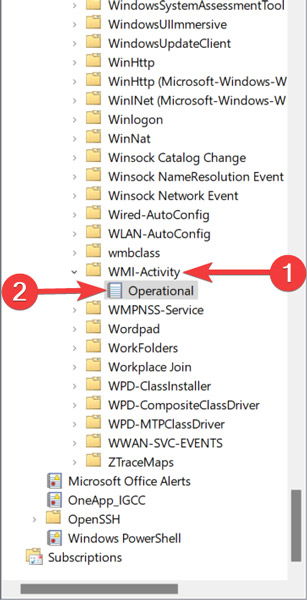
- Найдите и выделите «Ошибка» в журналах и возьмите «ClientProcessId» из вкладки «Основная информация».

- Вернитесь в «Диспетчер задач», перейдите на вкладку «Подробности», отсортируйте процессы по «PID», найдите и щелкните правой кнопкой мыши на процессе с ошибкой, и выберите «Открыть расположение файла». Это даст вам представление о программном обеспечении, к которому привязан процесс, и нужно ли вам его переустановить, удалить, обновить его драйверы и так далее.

В WMI Provider Host могут быть несколько ошибок, поэтому вам следует повторить вышеуказанный процесс, чтобы устранить различные ошибки. Также возможно, что только одно приложение/процесс все это время перегружал ваш ЦП, так что вы должны быть в порядке после того, как разберетесь с виновником.
3. Настройте ваш план электропитания
Настройка параметров питания Windows может существенно повлиять на производительность вашего ПК. Если установлен режим «Высокая производительность» - особенно если вы внесли изменения в «настройки плана» - вполне возможно, что вы перегружаете свой ЦП. (Опять же, старые устройства подвержены этому.)
Вот как сбросить ваши планы питания:
Щелкните правой кнопкой мыши по «Меню Пуск» и откройте «Настройки».
Перейдите на вкладку «Система» и нажмите «Питание и аккумулятор».

- Измените «Режим питания» на «Лучшая производительность».

Проверьте ваше питание
Эта проблема может затронуть как пользователей настольных ПК, так и пользователей ноутбуков с Windows. Когда у вас неисправный блок питания, он может автоматически начать снижать напряжение вашего ЦП для экономии энергии.
При пониженном напряжении ваш ЦП может функционировать только на небольшом процентаже своей общей мощности; отсюда вероятность проявления этого как 100% загрузки ЦП в Windows.
Чтобы решить это для ноутбука, это достаточно просто:
- Отключите устройство от сетевого кабеля.
- Затем выполните наши инструкции в предыдущем разделе, чтобы установить его план питания на «Лучшая производительность».
Если проблема была связана с вашим блоком питания, загрузка ЦП должна вернуться к норме в диспетчере задач.

С ситуацией на настольном ПК дела могут быть сложнее, так как вам потребуется физически удалить блок питания из ПК и протестировать другой. Мы рекомендуем пройти через наши другие советы ниже, прежде чем пытаться это сделать.
100% использование ЦП в играх
Большинство игр, как правило, ориентированы на использование GPU больше, чем ЦП, поэтому не должны перегружать ваш ЦП слишком сильно. Если вы запускаете игру и загружаете ЦП на уровне 100%, это может быть проблемой, в которую нужно вмешаться, так как это может вызвать узкие места в производительности и неприятный эффект «притормаживания».
Перед специализированными советами по играм ниже вы должны попробовать временно отключить защиту в реальном времени в защитнике Windows, когда играете, так как некоторые пользователи сообщали, что это вызывает высокую загрузку ЦП во время игр.
Щелкните правой кнопкой мыши по «Меню Пуск» и откройте «Настройки».
Перейдите на вкладку «Конфиденциальность и безопасность» и выберите «Открыть безопасность Windows».

- Нажмите «Защита от вирусов и угроз» и откройте «Управление настройками».

- Переключите «Защита в реальном времени» на «Выкл.».

Здесь переключите ползунок «Защита в реальном времени» на «Выкл.». Мы рекомендуем включить это обратно после игры.
Исправить 100% загрузку ЦП в Warzone
Бесплатная королевская битва от Activision Blizzard - своего рода самостоятельное дополнение к Call of Duty: Modern Warfare - не очень хорошо оптимизирована, и для исправления проблемы с высокой загрузкой ЦП необходимо поработать в диспетчере задач.
- Щелкните правой кнопкой мыши по «Панели задач» и выберите «Диспетчер задач».
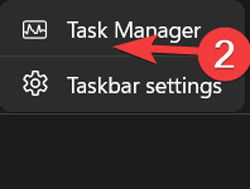
Щелкните по вкладке «Подробности», затем щелкните правой кнопкой мыши на «ModernWarfare».
В контекстном меню выберите «Установить приоритет» и измените приоритет игры на «Высокий».

Примечание: Если у вас высокая загрузка ЦП в других играх, этот совет также может решить эту проблему.
Исправить 100% загрузку ЦП в Apex Legends
Игра Apex Legends с высокими полетами в жанре королевской битвы не должна перегружать ваш ЦП, но если это так, то люди из игрового сообщества предложат вам хорошее решение.
Самое популярное решение для высокой загрузки ЦП при игре в Apex Legends связано с настройками графики игры и вашим v-sync:
- Если ваш v-sync отключен, переключите его на «Динамический», примените, а затем переключите обратно на «Отключено».
- Напротив, если ваш режим v-sync отличается, переключитесь на альтернативный режим v-sync и снова вернитесь. Это должно помочь.
Отключите стороннее антивирусное ПО
Это может быть немного спорным, но мы считаем, что если вы используете антивирусное программное обеспечение на Windows, вы, вероятно, накладываете ненужную нагрузку на ваш ЦП (особенно если он старый). Дополнительная безопасность обычно не вредит, но она, вероятно, вам и не нужна.
Каждый год мы пишем подробную статью о встроенном программном обеспечении безопасности Windows, Защитнике Windows, и оно улучшается с каждым годом. На данный момент оно более или менее совпадает с лучшими антивирусными программами на рынке.
Не стесняйтесь отключать стороннее антивирусное ПО, чтобы узнать, поможет ли это снизить загрузку ЦП. Если да, удалите его, потому что защитник Windows должен вас защищать. Оно также может работать с высокой нагрузкой, поэтому мы разработали много способов снизить температуру ЦП. Вымогатели также являются крупным виновником замедления работы вашего ПК и перегрева вашего ЦП, поэтому вот как включить защиту от вымогателей в Windows.
Отключите автоматические приложения запуска
Приложения, которые автоматически запускаются при загрузке Windows, могут значительно замедлить вашу систему как в процессе загрузки, так и в повседневной работе, поскольку они остаются открытыми в фоновом режиме без вашего ведома и используют ваши аппаратные ресурсы. Чтобы избавиться от этого замедления:
Щелкните правой кнопкой мыши по «Панели задач» и выберите «Диспетчер задач».
Нажмите «Подробнее», чтобы раскрыть окно.

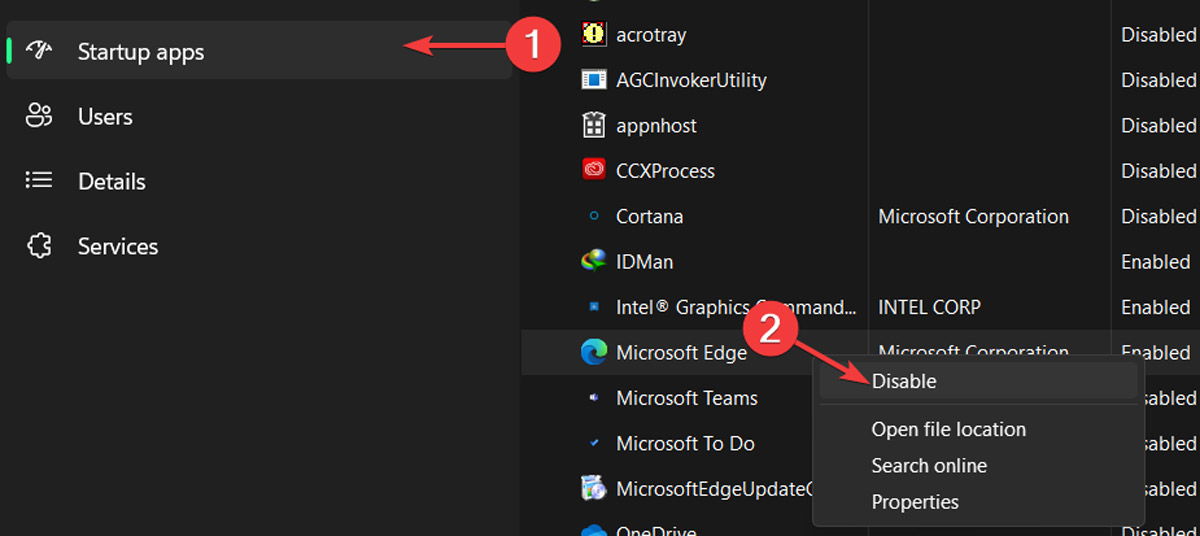
- Перейдите на вкладку «Автозагрузка», выделите любое приложение, которое вы не хотите запускать автоматически, затем выберите «Отключить».
Дефрагментация вашего жесткого диска
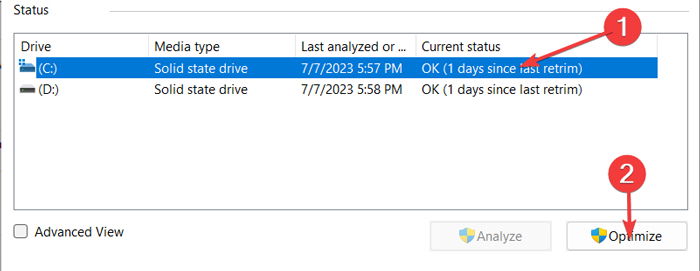
Инструмент дефрагментации в ваших Windows - один из самых полезных инструментов для устранения замедлений, которые произошли. Следуйте этим шагам, чтобы дефрагментировать каждый диск на вашем жестком диске:
- Щелкните по «Меню Пуск», введите «Дефрагментация и оптимизация дисков» и нажмите Enter.

- Выберите диск, который вы хотите оптимизировать, и нажмите «Оптимизировать».
Отключите Cortana
Хотя Cortana является ценным голосовым помощником на компьютерах Windows, она всегда была основной причиной множества проблем с ОС. Следовательно, милый голосовой помощник Microsoft может быть ответственным за перегрузку вашего ЦП; если это так, вы можете исправить это с помощью редактора реестра Windows.
Предостережение: Редактор реестра - это критическая база данных в компьютерах Windows и может нанести постоянный ущерб вашей ОС, если вы неправильно измените его. Лучше всего создать резервную копию реестра перед дальнейшими действиями.
Щелкните правой кнопкой мыши по «Меню Пуск» и откройте «Выполнить».
Введите «regedit» в окне «Выполнить» и нажмите «ОК».

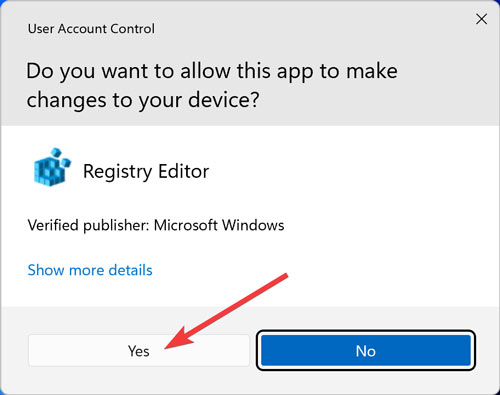
- Подтвердите запрос «UAC», нажав «Да».
- Перейдите по следующему пути, щелкните правой кнопкой мыши по записи «Начало» и выберите «Изменить»:
HKEY_LOCAL_MACHINE\SYSTEM\CurrentControlSet\Services\TokenBroker
- Измените «Значение данных» на 4 и нажмите «ОК».

Отключите настройки уведомлений Windows
Уведомления Windows - следующая подозреваемая в перегрузке вашего ЦП. Хотя уведомления являются основной частью любой ОС, они могут перегружать производительность, потребляя слишком много мощности ЦП. Если это так, отключение их должно помочь.
Щелкните правой кнопкой мыши по «Меню Пуск» и откройте «Настройки».
Перейдите на вкладку «Система» и выберите «Уведомления».

- Отключите переключатель рядом с «Уведомления».
Часто задаваемые вопросы
Улучшается ли FPS с помощью ЦП?
Да, хотя FPS, который вы испытываете в каждой игре, сильно зависит от вашего GPU, ваш ЦП также может играть важную роль. Обновление вашего ЦП или закрытие открытых задач в фоновом режиме, которые могли бы удерживать обработку вашего ЦП, может улучшить вашу частоту кадров в секунду до двух раз.
Влияет ли ОЗУ на загрузку ЦП?
Конечно. Ваша ОЗУ помогает вашему ЦП быстрее обрабатывать файлы и задачи, позволяя ему выполнять больше процессов одновременно. Если вы обновите вашу ОЗУ до более быстрой версии или с большим объемом, это значительно поможет вашему ЦП, позволяя ему быстрее обрабатывать различные процессы.







