






11 Важных Советов для Пользователей macOS, Переходящих на Windows

Если вы долгое время (или даже всю жизнь) пользовались macOS и теперь оказались в удивительном мире Windows, все очень отличается! В широком смысле, Windows и macOS не так уж и различаются. Большинство вещей работает более или менее одинаково и интуитивно. Тем не менее, есть несколько моментов, которые стоит знать о том, как быть ежедневным пользователем Windows, что может сделать переход гораздо более плавным, как мы увидим ниже.
Содержание
- Обратите Особое Внимание на Кибербезопасность
- Изучите Вопрос Перед Установкой Обновлений
- Когда В Сомнении, Щелкните Правой Кнопкой
- Виртуальные Рабочие Столы Охватывают Все Экраны
- Разделение Экрана Использует Жесты
- Вам Нужно Удалить Программы, А Не Просто Удалить Их
- Меню Привязаны к Программам
- Горячие Клавиши Windows Стоит Запомнить
- Панель Задач Это (Типа) Ваш Док
- Нет Встроенного Аналога Time Machine
- Всегда Записывайте Коды Ошибок Синего Экрана (И Не Паникуйте)
Также читайте: Нужен ли мне Антивирус, Если У Меня Есть Защитник Windows?
1. Обратите Особое Внимание на Кибербезопасность
Это миф, что в macOS нет вирусов или другого вредоносного ПО. Тем не менее, это гораздо меньшая проблема, чем в Windows. В macOS пользователи наслаждаются некоторой защитой благодаря тому, насколько мала база установок macOS. Создатели вредоносного ПО с большей вероятностью нацеливаются на самую большую группу пользователей, а это Windows.

Windows имеет встроенный пакет антивируса под названием Защитник Windows, который вполне подходит для большинства пользователей. Тем не менее, разумно изменить свои привычки в области кибербезопасности, чтобы отразить то, насколько больше вредоносного ПО существует для Windows.
В частности, разумно сканировать каждую программу, которую вы загружаете из неизвестных источников. Мы рекомендуем использовать VirusTotal для небольших приложений и утилит. Этот сайт проверяет на огромное количество движков обнаружения вирусов.
2. Изучите Вопрос Перед Установкой Обновлений
Нет реальной причины откладывать обновления macOS. Поскольку Apple контролирует как аппаратное, так и программное обеспечение, вы знаете, что каждое обновление было протестировано на компьютере, идентичном вашему Mac.
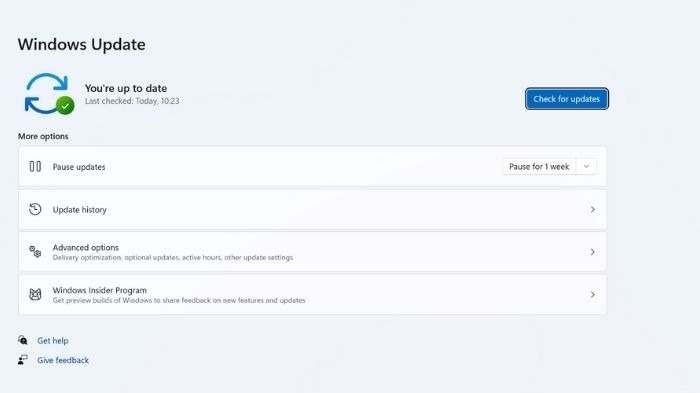
То же самое нельзя сказать о Windows, которая является открытой платформой. Существует бесконечное количество аппаратных комбинаций для ПК на Windows. Поэтому не редкость, когда обновления Windows вызывают проблемы у некоторого процента пользователей.
За исключением обновлений безопасности, мы рекомендуем подождать с установкой крупных обновлений в Windows на день или два, чтобы любые серьезные проблемы были сообщены. Как только вы убедитесь, что в последнем обновлении Windows нет тревожных ошибок, вы можете смело устанавливать его. Как всегда, убедитесь, что ваши самые важные данные сохранены.
Также читайте: Приложение Настройки Не Работает в Windows? Вот Решения
3. Когда В Сомнении, Щелкните Правой Кнопкой
Исторически macOS была построена вокруг идеи мыши с одной кнопкой, и хотя даже собственные мыши и трекпады Apple имеют функцию щелчка правой кнопкой, macOS все еще сохраняет это наследие.

В macOS вам нужно включить “альтернативный щелчок”, который по умолчанию отключен. Контекстные меню открываются с помощью клавиш Option или Control вместе с обычным щелчком.
В Windows эти клавиши не имеют аналогов, поэтому, если вы когда-либо задавались вопросом, как получить доступ к дополнительным опциям для чего-то, просто щелкните правой кнопкой мыши. Существует высокая вероятность, что появится контекстное меню с нужной вам функцией.
4. Виртуальные Рабочие Столы Охватывают Все Экраны
В macOS каждый дисплей имеет свои собственные виртуальные рабочие столы, которые могут изменяться независимо от других рабочих столов. В Windows каждый монитор делит один и тот же рабочий стол. Когда вы переходите на другой виртуальный рабочий стол, все экраны меняются одновременно.

Нажмите Win + Tab, чтобы открыть “Просмотр задач”, и вы можете перетаскивать приложения на разные виртуальные рабочие столы. Это не так элегантно, как в macOS, но это функционально.
Если у вас есть определенные приложения, такие как Spotify, например, которые вы хотите видеть на каждом виртуальном рабочем столе, щелкните правой кнопкой мыши на приложении в “Просмотре задач” и выберите опцию показать приложение на всех рабочих столах.
Также читайте: Как Узнать, Какую Версию Windows Вы Используете
5. Разделение Экрана Использует Жесты
В macOS вам нужно нажать и удерживать зеленую кнопку “Увеличить”, чтобы получить доступ к макету окна с разделенным экраном. В Windows просто возьмите окно за заголовок и переместите его к левому или правому краю рабочего стола. Оно зафиксируется в позиции 50% разделения. Это также даст вам возможность выбрать другое открытое окно, чтобы заполнить оставшуюся часть экрана.

В Windows 11 вы также можете навести указатель мыши на кнопку “Максимизировать” (которая похожа на кнопку “Увеличить” в macOS) и расположить окно в различных макетах.
6. Вам Нужно Удалить Программы, А Не Просто Удалить Их
В macOS управление приложениями очень простое. Когда вы устанавливаете приложение из .dmg файла или из App Store, оно попадает в вашу папку “Программы” в “Finder”. Если вы хотите удалить приложение, просто перетащите его в “Корзину”.

В Windows вы не можете просто удалить приложение таким образом! Во-первых, приложения не сгруппированы в один пакет. Существует исполняемый файл вместе с многочисленными ресурсными файлами, которые ему нужны для работы. Windows также имеет “Реестр“, который записывает все приложения, установленные в системе.
Вам нужно использовать программу удаления, которая шла с вашим приложением, чтобы удалить его с вашего компьютера корректно. Все они собраны в разделе “Добавить или Удалить Программу”, который вы можете найти прямо из “Меню Пуск”. Вы также можете перейти в “Меню Пуск-> Настройки-> Приложения-> Приложения и возможности”.
Также читайте: 12 Приложений Windows, Которые Вы Должны Удалить Немедленно
7. Меню Привязаны к Программам
В macOS есть единая строка меню в верхней части экрана, которая меняется в зависимости от того, какое окно приложения активно. В Windows у каждого приложения есть своя собственная строка меню, которая перемещается вместе с окном приложения.
Это требует некоторого привыкания, но, в некотором смысле, это имеет больше смысла, чем подход macOS.
8. Горячие Клавиши Windows Стоит Запомнить
Вы, вероятно, уже заметили клавишу на клавиатуре с логотипом Windows. Нажатие на нее открывает Меню Пуск, где вы можете получить доступ ко всему, что не находится на “Панели задач”.

Эта маленькая клавиша гораздо полезнее, чем вы думаете! Существует множество полезных комбинаций клавиш Windows. Мы уже упоминали Win + Tab для “Просмотра задач”, вот несколько дополнительных отличных:
- Win + E – открывает Проводник файлов (что похоже на Finder).
- Win + D – отображает ваш рабочий стол.
- Win + Pause – открывает Свойства системы.
- Win + P – переключает между опциями внешнего дисплея.
- Win + L – блокирует ваш компьютер.
- Win + G – открывает Игровую панель Windows.
И это еще не все! Как только вы запомните самые полезные, вы будете быстро перемещаться по Windows на автопилоте.
Также читайте: Шпаргалка по Горячим Клавишам Windows 10
9. Панель Задач Это (Типа) Ваш Док
“Панель задач” является домом для “Области уведомлений” (где находятся часы и значки состояния), а также для кнопки “Пуск”. Тем не менее, она также может действовать аналогично доку macOS.

Когда приложение открыто, оно будет отображаться на “Панели задач”. Если вы хотите запустить его из “Панели задач” в будущем, щелкните правой кнопкой мыши на его значке. Затем выберите “Закрепить на панели задач”. Даже когда приложение закрыто, его значок останется, и вы сможете использовать его для запуска приложения без открытия меню “Пуск”.
10. Нет Встроенного Аналога Time Machine
Time Machine является одной из лучших функций macOS, предоставляя вам детализированное, интегрированное решение для резервного копирования. Хотя Windows имеет Восстановление системы, утилиту резервного копирования, и предлагает платный OneDrive для синхронизации резервного копирования, прямого аналога Time Machine нет.

Если вы полагались на Time Machine на вашем Mac, вам стоит рассмотреть сторонние решения, чтобы получить аналогичный уровень защиты данных и удобства в Windows.
11. Всегда Записывайте Коды Ошибок Синего Экрана (И Не Паникуйте)
Поскольку Windows должен работать на стольких различных аппаратных конфигурациях и использует драйверы от множества производителей аппаратного обеспечения, Windows, как правило, чаще зависает, чем macOS. Худший тип жесткого сбоя обычно называется BSoD (Синий экран смерти), хотя это неофициальный термин.

BSoD может быть пугающим! Но если вы столкнетесь с ним, всегда разумно записать любые коды ошибок. Вы даже можете сделать снимок экрана с помощью вашего смартфона. Обычно достаточно быстрого поиска в интернете, чтобы найти список распространенных решений для этой проблемы.
Также читайте: Как Дефрагментировать Жесткий Диск Windows
Радость Windows
Хотя популярно, чтобы фанаты Windows или macOS сопоставляли платформы друг с другом, современные версии каждой ОС имеют много общего. В конце концов, команды разработчиков с каждой стороны рады копировать лучшие инновации друг у друга.
Изучение Windows как пользователя Mac может показаться крутой кривой. Тем не менее, как только вы окажетесь в этом мышлении Windows, все станет на свои места.
Все скриншоты сделаны Сидни Батлером.







