






11 лучших приложений для ведения дневника на Windows

Забываете половину интересных вещей, которые вы узнали? Трудно вспомнить, чем вы занимались шесть месяцев назад? Хотите иметь возможность оглянуться назад и ощутить реальный прогресс? Попробуйте вести дневник с помощью некоторых из лучших приложений для ведения дневника на настольных ПК Windows. Даже если это всего лишь предложение в день, это хороший способ запомнить вещи, которые вы узнали, записать свою жизнь и отслеживать свой прогресс.
Содержание
- Journal
- OneNote
- Glimpses
- Diarium
- Journey
- Journalist
- Evernote
- Digital Diary
- PaperStreet
- RedNotebook
- Rainbow Diary
1. Journal
Journal дает вам тактильные ощущения от непосредственного написания в журнале с организационными элементами, панелями и другими умными функциями, которые вы получаете в программном обеспечении для ведения дневника. Этот опыт напомнит вам о том, как вы делали заметки в своем бумажном дневнике!

Сосредоточенный на пользователях с дисплеями для стилуса и ручки, этот проект появился в начале 2021 года в Microsoft Garage, программе, запущенной в 2014 году, которая позволяет сотрудникам Microsoft создавать программное обеспечение и проекты, которыми они увлечены.
У него есть множество умных функций удобства, таких как удаление текста, который вы зачеркиваете, связывание с сайтами и контактами, рисуя определенные значки на экране, и легкая передача ваших записей между различными программами.
2. OneNote
Хотя OneNote является частью пакета Microsoft Office, базовая версия бесплатна для загрузки и использования. Вы даже можете синхронизировать его онлайн бесплатно. Просто создайте блокнот и начните писать записи или страницы. Это инструмент для заметок, который также хорошо работает как приложение для ведения дневника на Windows.

Наслаждайтесь тем же типом форматирования и панелью инструментов, что и в Microsoft Word. Если вы используете Office, интерфейс будет вам знаком. С помощью встроенной функции поиска легко находить прошлые записи.
Добавляйте изображения, изменяйте цвета фона, выделяйте текст и многое другое. Вы даже можете добавлять теги – и создавать свои собственные пользовательские теги с изображениями.
3. Glimpses
Большинство физических журналов стоят от 5 до более 20 долларов, и у вас ограниченное количество страниц. Glimpses, однако, стоит всего 12,99 долларов и также очень хорошо оформлен, с гладким, чистым интерфейсом, который содержит несколько приятных функций, но не так много, чтобы это было подавляюще.
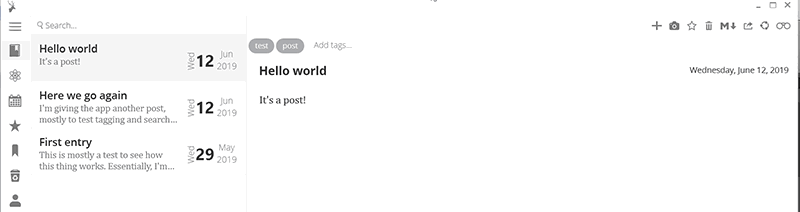
Вы можете делать свои основные текстовые записи и добавлять фотографии, но нет возможности добавлять что-то сложное, например, аудио или рисунки. Однако у вас есть возможность предоставить другим доступ к вашим записям через общую ссылку. Glimpses использует ваш Dropbox для облачного хранения.
Если вы хотите найти что-то, что вы написали, вы можете использовать функцию поиска или просмотреть с помощью календаря. У него не так много инструментов форматирования, если это то, что вам нужно, но для моих очень кратких ежедневных нужд в ведении дневника это практически все, что мне нужно.
Это приложение может экспортировать ваши файлы только в PDF, однако, так что если вы хотите перейти на другое приложение для ведения дневника позже, вам может быть трудно. Если вы уже завалены приложениями для повышения продуктивности и просто хотите что-то простое, чтобы записать несколько мыслей, то это идеально.
4. Diarium
Если Glimpses слишком минималистичен для вас, но вам нравится основная идея, вам, вероятно, понравится Diarium. У него есть практически все, чего не хватает Glimpses, плюс функции, о которых вы даже не подозревали, что хотите. Он немного дешевле – всего 9,99 долларов.
Основная функциональность написания записей (не так много в плане форматирования, однако) поддерживается интеграцией с вашим системным календарем, так что если вы добавите события в него, у вас будет автоматическая запись того, что вы делали. Вы можете прикреплять фотографии, видео, аудио и другие файлы. Вы также можете тегировать свои записи, добавлять местоположения (и видеть их на карте!) и даже оценивать свой день.

Diarium имеет несколько вариантов резервного копирования, позволяет экспортировать ваши записи дневника и даже предоставляет статистику о ваших записях дневника. Вы можете даже подключить его к Facebook, Twitter, Instagram, Google Fit, Untappd и Swarm, и он автоматически свяжется с вашими записями. Вы также можете настроить уведомления о необходимости сделать запись и настроить практически все. Если вы серьезно относитесь к записи своей жизни, Diarium – это одно из лучших приложений для ведения дневника на Windows.
Он также доступен для iOS, Android и macOS. Это делает его идеальным кросс-платформенным вариантом.
5. Journey
Journey прост, но имеет очень гладкое, современное ощущение – почти так, как будто ваш дневник – это частный Instagram. Он не бесплатен, но имеет множество кросс-платформенных возможностей (Windows, Android, macOS, iOS, Web, Linux), позволяет делать записи в дневнике по электронной почте и имеет приличное количество функций. Это меньше “записывать свою жизнь” и больше “захватывать момент”, что придает ему более легкое (и немного менее пугающее) ощущение, чем некоторые другие приложения.

Он предназначен для создания ежедневной привычки заботы о себе через ведение дневника. Хотя он стоит 2,49 долларов в месяц, вы также получаете доступ к программам коучинга по ведению дневника. Это помогает вам извлечь максимальную пользу из ведения дневника. Вы можете попробовать бесплатную версию (только для веба) перед покупкой.
6. Journalist
Вы больше художник в ведении дневника? Ваши мысли и чувства лучше всего выражаются с помощью быстрого наброска? Journalist, вероятно, лучшее приложение для ведения дневника на Windows для художников, креативщиков и рисовальщиков. Добавление текста может быть немного раздражающим. Вы не станете следующим Да Винчи, используя это приложение, но оно может заставить вас рисовать немного каждый день, и вы могли бы создать быстро просматриваемую визуальную историю своей жизни, которую вы могли бы дополнить функцией записи голоса.

Если вы используете устройство Surface или у вас есть сенсорный экран, подумайте о том, чтобы использовать поддерживаемую ручку, чтобы рисование было намного проще. Приложение бесплатное, хотя есть некоторые покупки внутри приложения.
7. Evernote
Сколько объяснений нужно Evernote? Вы можете использовать его для практически всего, так почему бы не использовать его как приложение для ведения дневника? У него много функций, он доступен на большинстве платформ, бесплатен (многие функции доступны только в премиум-версии), и вы, возможно, уже имеете его. Просто создайте новый блокнот и начните писать записи. Набор функций Evernote предлагает множество способов их составления и управления ими.

Конечно, Evernote не единственное приложение для заметок, которое может служить вашим дневником. Есть также отличные альтернативы Evernote. Переходите ли вы с Evernote на Notion? Мы можем помочь.
8. Digital Diary
Если вам нравятся красивые фоны и очень простой интерфейс, вы можете попробовать Digital Diary. Легко добавляйте записи, печатая или с помощью голоса. Включайте изображения, добавляйте события и находите предыдущие записи, используя календарный вид.
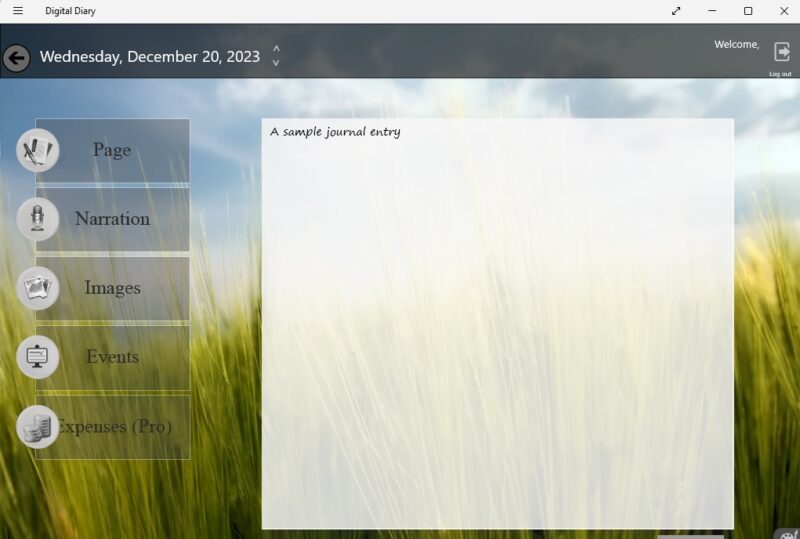
Хотя он может показаться базовым, он бесплатен, если вы не хотите добавлять дополнительные функции, включая трекер расходов и функцию поиска. Минималистичный дизайн и фоны делают его отличным вариантом.
9. PaperStreet
PaperStreet Journal строится на простоте Digital Diary. Вместо того чтобы просто вводить текст или изображения, вы также можете рисовать записи. Безопасный вход не позволяет другим пользователям на общем компьютере получать доступ к вашим записям. Лучшая часть в том, что он совершенно бесплатен, что делает его одним из лучших приложений для ведения дневника на Windows.
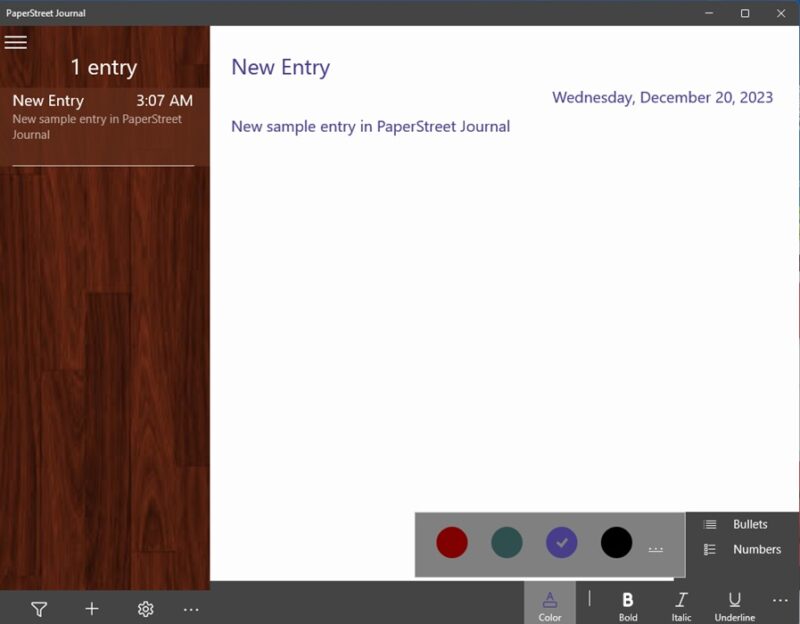
Базовая панель форматирования позволяет вам изменять цвет текста. Вы также можете выделять, курсивить и подчеркивать текст, а также добавлять маркированные списки.
10. RedNotebook
Одно из менее известных приложений для ведения дневника на Windows – RedNotebook. Оно с открытым исходным кодом и бесплатно для использования.

Он базовый, но может быть всем, что вам нужно для сбора идей или заметок. Вы можете вставлять изображения, списки, ссылки и многое другое. Плюс, вы можете экспортировать свои записи. Вы получаете только базовое форматирование, такое как жирный и курсив, но если вы ищете что-то простое и легкое в использовании, трудно превзойти RedNotebook.
11. Rainbow Diary
Rainbow Diary – одно из самых красивых приложений для ведения дневника на Windows. Установите пользовательский фон или используйте один из стандартных. Легко создавать подробные записи в дневнике и добавлять ссылки, чтобы быстро переходить к различным разделам или предыдущим записям.
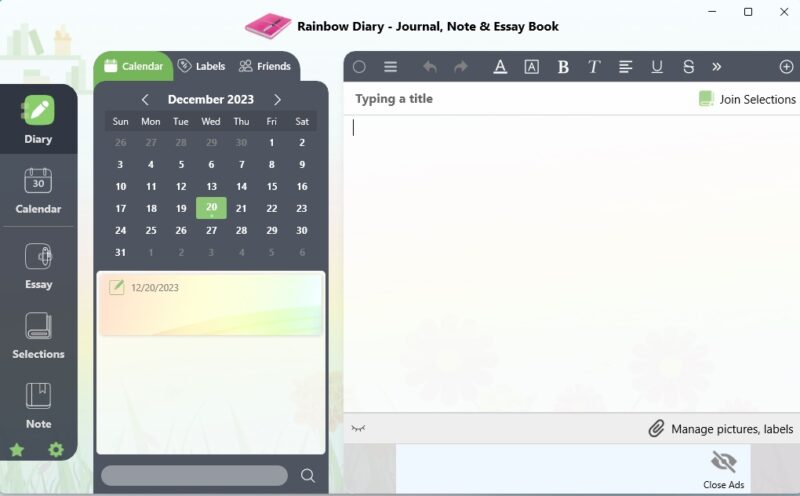
Опции форматирования больше похожи на Microsoft Word, чем на базовое приложение для ведения дневника. Добавляйте теги и объединяйте записи в выборки, чтобы легко организовать все. Синхронизируйте свои записи с OneDrive, чтобы иметь доступ в пути.
Приложение поддерживается рекламой, и вы можете писать только одну запись в день бесплатно. Или, обновите за 1,99 долларов в месяц или за 11,99 долларов за пожизненную лицензию.
Какое выбрать?
Если вы только начинаете вести дневник, вы, вероятно, не хотите сразу тратить деньги на дорогой приложение. Начните с бесплатного приложения, а затем, если вы продолжите, возможно, захотите обновить. Лично я считаю, что OneNote – это все, что мне нужно. Если ни одно из вышеперечисленных приложений вам не подходит, вы всегда можете добавить ярлык к вашему любимому веб-приложению для ведения дневника на рабочем столе.
Ищете больше рекомендаций по приложениям для Windows? Начните с нашего обзора лучших читалок для электронных книг для вашего настольного ПК Windows. Или побалуйте себя одним из этих удивительных заставок для Windows.
Фото: Unsplash. Все скриншоты сделаны Кристал Краудер.







