






11 Способов предотвратить отключение и переподключение Discord

Пользователи Discord сталкиваются с странной проблемой во время звонков, когда происходит автоматическое отключение и переподключение. Это портит впечатление, так как вы пропускаете то, что было сказано или показано во время звонка. Вот несколько советов по устранению неполадок, которые помогут решить эту проблему.
Содержание
- Измените регион сервера
- Включите приоритет пакетов высокого качества
- Перезапустите/переустановите Discord на ПК/мобильном устройстве
- Попробуйте Discord на другой платформе/браузере
- Проверьте, работают ли серверы Discord
- Проверьте активные загрузки
- Перезагрузите ваш маршрутизатор
- Сбросьте DNS
- Отключите VPN
- Добавьте Discord в белый список в настройках брандмауэра
- Обновите/переустановите сетевые драйверы
- Часто задаваемые вопросы
Также читайте: Как поделиться экраном в Discord на мобильном и ПК
Отключение звонков в Discord
Discord не решал и не определял причину этой проблемы, и пользователи испытывают это уже некоторое время. Ни один метод устранения неполадок не оказался решением этой проблемы. Наш совет - пройти все шаги по устранению неполадок ниже, пока вы не найдете тот, который работает для вас.

Также читайте: 15 лучших ботов Discord для улучшения вашего сервера Discord
1. Измените регион сервера
Discord предлагает множество серверов по всему миру. Это сделано для улучшения скорости соединения и производительности, позволяя пользователям выбирать сервер, который ближе к месту их проживания.
- Откройте голосовой канал, в котором вы испытываете проблемы с подключением.
- Наведите курсор на него, чтобы найти значок настроек.
- Щелкните по значку один раз, чтобы открыть настройки.
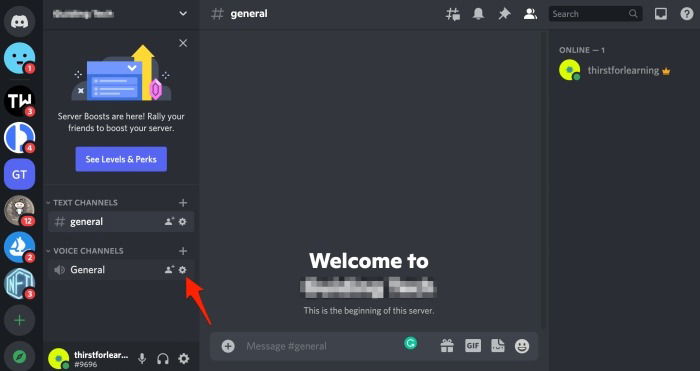
- На вкладке “Обзор“ вручную выберите регион в выпадающем меню “Переопределение региона”.

- Если вы перестали испытывать ошибку автоматического отключения звонков в Discord, вы можете попробовать вернуть настройки к умолчанию.
Примечание: Изменение серверов во время звонка приведет к временной потере соединения у всех участников. Они автоматически переподключатся, как только соединение с сервером будет восстановлено.
Также читайте: Как создать и добавить пользовательские эмодзи на ваш сервер Discord
2. Включите приоритет пакетов высокого качества
Эта функция, когда она включена, сообщает вашему маршрутизатору, что аудиопакеты, отправляемые Discord, должны иметь приоритет над другими. Это может помочь решить проблему с отключением и переподключением Discord.
- Щелкните по значку настроек рядом с вашим именем профиля в нижнем левом углу.

- Внизу переключите опцию “Включить приоритет пакетов высокого качества”.

3. Перезапустите/переустановите Discord на ПК/мобильном устройстве
Ошибка или какой-то случайный сбой могут нарушить функциональность. Простое перезапуск приложения или перезагрузка компьютера может помочь исправить такие аномалии. Не забудьте сохранить свою работу перед перезагрузкой компьютера.
Если это не сработает, попробуйте переустановить приложение Discord на вашем компьютере или смартфоне. Это автоматически обновит Discord до последней версии.
Также читайте: 18 способов исправить проблему с совместным использованием экрана Discord на мобильном и ПК
4. Попробуйте Discord на другой платформе/браузере
Discord доступен на настольных ПК, мобильных устройствах и в браузере. Если он не работает на одной платформе, попробуйте другую, чтобы увидеть, решит ли это проблему. Попробуйте использовать мобильное приложение или, возможно, используйте Discord в браузере.
Используете браузер для запуска Discord? Если ничего не помогает, попробуйте использовать другой браузер. Chrome известен своей медлительностью и высокими требованиями к ресурсам. Попробуйте браузеры Firefox, Edge или Brave. Если Discord работает нормально в другом браузере, значит, пришло время переключиться.
На заметку, очистка кэша и файлов cookie браузера также помогает. Учтите, что это выведет вас из всех сайтов, поэтому сохраните всю открытую работу перед этим.
Также читайте: Как подключить Spotify к вашему аккаунту Discord
5. Проверьте, работают ли серверы Discord
Проблема может заключаться в том, что Discord не работает. Если это так, вы можете сделать немного, кроме как ждать, пока он не вернется в онлайн. Изменение региона сервера, как мы обсуждали выше, может помочь.
Перейдите на Down Detector и поищите Discord, чтобы узнать, сталкивается ли сервис с отключением в вашем районе. Это не в первый раз. Вы также можете проверить статус Discord на его официальной странице.
6. Проверьте активные загрузки
Если ваш компьютер или устройство активно загружает файлы или работает с торрентом, это может привести к отключению звонков. Приостановите загрузки или дождитесь их завершения перед повторным подключением к звонку Discord.
7. Перезагрузите ваш маршрутизатор
Если у вас есть проблема с подключением к Интернету или Wi-Fi, перезагрузка маршрутизатора или домашней сети может помочь. В зависимости от марки и модели ваш маршрутизатор может иметь выключатель питания, но если нет, используйте главный выключатель питания. Если вы считаете, что это может быть другой проблемой с маршрутизатором, есть способы устранить неполадки маршрутизатора, чтобы определить проблему.
Также читайте: Как устранить неполадки маршрутизатора
8. Сбросьте DNS
Сброс DNS на компьютерах с Windows может помочь исправить общие проблемы с подключением, возникающие у приложений. Это не должно занять больше нескольких минут.
Нажмите клавиши Win + R, чтобы открыть команду Выполнить, введите команду ниже, затем нажмите Enter.
ipconfig /flushdnsЕсли вы используете iOS, откройте Терминал через Finder, затем введите следующую команду.
sudokillall-HUP mDNSResponder9. Отключите VPN
Хотя использование VPN поможет вам защитить данные, которые могут вас идентифицировать в Интернете, это также может замедлить ваше интернет-соединение, особенно если вы используете медленный или бесплатный VPN. Поскольку голосовые и видеозвонки требуют быстрого и стабильного интернет-соединения, попробуйте временно отключить ваш VPN, чтобы увидеть, решит ли это проблему.
Также читайте: Лучшие и самые безопасные VPN-сервисы в 2024 году
10. Добавьте Discord в белый список в настройках брандмауэра
Ваш брандмауэр может мешать Discord правильно взаимодействовать с его серверами. Вот как вы можете проверить настройки брандмауэра и разрешить доступ для Discord.
Брандмауэр Windows
- Откройте Панель управления из меню Пуск, найдите “Брандмауэр“, затем откройте “Разрешить приложению доступ через брандмауэр Windows”.

- Щелкните на “Изменить настройки” вверху, чтобы внести изменения.
- Найдите “Discord” в списке приложений и служб и разрешите его в столбцах “Общественный” и “Частный”. Если вы не можете найти его в списке, щелкните на опцию “Разрешить другое приложение”.

- Щелкните на Обзор в всплывающем окне.
- Найдите файл discord.exe в папке, где вы его установили. Скорее всего, он будет на диске C, где по умолчанию установлены операционная система Windows и приложения.
- Используйте функцию поиска, чтобы быстро его найти и выберите, чтобы добавить его в белый список брандмауэра.

Также читайте: Как добавить ботов на ваш сервер Discord
Брандмауэр macOS
- Откройте Настройки, перейдите в “Безопасность и конфиденциальность” и выберите вкладку “Брандмауэр“.
- Временно отключите брандмауэр, чтобы выяснить, действительно ли он вызывает отключения звонков в Discord. Прежде чем вы сможете поиграть с настройками брандмауэра, вам может потребоваться щелкнуть по значку Замка и подтвердить свою личность паролем.

- Щелкните на “Опции брандмауэра”, и в появившемся окне выберите “Автоматически разрешать загруженное подписанное программное обеспечение для получения входящих соединений”.

- В качестве альтернативы, в зависимости от того, как вы настроили брандмауэр, щелкните на значок Плюс, чтобы вручную добавить Discord в белый список. Вы найдете его в списке “Приложения”.
- Выберите и нажмите кнопку “Добавить”.

Надеемся, что звонки в Discord больше не будут отключаться автоматически.
Также читайте: Как транслировать в Discord для друзей и серверов
11. Обновите/переустановите сетевые драйверы
Старые, устаревшие сетевые драйверы и медленный интернет также могут быть причиной отключения звонков в Discord. Узнайте здесь, как обновить и управлять драйверами Windows. macOS отличается, так как нет возможности взаимодействовать с драйверами напрямую, как в Windows. Проверьте наличие системных обновлений.
Часто задаваемые вопросы
1. Могу ли я вручную переподключиться, если звонки в Discord отключаются?
Да. Если ваш Discord не переподключается автоматически, вы можете переподключиться так же, как в первый раз.
2. Я сталкиваюсь с той же проблемой, но на Android. Что я могу сделать?
Это связано с новыми рекомендациями по потреблению батареи. Вы можете исправить это, отключив оптимизацию батареи для приложения Discord на вашем телефоне. Опция может варьироваться в зависимости от марки и модели вашего телефона. Найдите ее в Настройках.
3. Есть ли какие-либо сторонние альтернативы?
Если цель просто соединиться через голосовой и видеозвонок, есть множество приложений, таких как Zoom и Google Meet, которые также позволяют делиться экраном.
Также читайте: Как настроить совместное использование экрана в Discord
Заключение
Discord - это сочетание Slack, где вы можете создавать нишевые каналы, и Zoom, где вы можете проводить аудио/видеозвонки, множество ботов и подключаться к многочисленным сторонним приложениям. Если этот опыт не заставил вас захотеть прекратить его использование, вы можете узнать, как настроить сервер Discord или узнать больше о некоторых из лучших серверов.







