






12 причин, почему вам стоит обновить до Windows 11
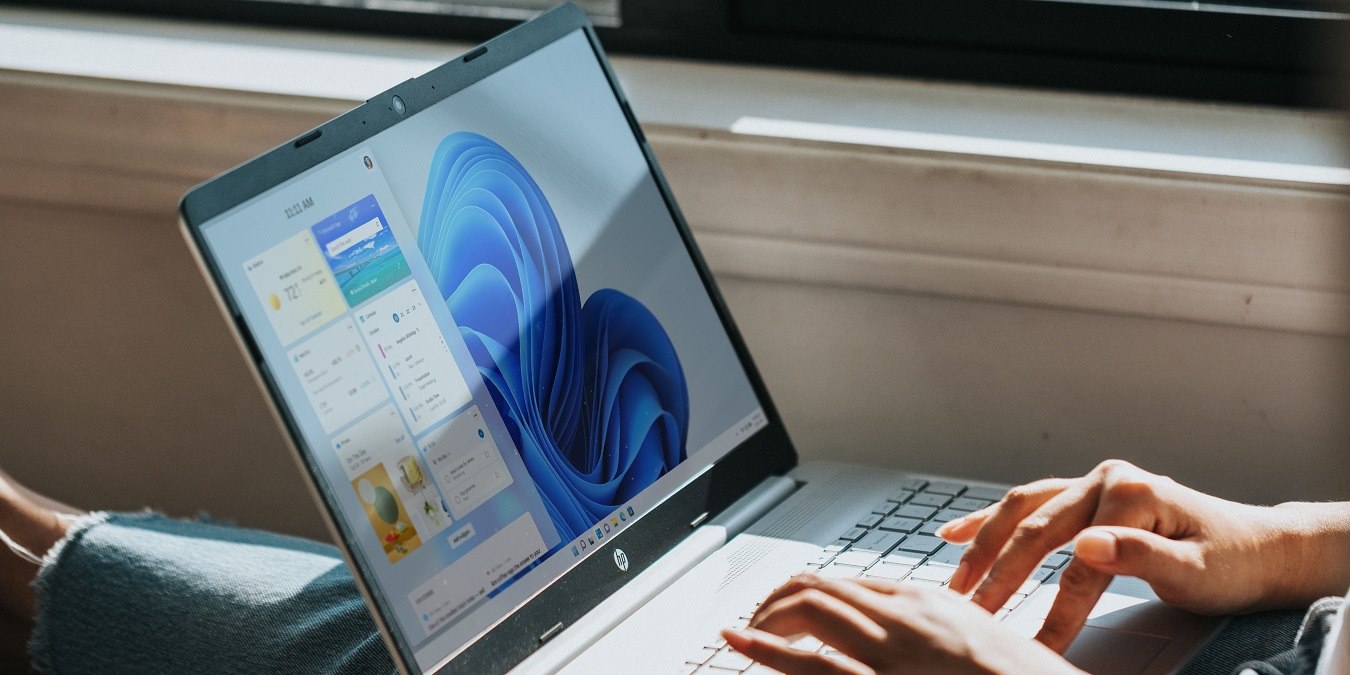
Windows 11 набирает популярность. Большинство новых ноутбуков и планшетов с Windows поставляются с предустановленной Windows 11, и устанавливать Windows 10 на новое устройство становится все реже. Тем не менее, вопрос остается: какие реальные причины у вас есть для обновления до него по сравнению с Windows 10? Мы отвечаем на этот вопрос, ознакомив вас со всеми лучшими новыми функциями, которые предлагает Windows 11.
Содержание
- Визуальные изменения
- Сетки Snap
- Группы Snap
- Несколько рабочих столов
- Вкладки Пров Explorer
- Командная панель Пров Explorer
- Интеграция Microsoft Teams
- Улучшения игровых характеристик
- Поддержка DirectX 12 Ultimate
- HDR-видеопоток и функция Auto HDR
- Поддержка DirectStorage
- Повышенная аппаратная безопасность
- Часто задаваемые вопросы
1. Визуальные изменения
Новая операционная система обладает некоторыми из самых современных функций для продуктивности и безопасности, но что действительно склоняет чашу весов в пользу Windows 11, так это ее внешний вид и ощущение нового уровня, которое мы никогда не видели с продуктами Microsoft ранее.
- Переработанная панель задач теперь имеет центрированные значки.
- Сильно акцентируется внимание на прозрачности, подобной стеклу, и на слоистой затененности цветов.
- Меню выглядят по-настоящему привлекательными, особенно если вы привыкли к эстетически приятным значкам меню из других операционных систем.
- Панель задач, приложения и окна Пров Explorer ненавязчиво меняют свой внешний вид с любым фоновым изображением, которое вы выберете.
- Новое меню Виджетов с новостями, уведомлениями и другими оповещениями, такими как информация о погоде.

Не фанат нового меню Пуск? Без проблем: его очень легко переместить влево, как в Windows 10.
2. Сетки Snap
Snap является основной функцией Windows с версии Windows 7, но до сих пор не претерпел значительных изменений. В версии Windows 11 добавлены предустановленные и настраиваемые сетки Snap, позволяющие получить доступ к шести различным типам компоновок окон (в зависимости от максимального разрешения вашего экрана) в любое время.

Просто так легко, быстро и интуитивно понятно перетаскивать курсор мыши и располагать все открытые окна и вкладки. Для тех, кто использует ПК с сенсорным экраном, просто коснитесь экрана пальцами!
3. Группы Snap
В дополнение к новым предустановленным и настраиваемым сеткам Snap были добавлены группы Snap. Группы Snap используются для сохранения конкретных компоновок определенных приложений. Например, если вам нужно, чтобы настройки персонализации занимали одну четверть экрана, а вкладки браузера - другую, и вы хотите оставить два окна Snap открытыми для других действий, группа Snap запомнит всю эту информацию для вас. Вы можете вернуться к ней в любое время.

Вход и выход из сеток и групп Snap - это пустяковое дело. Это не отнимает вашего драгоценного времени, так как вам не нужно помнить конфигурации окон: ваш рабочий стол аккуратно организует все, как консьерж.
4. Несколько рабочих столов
Windows 11 имеет функцию нескольких рабочих столов, к которой можно получить доступ из панели задач. Просто щелкните кнопку “Просмотр задач”, чтобы открыть несколько экземпляров рабочего стола, которые вы можете переименовать и держать свои важные задачи отдельно для лучшего многозадачности. Вы можете переставлять окна в любом порядке, переименовывать те, с которыми сейчас работаете, и закрывать все лишние рабочие столы в любое время.

Ранее все рабочие столы в Windows должны были иметь одинаковый фон, исключая использование сторонних программ. Windows 11 будет иметь рабочие столы с индивидуальными фонами, встроенными в операционную систему, что позволяет достичь дополнительного уровня настройки.
5. Вкладки Пров Explorer
Не нужно мучиться с несколькими открытыми окнами. Начиная с версии 22H2, Windows 11 представил вкладочный просмотр в окнах Пров Explorer. Это позволяет вам создавать столько вкладок, сколько вы хотите, в одном окне, прокручивать каждую горизонтально, копировать и вставлять файлы и папки из одной вкладки в другую, а также создавать группы вкладок.

Лучшая часть в том, что использование стольких вкладок не влияет на потребление вашей оперативной памяти или ЦП. Даже при открытых нескольких вкладках система остается легкой.
6. Командная панель Пров Explorer
Вместо скучной ленты, типичной для Windows 10 и более ранних операционных систем, Пров Explorer в Windows 11 отображает командную панель в верхней части каждого окна. Вы можете вырезать, копировать, вставлять, переименовывать и удалять файлы, всего лишь наведя курсор в верхнюю часть окна. Также доступен вариант правого щелчка мыши, но намного быстрее использовать этот новый метод.

Вы также можете вращать изображения в окне Пров Explorer, а также создавать новые файлы, папки, документы Word и презентации PowerPoint с помощью выпадающей кнопки “Новый”.
7. Интеграция Microsoft Teams
Реалии постпандемического мира сделали качественное программное обеспечение для видеоконференций более важным, чем когда-либо. Microsoft Teams преуспел в этом отношении и встроен непосредственно в Windows 11.

8. Улучшения игровых характеристик
Геймеры будут рады, так как Windows 11 поддерживает некоторые из последних усовершенствований игровых характеристик, которые находятся на своем лучшем уровне. Xbox Gaming pass и его библиотечные функции тесно интегрируются с опытом на ПК. Новое поколение игр от Microsoft, вероятно, будет разработано прежде всего для ПК, а не для других устройств. В результате вы получаете желаемые скорости с этой версией.

9. Поддержка DirectX 12 Ultimate
DirectX 12 Ultimate - это именно то место, где будут находиться все функции следующего поколения игр на Windows, особенно для игр, использующих такие функции, как трассировка лучей в реальном времени и рендеринг сетки. Если вы хотите максимальные графические настройки и частоту кадров в игре, наличие DirectX 12 Ultimate станет необходимостью для игр на Windows в будущем.

Хотя вы, безусловно, можете найти поддержку DirectX 12 в некоторых ноутбуках с Windows 10, Windows 11 поддерживает DirectX 12 Ultimate как минимальное требование.
10. HDR-видеопоток и функция Auto HDR
Хорошие настройки HDR могут значительно улучшить игру, но, к сожалению, не все игры поддерживают это на родном уровне. Это имеет смысл, поскольку HDR довольно сложен. В Windows 11 Microsoft использовала технологию Auto HDR от Xbox и применила ее ко всем играм DirectX 11 (или новее), работающим на этой операционной системе.

Windows 11 поддерживает HDR-видеопоток сразу после установки и позволяет использовать опцию Auto HDR, которую можно включить для совместимых устройств. По крайней мере для людей с HDR-телевизорами и HDR-мониторами, это сделает многие игры выглядеть лучше, чем когда-либо, без дополнительных усилий со стороны разработчиков.
11. Поддержка DirectStorage
Все знают, что твердотельный накопитель (SSD) делает ваш ПК быстрее, но большинство современных игр не созданы для использования всей этой дополнительной скорости. С консольными системами PS5 и Xbox Series, основанными на NVMe SSD, игры создаются с учетом такой скорости хранения, что значительно увеличивает возможности. DirectStorage приносит эту технологию в Windows, но будет доступна только на Windows 11. Вам нужен как минимум 1 ТБ NVMe SSD, чтобы получить эту выгоду.

Даже с Windows 11 использование SSD требует множества мер предосторожности, таких как обновление прошивки SSD, включение AHCI и TRIM, поддержание дефрагментации и включение параметров высокой производительности.
12. Повышенная аппаратная безопасность
Windows 11 предлагает более продвинутую упаковку аппаратной безопасности, чем все ее предшественники. Помимо обычных функций, представленных в Защите Windows, есть три функции безопасности, которые помогают защитить ваше устройство от удаленных угроз:
- Изоляция ядра: это основанная на виртуализации безопасность с включенной целостностью памяти, защищающая ваше устройство от вредоносных кодов.
- Модуль доверенной платформы (TPM): все устройства Windows 11 имеют модуль TPM версии 2.0 в процессоре безопасности с высочайшей криптографической защитой.
- Безопасная загрузка: безопасная загрузка включена по умолчанию в Windows 11.

Первый и самый очевидный стимул для пользователей обновиться до Windows 11 - это поддержка актуальности, особенно в эру современных атак программ-вымогателей. Windows 11 будет первым, кто получит все основные обновления безопасности и исправления, которые могут повлиять на пользователей предыдущих версий Windows.
Часто задаваемые вопросы
Могут ли пользователи Windows 10 бесплатно обновиться до Windows 11?
Да, начиная с 2023 года, все пользователи Windows 10 имеют право на бесплатное обновление до Windows 11 при условии, что их устройство соответствует минимальным требованиям к аппаратному и программному обеспечению. Это включает TPM 2.0 и выше, проверку состояния ПК и другие графические и тесты безопасности.
Как правило, если ваше устройство с Windows 10 было куплено близко к 2020 году, оно с большей вероятностью будет соответствовать требованиям для обновления до Windows 11, чем устройство, купленное около 2015 года.
Стоит ли обновляться до Windows 11 или купить новый ноутбук?
Если ваше оборудование Windows 10 соответствует требованиям для бесплатного обновления до Windows 11, вам следует предпочесть его, так как это сэкономит вам кучу денег. Это очень просто, вам нужно всего лишь 24 часа. У нас есть руководство по установке, которое охватывает все этапы.
Как долго будет поддерживаться Windows 10?
Windows 10 будет официально поддерживаться Microsoft до конца 2025 года. Она продолжит получать обновления безопасности еще два года после этого. Также возможно, что Microsoft может продлить крайний срок в будущем, учитывая медленный темп внедрения Windows 11, но пока слишком рано это предсказывать. Тем не менее, если вы не хотите переходить на Windows 11, вы можете подождать еще несколько лет.
Автор изображения: Человек, работающий на компьютере с Windows 11, на Unsplash. Все скриншоты сделаны Саяком Боралом.







