






20 вещей, которые нужно попробовать, если ваша мышь продолжает зависать в Windows
Вы можете задаться вопросом: “Почему моя мышь продолжает зависать на моем компьютере с Windows?” Самая распространенная причина заключается в том, что драйвер мыши стал поврежденным. Другие причины включают устаревшие драйверы и программное обеспечение, неисправное оборудование или даже вирусы. К счастью, есть несколько вещей, которые можно попробовать, чтобы решить проблему и позволить вам вернуться к работе.
Полезно знать: узнайте, как изменить курсор мыши в Windows.
Содержание
- Сочетания клавиш, которые нужно использовать, если ваша мышь зависает
- Проверьте подключение кабеля
- Измените USB-порты
- Поменяйте батарейки
- Проверьте расстояние до мыши
- Очистите мышь и коврик для мыши
- Попробуйте другую мышь
- Обновите драйверы мыши
- Удалите и переустановите драйверы мыши
- Отключите дополнительные драйверы мыши
- Откатите драйверы мыши к предыдущей версии
- Перезапустите Диспетчер файлов
- Отключите энергосбережение для USB-портов
- Отключите точность указателя мыши
- Запустите средство устранения неполадок аппаратного обеспечения и устройств
- Проверьте наличие вредоносного ПО
- Отключите быстрое включение
- Запустите команды SFC и DISM
- Удалите недавно добавленные приложения
- Обновите Windows
- Перезагрузите компьютер
Сочетания клавиш, которые нужно использовать, если ваша мышь зависает
Если ваша мышь зависает, есть сочетания клавиш, которые могут помочь вам перемещаться по Windows, пока вы пытаетесь разобраться в проблеме. Эти сочетания помогут вам открыть приложения, прокрутить документы и многое другое.
| Ctrl + Tab | Используется для перемещения вперед по вкладкам. |
| Ctrl + Alt + Tab | Позволяет переключаться между запущенными приложениями (которые отображаются как вкладки) с помощью стрелок. |
| Win key | Открывает меню Пуск Windows. |
| F5 | Эта клавиша обновит страницу до последней версии. |
| Ctrl + Alt + Delete | Открывает Диспетчер задач, чтобы вы могли завершить программы, которые работают неправильно и вызывают проблемы с другими приложениями. Также можно использовать это сочетание для выключения компьютера. |
| Alt + F4 | Открывает меню Файл программы, которая была минимизирована или закрыта, но не выключена полностью. Также можно использовать его для закрытия приложений. |
| Ctrl + S | Сохраняет любую незавершенную работу перед перезагрузкой компьютера. |
| Ctrl + Z | Позволяет отменить последнее действие в любой программе. |
| Win + L | Блокирует экран, чтобы никто другой не мог получить доступ к вашему ПК, если вам нужно уйти от компьютера. |
| Win + E | Открывает окно Проводника Windows, которое вы можете использовать для просмотра ваших файлов и папок на компьютере. |
Вы также можете ознакомиться с полным списком сочетаний клавиш, которые будут полезны, если вы окажетесь в такой ситуации.
1. Проверьте подключение кабеля
Это самый простой шаг, который вам нужно выполнить. Если вы используете проводную мышь, убедитесь, что кабель надежно вставлен в USB-порт вашего компьютера, а другой конец кабеля — в вашу мышь.
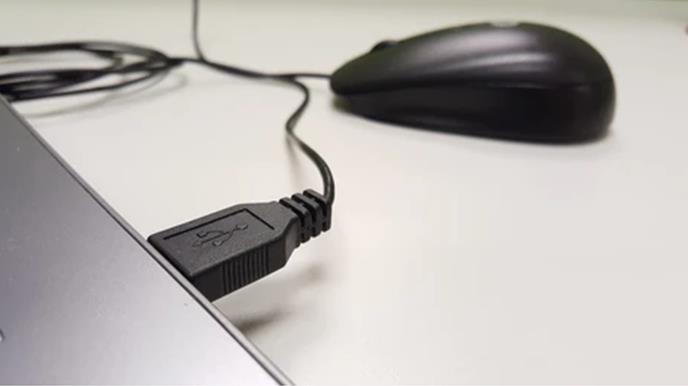
Вам, возможно, придется убрать или подправить другие кабели рядом с вашей мышью, чтобы обеспечить четкий путь для ее общения с вашим ПК.
2. Измените USB-порты
Ваши USB-порты могут работать неправильно. Попробуйте использовать другой USB-порт или другой кабель, если возможно, чтобы подключить мышь к вашему ПК. Это относится как к проводным мышам, так и к USB-адаптеру беспроводной мыши.
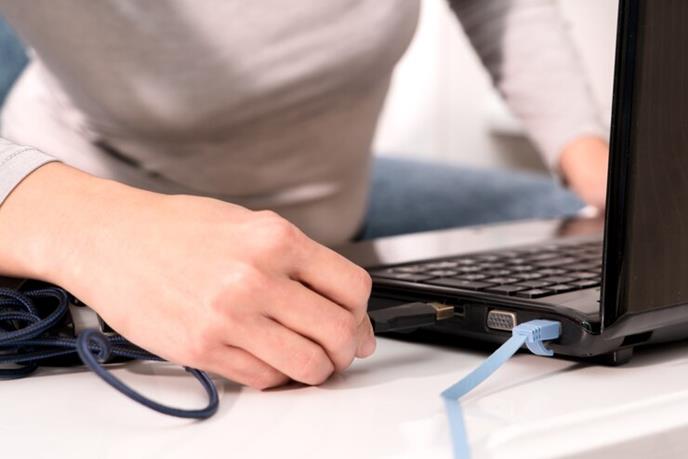
Если это не сработает, попробуйте подключить её к другому компьютеру. Если и это не поможет, ваша мышь может иметь какую-то внутреннюю проблему, которую нужно заменить или отремонтировать профессионально.
Совет: знаете ли вы, что вы можете использовать ваш игровой контроллер в качестве мыши в Windows? Узнайте, как это сделать.
3. Поменяйте батарейки
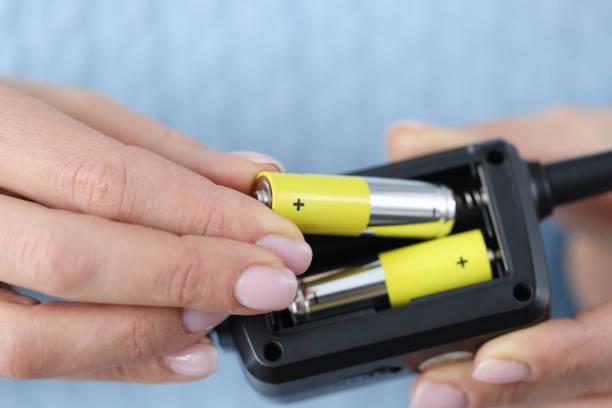
Если ваша мышь беспроводная, попробуйте заменить батарейки. Если вы используете мышь долго, батарейки могут разрядиться. Попробуйте заменить их на новые и посмотрите, поможет ли это.
4. Проверьте расстояние до мыши
Если вы используете Bluetooth-миша, убедитесь, что находитесь на расстоянии, рекомендованном для приемника. Если вы слишком далеко, соединение может прерваться, и мышь перестанет реагировать.
5. Очистите мышь и коврик для мыши
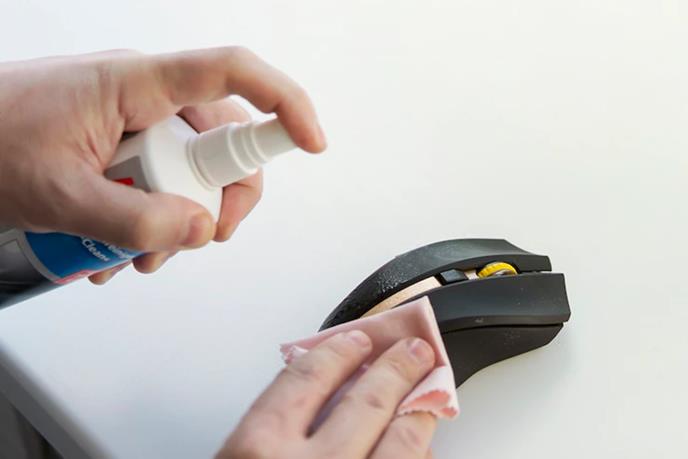
Очистите поверхность коврика для мыши с помощью ткани и убедитесь, что на ней нет грязи или пыли. Также очистите поверхность самой мыши с помощью ткани. Если на этих поверхностях есть грязь, это может вызвать проблемы, так как это повлияет на движение вашего курсора.
Инфо: сделайте щелчки мыши проще с помощью авто-кликера. Узнайте, как это сделать, следуя этому руководству.
6. Попробуйте другую мышь
Если ваша мышь продолжает зависать, попробуйте другую мышь на том же компьютере, чтобы увидеть, есть ли такая же проблема. Возможно, у вас сломанная или неисправная мышь. Этот шаг поможет вам исключить возможность поломки мыши, которую необходимо заменить.
7. Обновите драйверы мыши
Ваш компьютер использует драйверы для связи с аппаратными устройствами, такими как принтеры и мыши, чтобы они знали, как правильно работать вместе. Если один из этих драйверов устарел, это может вызвать проблемы, такие как зависание мыши каждые несколько секунд.
Нажмите Win + X и выберите Диспетчер устройств. Нажмите стрелку рядом с Мыши и другие указывающие устройства.
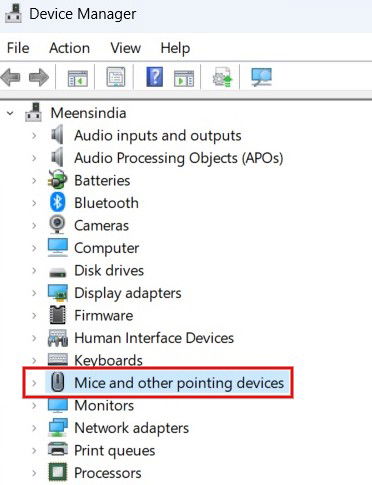
Выберите свою мышь, щелкните правой кнопкой мыши, а затем выберите Обновить драйвер из выпадающего меню.
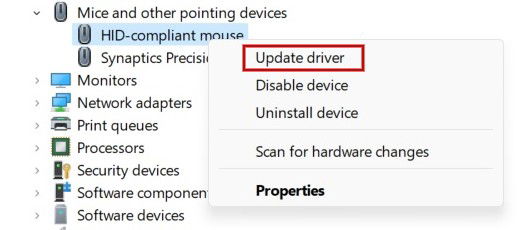
Нажмите Поиск драйверов автоматически и следуйте инструкциям на экране, чтобы обновить драйвер.

Если вы уверены в том, какой именно драйвер необходимо обновить, пропустите эти шаги и перейдите прямо на сайт вашего производителя, чтобы посмотреть, есть ли доступные для загрузки версии.
Совет: ознакомьтесь с тем, как устанавливать неподписанные драйвера в Windows.
8. Удалите и переустановите драйверы мыши
Иногда проблема с вашей мышью вызвана поврежденными драйверами. Чтобы это исправить, удалите текущий драйвер, затем переустановите его.
Снова откройте Диспетчер устройств, прокрутите вниз и выберите Мыши и другие указывающие устройства. Выберите свою мышь, щелкните правой кнопкой мыши и выберите Удалить устройство из выпадающего меню.
После перезагрузки вашего ПК Windows найдет устройство и переустановит для него последние драйверы.
9. Отключите дополнительные драйверы мыши
Иногда, когда вы подключаете новое устройство к вашему компьютеру, оно автоматически устанавливает собственное программное обеспечение драйвера — даже если это не требуется. Это может вызвать конфликты с вашим существующим драйвером мыши, что приведет к зависанию мыши при попытке её использования.
В Диспетчере устройств прокрутите вниз и выберите Мыши и другие указывающие устройства. Выберите свою мышь, щелкните правой кнопкой мыши и выберите Отключить устройство из выпадающего меню.
Кроме того, удалите старые и ненужные драйверы, чтобы повысить производительность вашего ПК.
10. Откатите драйверы мыши к предыдущей версии
Иногда плохое обновление драйвера может вызвать проблемы, такие как зависание мыши каждые несколько секунд. Если ваша мышь стала вести себя неправильно после обновления драйвера, вы можете попробовать откатить его до более ранней версии.
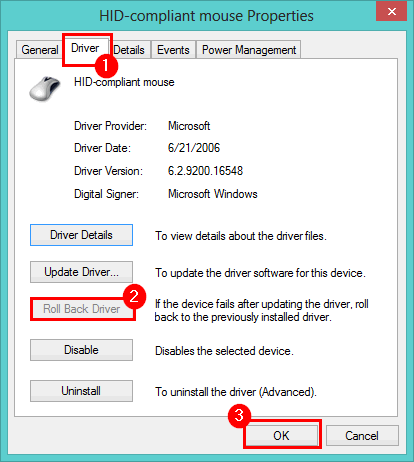
В Диспетчере устройств перейдите к Мыши и другие указывающие устройства. Щелкните правой кнопкой мыши на своей мыши и выберите Свойства.
Выберите вкладку Драйвер, нажмите Откатить драйвер, затем нажмите ОК.
Совет: есть проблема с проводником файлов? Ознакомьтесь с нашим постом по устранению неполадок приложения.
11. Перезапустите Диспетчер файлов
Если ваша мышь зависает, вы можете попробовать решить проблему, перезапустив Диспетчер файлов. Проблема с мышью может быть следствием того, что программа стала неотзывчивой.
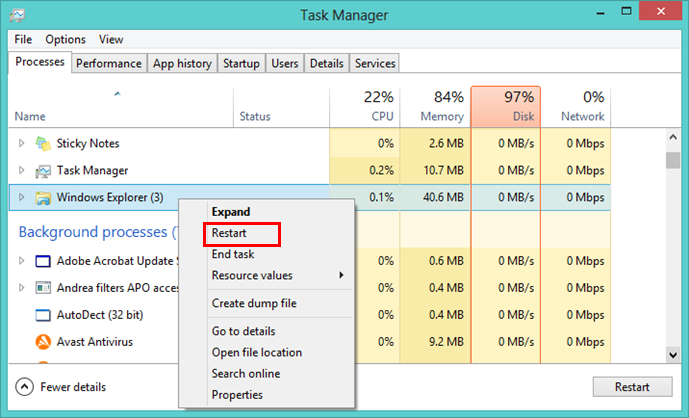
Нажмите клавиши Win + X и выберите Диспетчер задач. Найдите Windows Explorer, щелкните по нему правой кнопкой мыши и выберите Перезагрузить.
12. Отключите энергосбережение для USB-портов
Если ваша USB-миша не работает, возможно, это связано с настройками энергосбережения на вашем компьютере. Когда вашему ПК не хватает энергии, он отключает некоторые функции, чтобы сэкономить энергию. Попробуйте отключить эти функции, чтобы увидеть, исправляет ли это ситуацию.
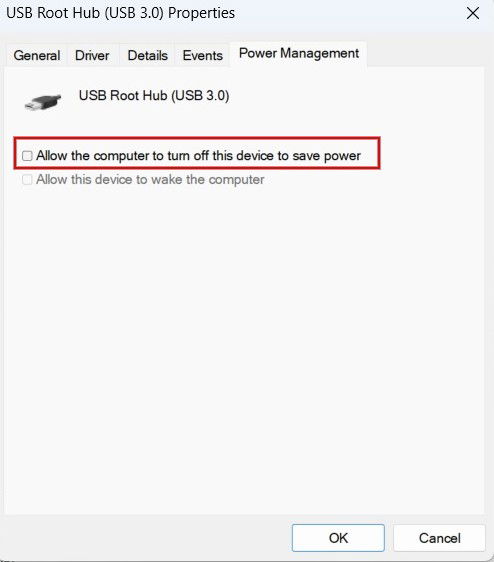
Откройте Диспетчер устройств и перейдите к Контроллерам универсальной последовательной шины. Щелкните, чтобы развернуть его, затем щелкните правой кнопкой мыши на USB Root Hub и выберите Свойства.
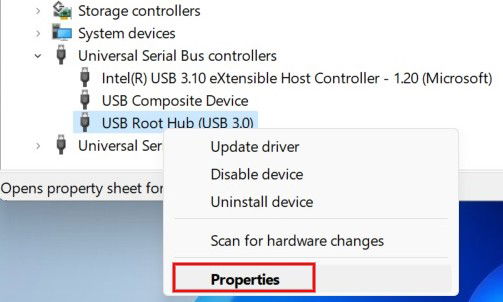
Перейдите на вкладку Управление питанием. Снимите отметку с параметра Разрешить компьютеру отключать это устройство для экономии энергии, затем нажмите ОК, чтобы завершить процесс.
13. Отключите точность указателя мыши
Хотя это может показаться странным решением, отключение точности указателя мыши может помочь уменьшить задержку мыши и зависание.
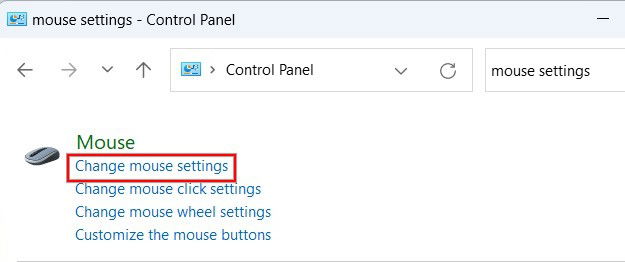
Нажмите на значок поиска Windows и введите “Панель управления”, чтобы открыть приложение. Введите настройки мыши в строке поиска и выберите Изменить настройки мыши.
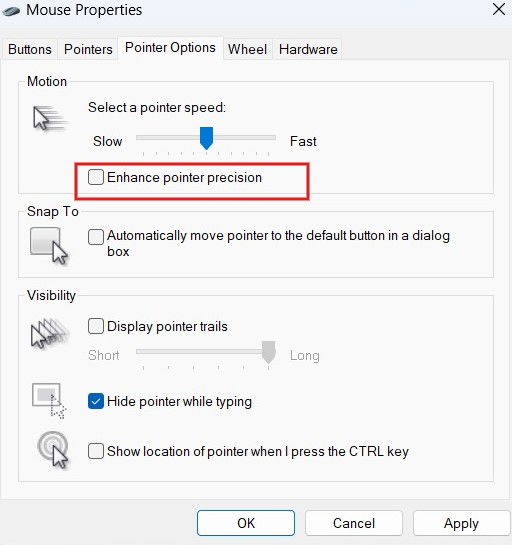
Выберите вкладку Опции указателя. В разделе Движение снимите отметку с параметра Улучшить точность указателя и нажмите Применить -> ОК, чтобы сохранить изменения.
Совет: средство устранения неполадок Windows не работает? Вот как исправить эту проблему.
14. Запустите средство устранения неполадок аппаратного обеспечения и устройств
Средство устранения неполадок аппаратного обеспечения и устройств (доступно только в Windows 10) может выявить, есть ли проблемы с оборудованием, установленным на вашем компьютере. После выявления проблемы оно предложит решения.
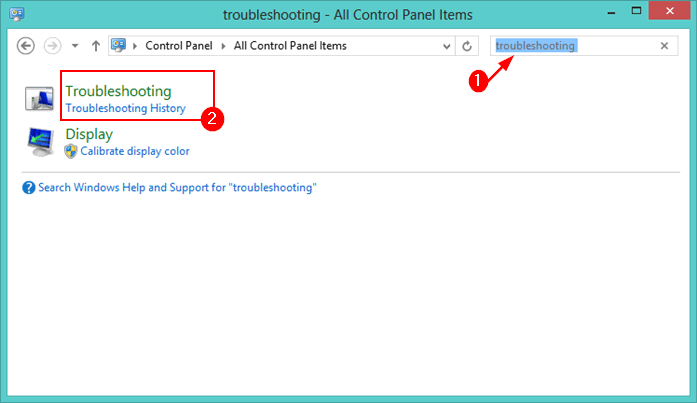
Запустите Панель управления на своем компьютере. Введите “Устранение неполадок” в поле поиска в правом верхнем углу и нажмите История устранения неполадок в результатах.
Нажмите Аппаратное обеспечение и звук -> Аппаратное обеспечение и устройства.
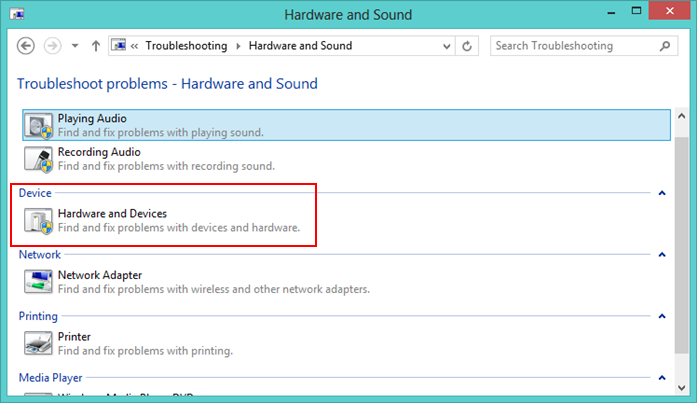
Нажмите кнопку Далее и дождитесь завершения проверки средств устранения неполадок и применения рекомендуемых решений.
15. Проверьте наличие вредоносного ПО
Если ваш компьютер заразился вирусом или другой формой вредоносного ПО, это может вызывать проблему с зависанием.
Введите “Безопасность Windows” в строке поиска и откройте приложение оттуда.
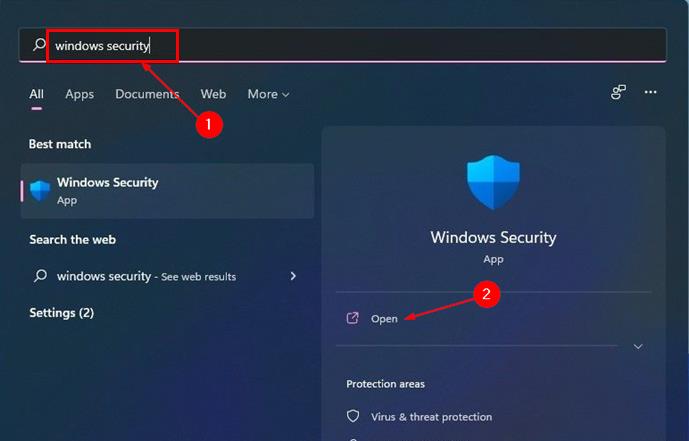
Нажмите Защита от вирусов и угроз -> Быстрая проверка, чтобы начать проверку на наличие вредоносного ПО. Вам нужно будет удалить любые найденные вирусы.

16. Отключите быстрое включение
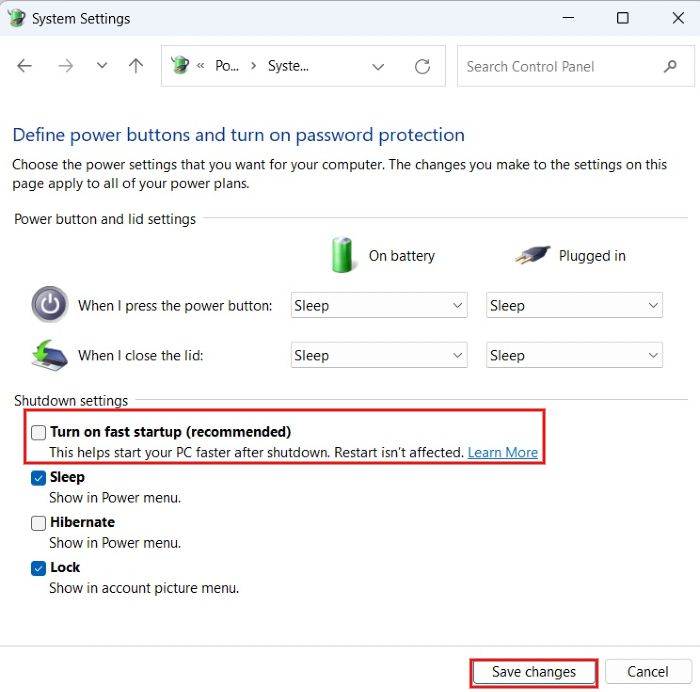
Если ваша мышь зависает в процессе загрузки компьютера, возможно, это вызвано функцией быстрого включения Windows. Это встроенная функция, предназначенная для ускорения загрузки вашего ПК. Хотя она полезна, эта опция также может вызывать проблемы с вашей мышью и другими периферийными устройствами, поэтому может быть разумным отключить её.
Запустите Панель управления на вашем компьютере, убедитесь, что Просмотр по установлен на Категория, затем нажмите на Система и безопасность.
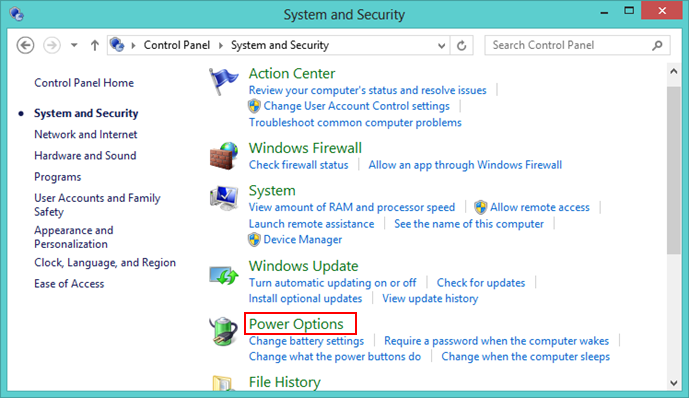
Нажмите Параметры питания на экране Система и безопасность.
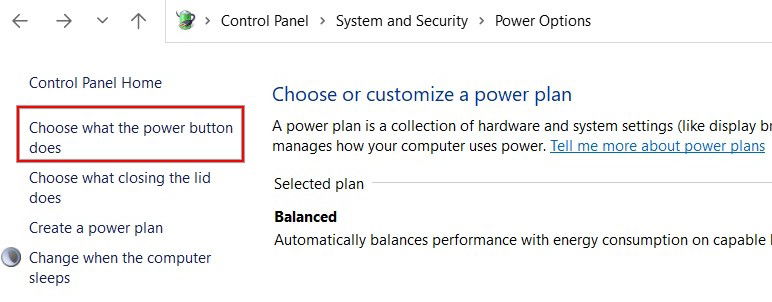
Слева щелкните на Выбрать, что делает кнопка питания.
Щелкните на Изменить параметры, которые в настоящий момент недоступны в правой панели. Прокрутите вниз и снимите отметку с параметра Включить быстрое включение, затем нажмите Сохранить изменения.
Полезно знать: нужно быстро выключить экран вашего Windows? Ознакомьтесь с нашим постом, чтобы узнать, как это сделать.
17. Запустите SFC и DISM команды
Команда проверки системных файлов (SFC) проверяет наличие отсутствующих или поврежденных системных файлов, которые могут вызывать проблемы с вашим ПК, и заменяет неверные версии на корректные.
Введите “cmd” в строке поиска и нажмите на опцию Запуск от имени администратора справа. Затем введите следующую команду и нажмите Enter.
sfc /scannow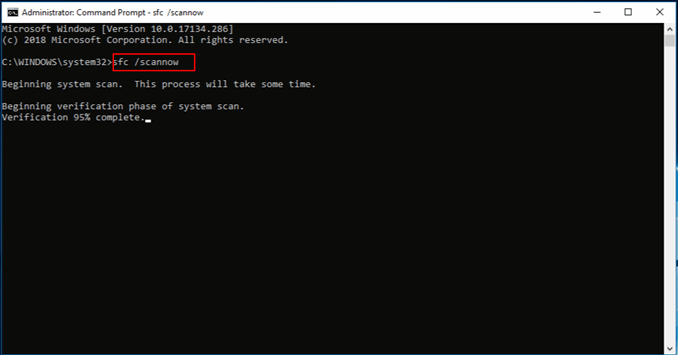
Если сканирование SFC не даст результатов, попробуйте запустить DISM в командной строке для проверки поврежденных и сломанных системных файлов. Он также устанавливает новые драйверы устройств и другие дополнительные компоненты.
DISM /Online /Cleanup-image /ScanHealth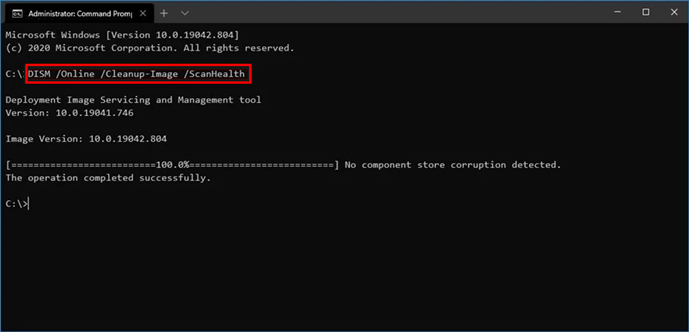
18. Удалите недавно добавленные приложения
Если ваша мышь зависает, это может быть связано с проблемой в приложении, которое вы недавно установили или обновили. Чтобы устранить эту проблему, удалите все приложения, которые вы устанавливали недавно. Если это решит проблему, переустановите их по одному, пока не найдете виновника.
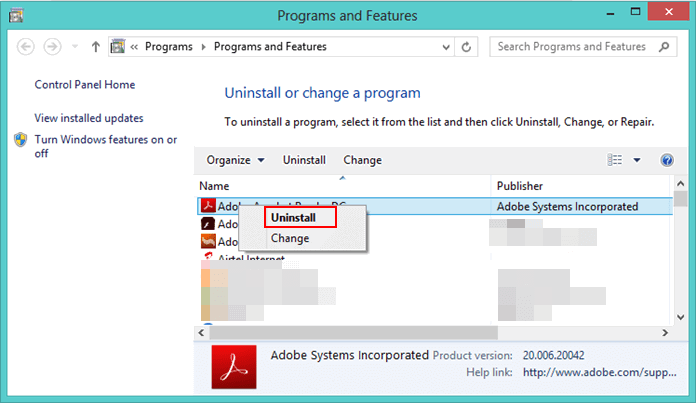
Нажмите клавиши Win + R, чтобы открыть инструмент “Выполнить”. Введите appwiz.cpl в диалоговом окне, чтобы открыть Программы и компоненты.
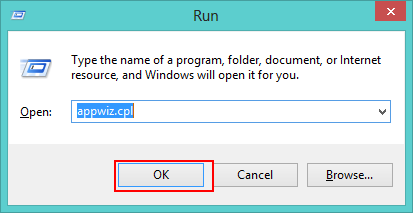
Щелкните правой кнопкой мыши на приложении, которое хотите удалить, затем выберите Удалить.
19. Обновите Windows
Обновление Windows может решить текущие проблемы, устраняя любые ошибки, преследующие вашу систему. Иногда более старые версии Windows могут быть несовместимы с драйверами вашей мыши, что приводит к её зависанию.
Перейдите в Настройки -> Обновление Windows -> Проверить наличие обновлений. Если есть обновления, выберите Загрузить и установить, чтобы установить их на вашем компьютере.

20. Перезагрузите компьютер
Это один из самых надежных способов сделать так, чтобы ваш компьютер снова начал работать хорошо. Обычно перезагрузка устраняет временные программные проблемы и возвращает все в норму. Если у вас старый ПК, он может не справляться с слишком большим количеством одновременно работающих программ, поэтому вам может потребоваться перезагрузка системы.
Совет: потеряли свой ноутбук? Узнайте, как найти потерянный компьютер с помощью Windows.
Если ваша мышь доставляла вам неудобства, теперь вы сможете продолжить работать без проблем, попробовав одно или несколько из наших рекомендованных решений. Также не забудьте ознакомиться с нашим списком решений для мыши, которая не работает на macOS. Тем, кто использует ноутбуки и сталкивается с проблемами неработающего тачпада, также полезно ознакомиться с нашим специальным руководством.







