






6 лучших настроек Tekken 8 для низкопроизводительного ПК
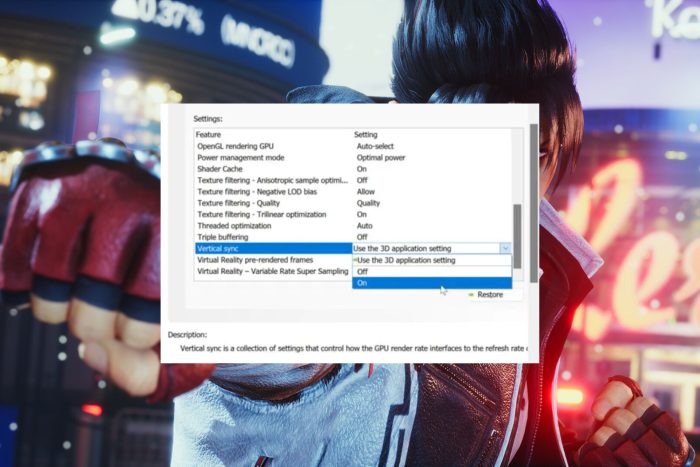 Отрегулировав некоторые настройки, вы можете улучшить производительность игры Tekken 8, наслаждаясь захватывающими боями и плавным игровым процессом, за которые она известна, даже на низкопроизводительном оборудовании.
Хотя изменение настроек игры может помочь оптимизировать производительность на низкопроизводительном ПК, важно отметить, что этого может быть недостаточно, особенно если необходимо выделять больше ресурсов для игры. Ваш ПК по-прежнему должен пройти тест совместимости, соответствуя минимальным системным требованиям.
Каковы лучшие настройки Tekken 8 для низкопроизводительного ПК?
1. Закрытие фоновых программ
- Откройте Диспетчер задач, нажав комбинацию клавиш Windows + X и выбрав его из списка.
- На вкладке Процессы выберите тот, который хотите закрыть, и нажмите кнопку Завершить задачу в правом нижнем углу.

Закрытие лишних процессов в Диспетчере задач может быть недостаточным, особенно если вам нужно выделить больше ресурсов для игры. Вы можете проверить среднее количество процессов, которые должны работать, а затем перейти к другим способам закрытия фоновых процессов.
2. Понизить разрешение
- Нажмите на значок Пуск и выберите Настройки.

- Нажмите на Система, затем выберите Дисплей.

- Перейдите в раздел Масштаб и разметка, затем в поле Разрешение дисплея нажмите на выпадающее меню и выберите более низкую настройку разрешения, чем ваша текущая.

Игра на более низком разрешении может снизить нагрузку на графический процессор (GPU). Уменьшая разрешение, графическому процессору нужно обрабатывать меньше пикселей, что позволяет выделить больше ресурсов для других аспектов игры, улучшая общую производительность.
3. Графика
3.1 Обновите драйвер графики
- Нажмите Windows + R, чтобы открыть Выполнить, введите devmgmt.msc в текстовом поле и нажмите Enter.

- Разверните запись Адаптеры дисплея, щелкните правой кнопкой мыши на активном графическом адаптере и выберите Обновить драйвер.

- Нажмите Поиск драйверов автоматически и позвольте Windows найти и установить лучшую доступную версию.

- Если новый драйвер установлен, перезагрузите устройство.
3.2 Увеличьте графические настройки
- Нажмите Windows + I, чтобы открыть Настройки.
- Нажмите на Система в левой панели, затем выберите Дисплей.

- В разделе Связанные параметры нажмите на Графика.

- Выберите Tekken 8 из списка и нажмите Опции.
- Теперь выберите Высокая производительность и нажмите Сохранить.

Низкопроизводительные ПК, как правило, имеют ограниченные аппаратные возможности, такие как более медленные процессоры. Именно поэтому рекомендуется использовать настройки графики с высокой производительностью для низкопроизводительных ПК, так как они приоритизируют частоту кадров над визуальными эффектами, максимизируя производительность системы.
Кроме того, если у вас есть дискретный графический процессор, вы сможете достичь лучшей производительности, чем у тех, кто использует интегрированный. Если вы можете позволить себе обновление до графической карты высокой производительности, это лучше, чем покупка нового ПК.
4. Настройки питания
- Нажмите на кнопку Пуск, введите планы питания, затем выберите Выбрать план питания.

- Поставьте галочку в разделе Высокая производительность, затем выберите Изменить параметры плана.

- Если вы не видите его в списке планов, нажмите на Показать дополнительные планы.

- Нажмите на выпадающие меню Выключить дисплей и Перевести компьютер в спящий режим и установите их на Никогда.

- Далее нажмите на Изменить расширенные параметры электропитания.

- Перейдите к времени Выключить жесткий диск для поля При работе от батареи и также для поля При подключении. Убедитесь, что настройка Никогда.

Отключение жесткого диска обычно ограничивает использование жесткого диска во время игры. Минимизируя нагрузку на жесткий диск, вы можете заметить более быстрые времена загрузки, уменьшение подергиваний и улучшение общей отзывчивости в игре.
5. Отключение функции сглаживания
- Щелкните правой кнопкой мыши на рабочем столе и выберите Панель управления NVIDIA.
- Нажмите Управление 3D-настройками в левой панели и перейдите на вкладку Глобальные настройки.
- Найдите Сглаживание и выберите Выключено из выпадающего списка.

- Перейдите на Настройки программы и отключите Сглаживание.
- Нажмите Применить, чтобы сохранить изменения, и перезагрузите компьютер.
Как правило, сглаживание является отличным ускорителем производительности. Однако на низкопроизводительных ПК с ограниченной вычислительной мощностью оно может требовать много ресурсов и негативно влиять на производительность.
Отключение сглаживания может освободить видеопамять для других графических элементов, таких как текстуры, что может помочь улучшить общую производительность.
6. V-Sync
ПРИМЕЧАНИЕ: Эти шаги применимы только к пользователям, использующим Панель управления NVIDIA. Если вы ее не используете, перейдите к следующему решению.
- Откройте Панель управления NVIDIA и перейдите к Управлению 3D-настройками в левой панели.
- На вкладке Глобальные настройки раскройте выпадающее меню рядом с Вертикальная синхронизация и выберите Выключено.

- Теперь перейдите на вкладку Настройки программы, выберите приложение из выпадающего меню, раскройте меню Технология монитора и выберите Фиксированное обновление.

- Аналогично отключите G-Sync для всех приложений.
- После этого нажмите Применить, чтобы сохранить изменения.
V-Sync — это настройка, которая синхронизирует частоту кадров игры с частотой обновления вашего монитора. Включение V-Sync на низкопроизводительных ПК может привести к разрывам экрана.
Отключение V-Sync позволяет игре не зависеть от частоты обновления монитора. Это позволяет графическому процессору рендерить кадры с более высокой частотой, что в свою очередь может привести к более плавному игровому процессу.
Помните, что эти конкретные настройки не являются неизменными. Оптимальные настройки могут варьироваться в зависимости от конкретного оборудования и ваших предпочтений, так что не стесняйтесь настраивать их по своему усмотрению. И если этого недостаточно, вы можете попробовать другие настройки, чтобы оптимизировать свой игровой опыт.
Наличие устаревшего или недостаточного оборудования не означает, что вы не можете наслаждаться Tekken 8. С нашими рекомендованными настройками вы теперь можете испытать Tekken 8 на своем низкопроизводительном ПК, не жертвуя производительностью.
Если вы играете в Tekken 8 на Xbox, подождите; сначала проверьте лучшие настройки Tekken 8 для этой консоли, чтобы узнать больше.
Снижая разрешение, настраивая качество графики, отключая ресурсоемкие эффекты и оптимизируя другие настройки, вы сможете наслаждаться плавным игровым процессом и отзывчивым управлением. Не забудьте также закрыть ненужные фоновые программы, чтобы освободить системные ресурсы.
Теперь идите вперед и испытайте свой низкопроизводительный ПК, сражаясь в эпических битвах. И пока вы здесь, не стесняйтесь оставлять свой отзыв в разделе комментариев ниже о том, что изменилось до и после каких-либо улучшений.







