






6 вещей, которые вы не знали, что Telegram для ПК может делать

Telegram для ПК - это не просто мессенджер. У этого сервиса есть множество функций, о которых вы, возможно, даже не подозреваете. Учитывая это, в этом руководстве мы рассмотрим шесть вещей, которые вы можете делать с Telegram для ПК, которые могут существенно упростить вашу жизнь.
Содержание
- Храните файлы бесплатно
- Делайте заметки
- Устанавливайте напоминания
- Отправляйте и получайте сообщения Gmail
- Редактируйте фотографии
- Преобразуйте изображения в текст
- Часто задаваемые вопросы
Также читайте: Как создать и управлять каналом в Telegram
1. Храните файлы бесплатно
Telegram позволяет хранить неограниченное количество файлов бесплатно на своих облачных серверах. Вы можете хранить аудио, видео, документы и фотографии, однако размер файла ограничен 2 ГБ. Вот как настроить облачное хранилище на Telegram:
Используйте сохраненные сообщения
Вы можете использовать опцию «Сохраненные сообщения», чтобы загружать и хранить свои файлы. Ознакомьтесь со шагами ниже.
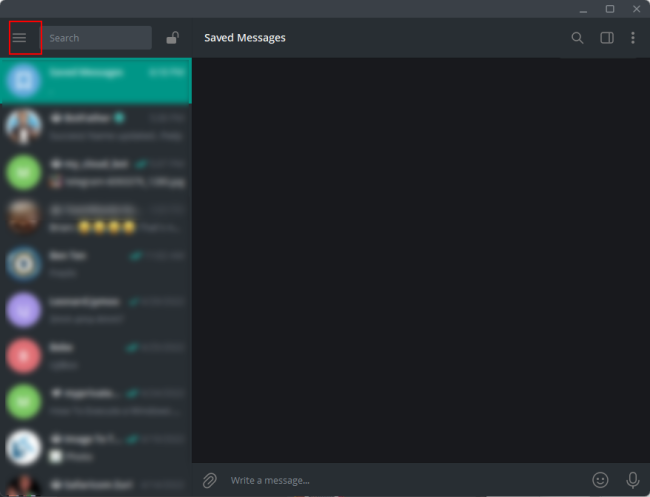
- Нажмите на меню (гамбургер) в верхнем левом углу приложения Telegram.
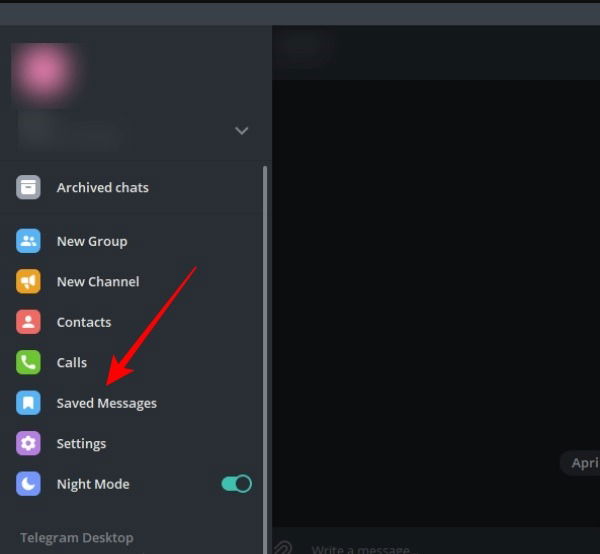
- Теперь нажмите на «Сохраненные сообщения».
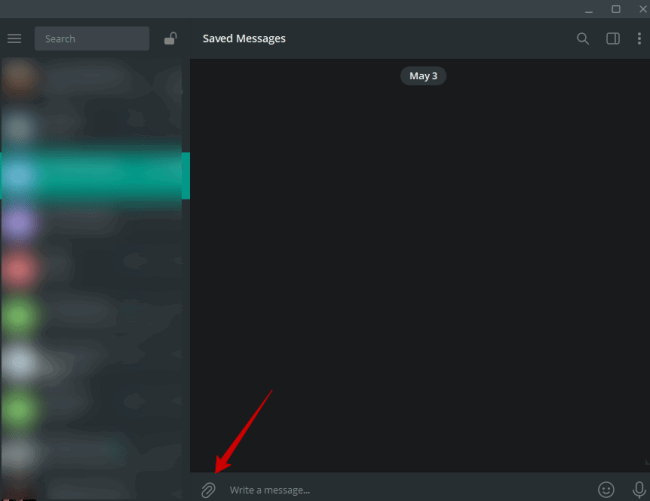
- Нажмите на значок прикрепления (скрепка) и найдите файл, который хотите загрузить.
- Выберите ваш файл и нажмите «Открыть».
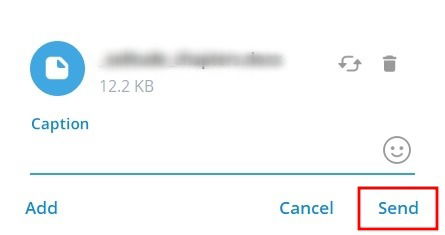
- Далее добавьте подпись к файлу, если хотите, и нажмите на значок «Отправить», чтобы загрузить. Помните, что существует ограничение в 2 ГБ на файл.
- Теперь вы можете получить доступ к файлу, перейдя в «Сохраненные сообщения».
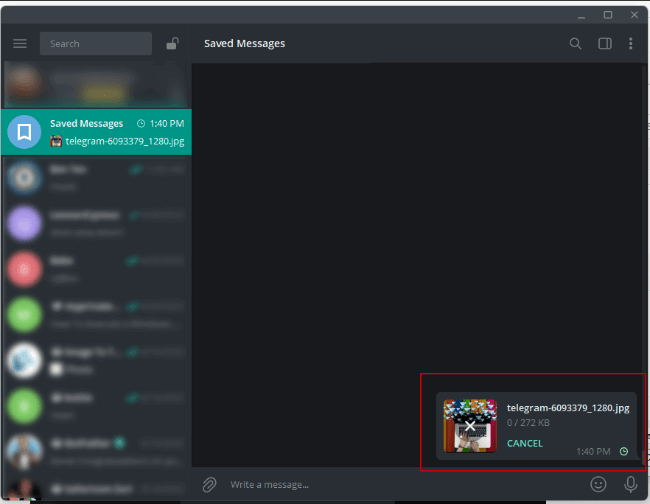
Также читайте: Как установить пароль на Telegram
Используйте бота
Бот - это стороннее приложение, которое работает внутри Telegram. Вы можете использовать определенного бота, чтобы отправить файлы ему. Вот как это сделать:
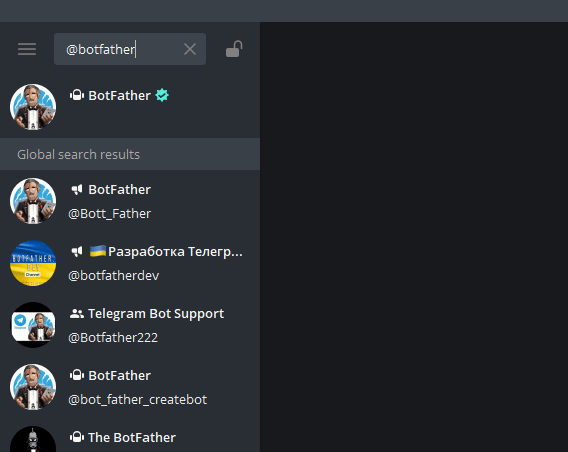
- Найдите @Botfather с помощью строки поиска Telegram. Нажмите на первый результат (у него есть голубая метка проверки Telegram).
- Нажмите кнопку «Старт», чтобы запустить бота. Вам будет показан список команд, которые вы будете использовать для создания и управления вашим ботом.
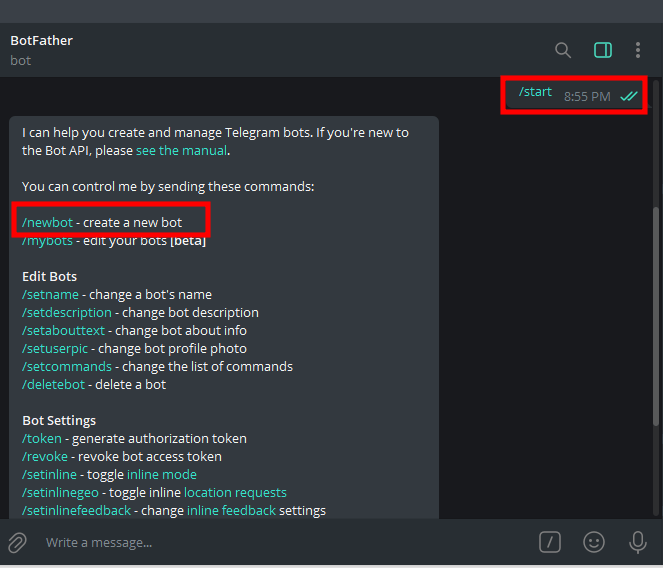
- Нажмите на команду /newbot из списка, чтобы создать нового бота. После завершения следуйте инструкциям, чтобы установить имя и имя пользователя для вашего бота.
- Вы получите ссылку для доступа к вашему боту. Когда вы нажмете на ссылку, вы будете перенаправлены на своего нового бота.
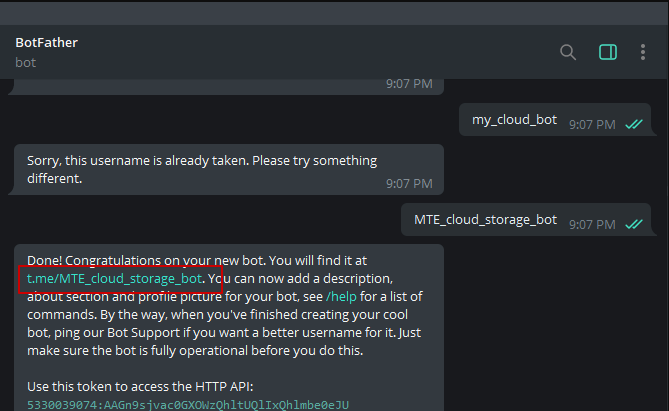
- Нажмите «Старт» внизу, чтобы начать загружать файлы к боту. По сути, вы будете отправлять файлы боту так, как если бы вы отправляли сообщение пользователю Telegram.
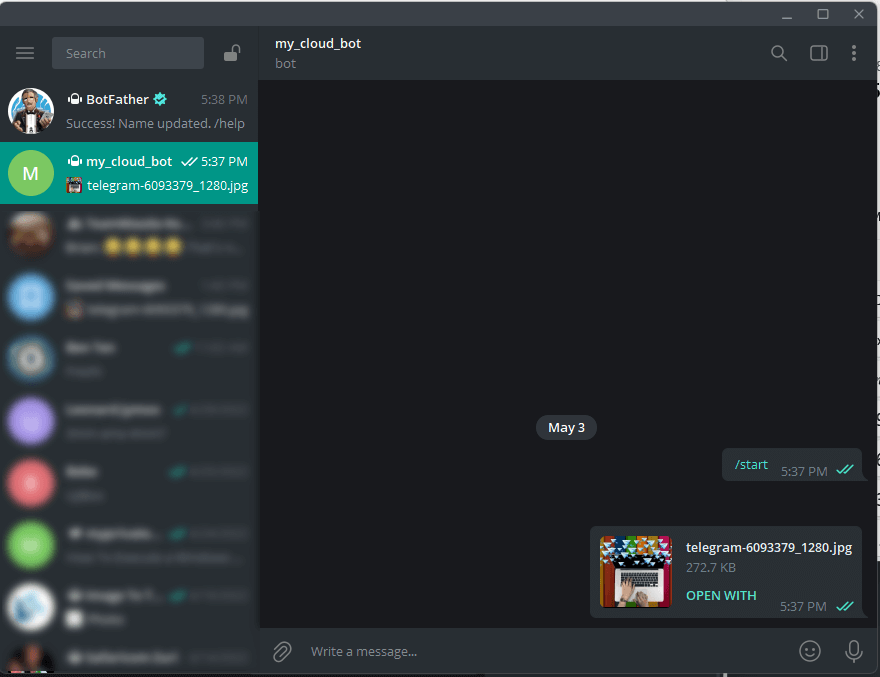
Создайте частный канал
Последний вариант - загрузить файлы в частный канал. Вот как это сделать:
Откройте Telegram и нажмите на меню (гамбургер) в верхнем левом углу приложения.
В меню на левой стороне выберите «Новый канал».
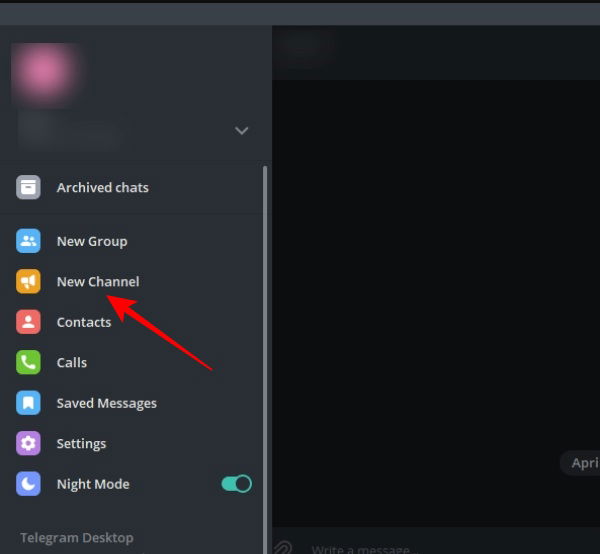
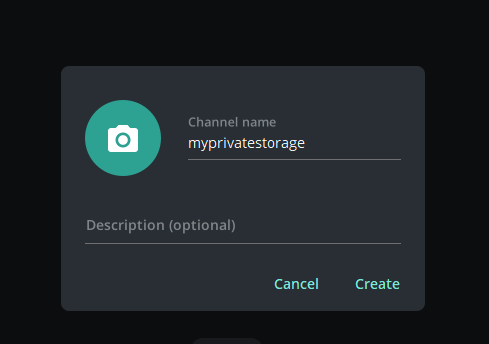
- Введите название канала и нажмите «Создать». Вы также можете добавить описание канала, если хотите.
- В новом окне выберите «Частный канал» и нажмите «Сохранить».
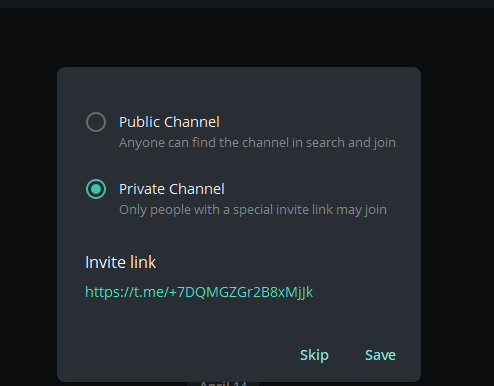
- Пропустите этап «Добавить участников», чтобы создать ваш канал.
- Теперь вы можете загружать свои файлы в канал, нажав на значок прикрепления.
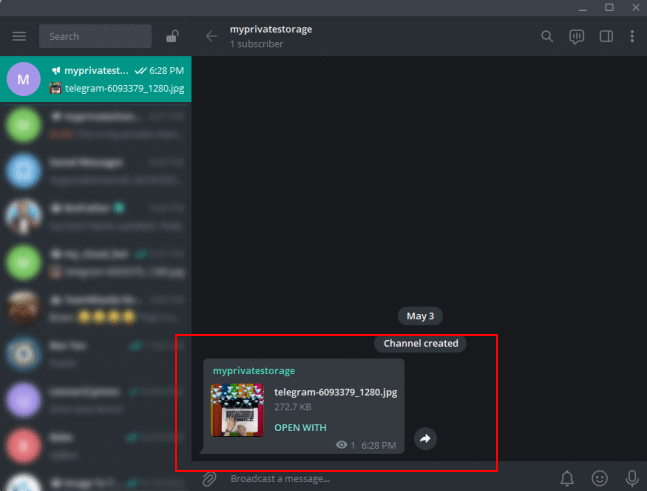
Также читайте: Как экспортировать историю чата Telegram
2. Делайте заметки
Как в OneNote, вы можете использовать Telegram для создания заметок, которые синхронизируются между устройствами на нескольких платформах, включая iOS, Android, Linux, macOS и Windows.
Вы можете добиться этого, отправив заметки в свою папку «Сохраненные сообщения». Это работает так же, как и обычные сообщения, только на этот раз вы отправляете свои сообщения в «Сохраненные сообщения».
- Нажмите на меню (гамбургер) в верхнем левом углу приложения. Откройте «Сохраненные сообщения».
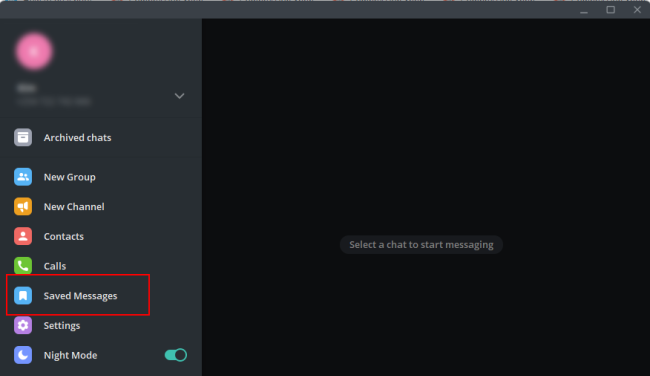
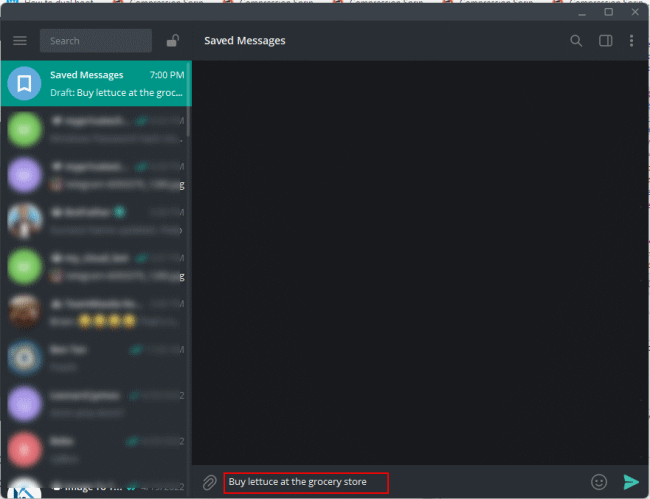
- Просто напишите свою заметку в строке сообщения внизу и нажмите «Отправить».
- Telegram позволяет редактировать сообщения, щелкнув правой кнопкой мыши на тексте и выбрав «Редактировать», так что вы можете отмечать завершенные задачи.
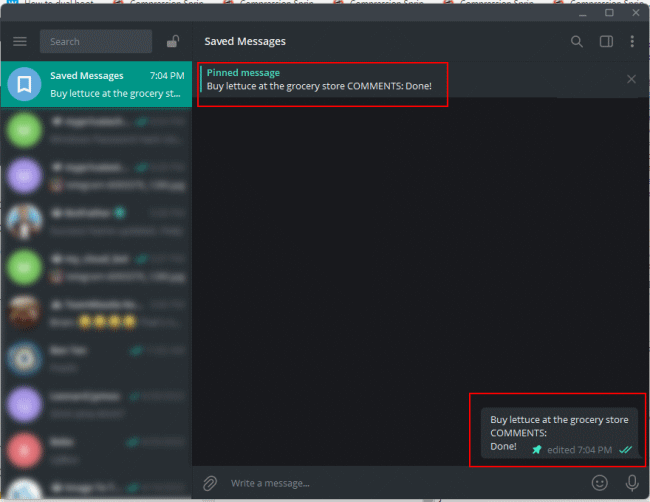
- Также вы можете прикрепить заметку, щелкнув правой кнопкой мыши на ней и выбрав «Закрепить». Таким образом, вы сможете просматривать их одним взглядом.
Единственный недостаток использования Telegram для заметок - это отсутствие функции совместного использования и сотрудничества.
Также читайте: Как установить и создать анимационные фоны в Telegram
3. Устанавливайте напоминания
Нужно установить напоминания для задач и другой важной информации? Вы можете использовать для этого бот Telegram. Вот как это сделать:
- Посетите веб-сайт Skeddy.
- Нажмите на ссылку @SkeddyBot в верхней части страницы.
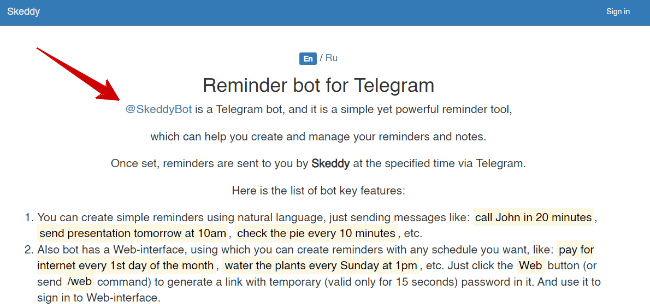
- В появившемся меню нажмите на кнопку «Открыть Telegram Desktop». Вы будете перенаправлены к боту Skeddy в Telegram.
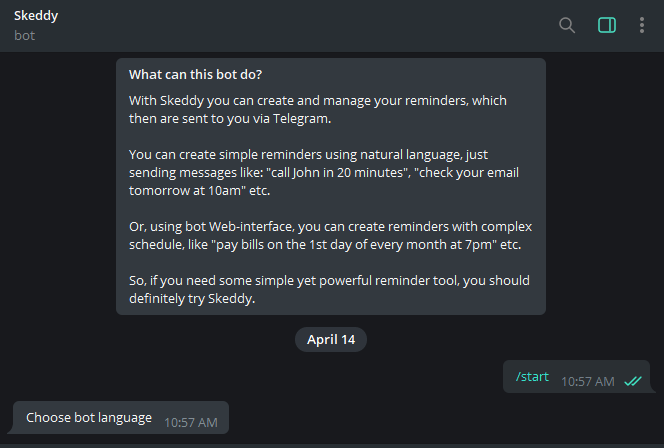
- Нажмите /start. Теперь вы можете настроить язык и настройки временной зоны.
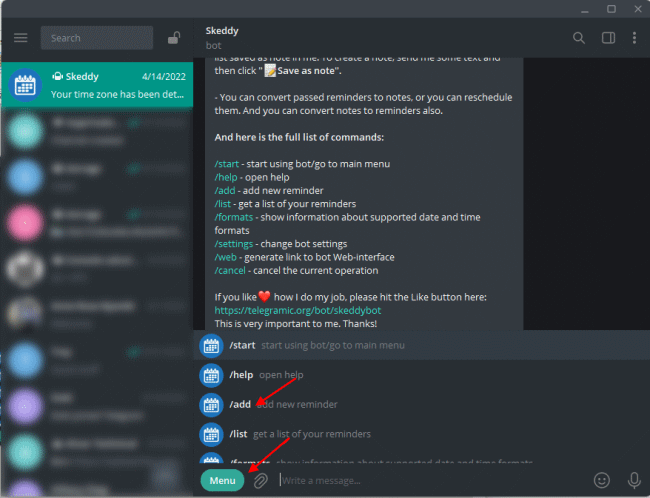
- Чтобы установить напоминание, нажмите кнопку меню. В меню выберите команду «/add».
- Введите напоминание так, как если бы вы отправляли боту Skeddy сообщение. Бот отправит ссылку для просмотра напоминания. Вы можете создавать напоминания с помощью естественного языка с помощью бота Skeddy. Например, вы можете отправить сообщение вроде: «отправить Джанет электронное письмо через 30 минут». Вам не нужно отдельно устанавливать время и напоминание. Бот расшифрует сообщение и создаст для вас напоминание.
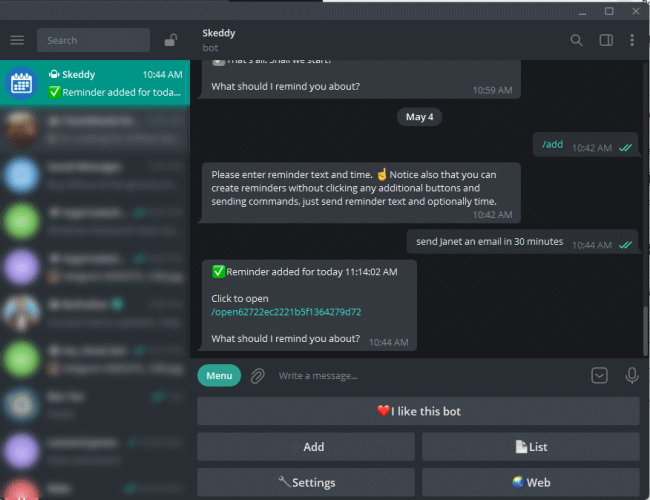
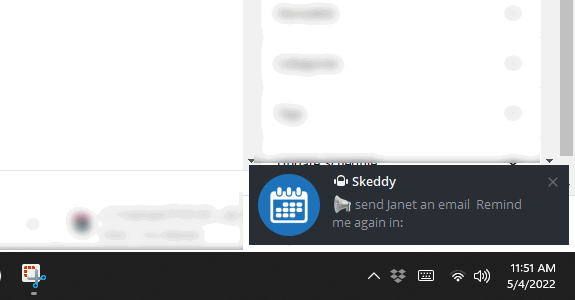
- Напоминание появится в виде всплывающего уведомления Windows в установленное время. Вы также получите уведомление в Telegram.
4. Отправляйте и получайте сообщения Gmail
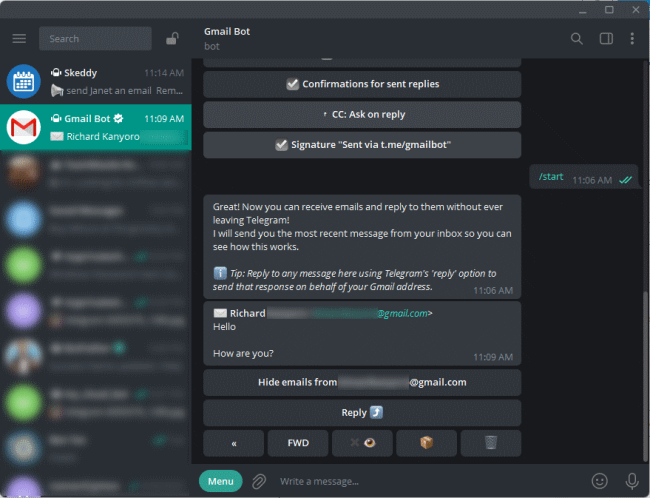
Хотите иметь возможность получать и отправлять свои электронные письма Gmail прямо внутри Telegram? Вы можете на самом деле сделать это с помощью бота Gmail.
- Перейдите на Gmailbot.
- Нажмите на «Открыть Telegram Desktop» в всплывающем окне, а затем нажмите «Старт», когда бот откроется в приложении.
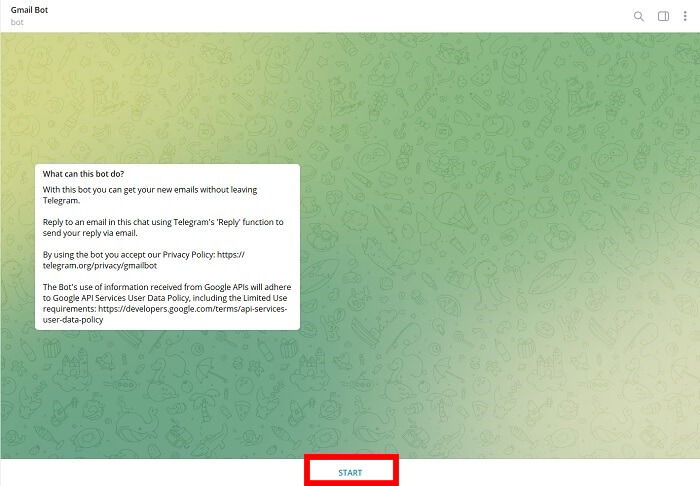
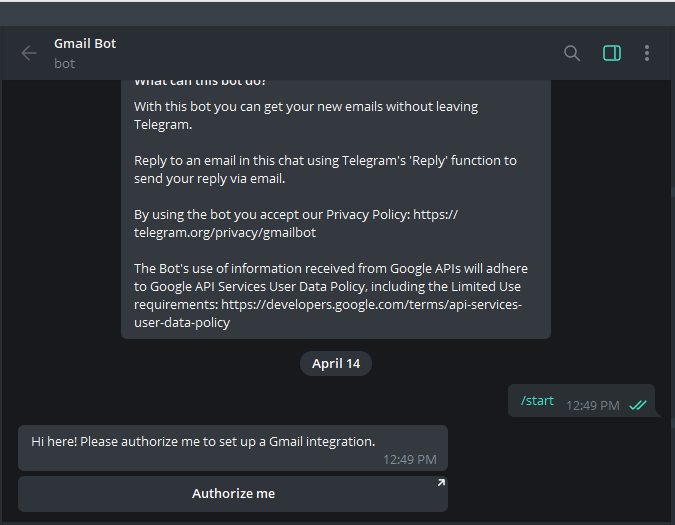
- Разрешите боту Gmail настроить интеграцию Gmail, нажав на кнопку «Авторизовать меня» внизу. Вы будете перенаправлены в Gmail, чтобы завершить настройку.
- После завершения авторизации вы вернетесь в Telegram. Нажмите на кнопку меню и выберите команду «/settings», чтобы настроить свои предпочтения. Вы сможете выбрать типы электронных писем, которые хотите получать в Telegram.
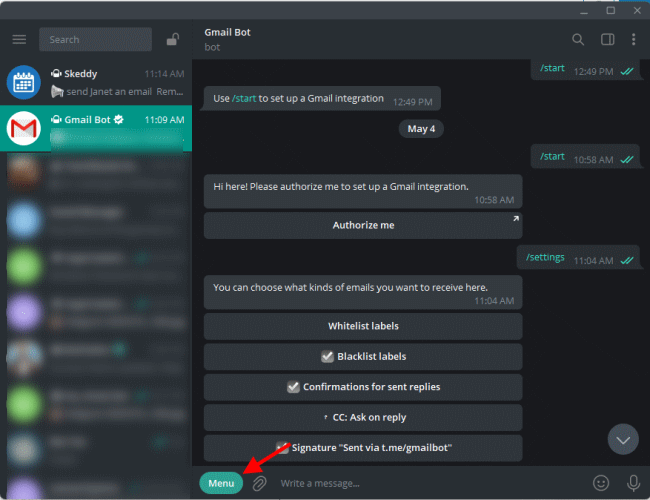
- После этого снова перейдите в меню и выберите команду «/start», чтобы начать отправлять и получать электронные письма. Вы можете создавать, отвечать, пересылать, архивировать или удалять электронные письма прямо из Telegram.
Также читайте: Как включить двухэтапную проверку в приложении Telegram
5. Редактируйте фотографии
Telegram поставляется с мощным редактором фотографий для улучшения ваших фотографий. Вот почему это такая отличная альтернатива WhatsApp. Кроме основных функций редактирования фотографий, таких как поворот, обрезка и автоулучшение, здесь также есть более продвинутые функции, похожие на Photoshop.
Вы можете регулировать контрастность, яркость, теплоту, оттенки и насыщенность. Вы также можете размывать и четко изображать фотографии или добавлять рисунки, стикеры, маски и текст.
Откройте «Сохраненные сообщения» на Telegram.
Нажмите на значок прикрепления и выберите изображение, которое хотите отредактировать. В новом окне дважды щелкните на изображении. Вы увидите инструменты для редактирования и улучшения вашего изображения.
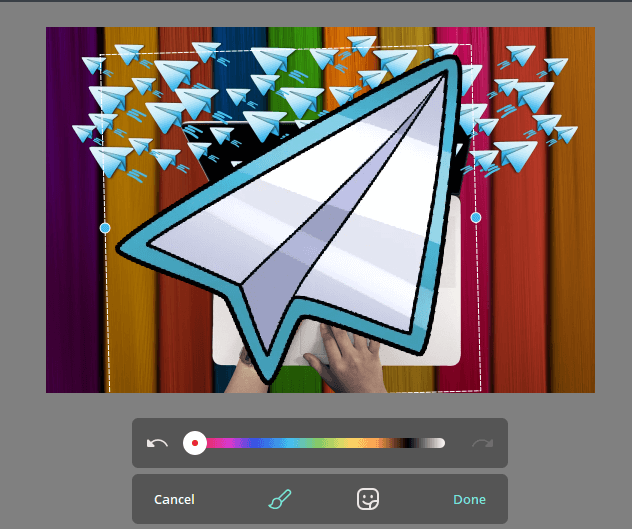
- Когда все будет вам удовлетворительно, нажмите «Готово», а затем отправьте изображение в «Сохраненные сообщения».
6. Преобразуйте изображения в текст
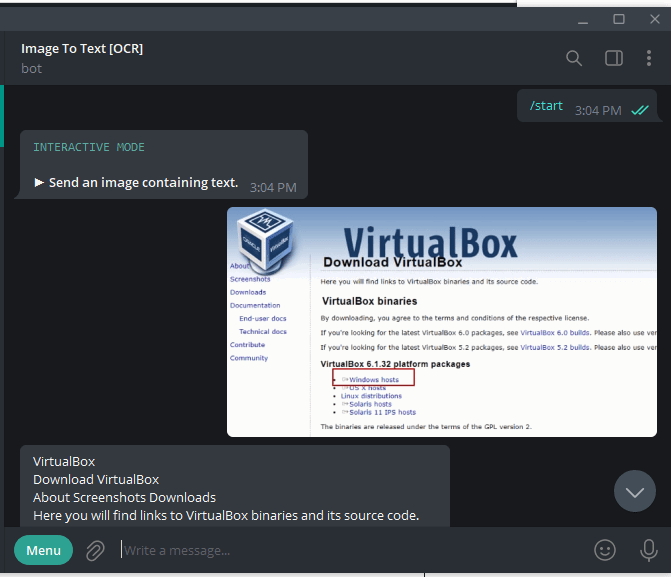
ImageToText - это бот OCR, который позволяет вам преобразовывать изображения в текст внутри Telegram. Вот как это работает на Telegram для ПК:
- Перейдите на сайт ImageToText.
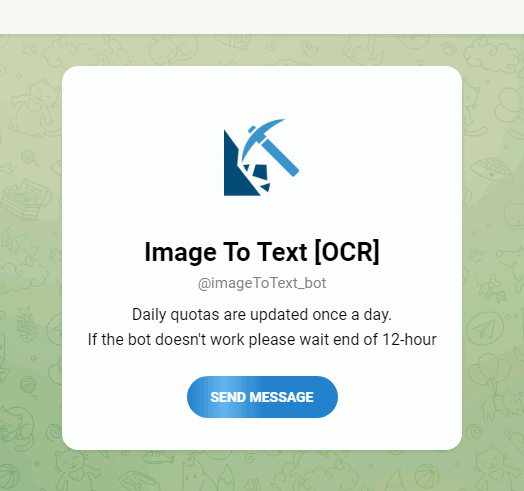
- Нажмите на кнопку «Открыть в Telegram» в всплывающем окне браузера. Вы будете перенаправлены в Telegram.
- Нажмите кнопку «Старт» внизу.
- Чтобы начать использовать сервис, прикрепите изображение с текстом и нажмите «Отправить». Вы должны получить результат OCR в виде текстового сообщения от бота.
Также читайте: 12 полезных ботов, чтобы получить максимум от Telegram
Часто задаваемые вопросы
Безопасны ли боты Telegram?
Telegram шифрует все сообщения, отправляемые через платформу. Однако введение бота в канал или чат снижает уровень шифрования. Кроме того, мошенники часто используют ботов Telegram для кражи вашей личной информации. Избегайте использования ботов для хранения или отправки конфиденциальной информации.
Как долго Telegram хранит мои данные?
Если вы неактивны в течение шести месяцев или года (в зависимости от ваших настроек), Telegram удалит все ваши данные с своих серверов.
Какой контент может привести к блокировке моего аккаунта в Telegram?
Согласно условиям обслуживания Telegram, вы можете быть забанены за загрузку незаконного порнографического контента и контента, который пропагандирует насилие, на общедоступные боты, группы и каналы.







