






7 Простых Способов Переноса Файлов с Компьютера на Android

Мы достигли точки, когда многие из нас полагаются на мобильные устройства больше, чем на компьютеры. На самом деле, смартфоны эволюционировали до такой степени, что вы можете делать все, от отправки электронной почты до потоковой передачи ваших любимых телешоу, все на вашем устройстве. Вы даже можете захотеть перенести некоторые из ваших файлов с компьютера на ваше устройство Android. Это всего лишь вопрос нахождения метода, который имеет наибольший смысл в зависимости от размера файла и совместимости с вашим компьютером. Этот учебник покажет вам, как перенести файлы с вашего ПК или Mac на ваше устройство Android.
Содержание
- Используйте USB-кабель
- Облачные аккаунты
- Электронная почта
- Bluetooth
- По Wi-Fi
- Micro SD-карта
- Внешнее USB-устройство
- Часто задаваемые вопросы
Также читайте: Как найти загруженные файлы на любом устройстве Android
1. Используйте USB-кабель
Использование USB-кабеля — один из старейших и все еще очень эффективных способов переноса ваших данных с компьютера на телефон. В зависимости от имеющихся у вас устройств, вы можете передавать файлы с помощью кабелей USB-A, USB-C или Thunderbolt. Независимо от того, какой кабель вы используете, процесс работает одинаково, но скорость передачи будет значительно медленнее с кабелем USB-A, чем с USB-C или Thunderbolt.
В конце концов, самым большим фактором, определяющим, как вы передаете данные с помощью кабеля, является то, используете ли вы устройство Windows или macOS. Ниже вы найдете пошаговые инструкции для обоих.
Передача с Windows на Android через USB
- Подключите телефон к USB-порту на вашем компьютере.
- Убедитесь, что ваш телефон доступен для “Открыть устройство и просмотреть файлы”. Если вы не получили всплывающее уведомление с просьбой сделать это, вы можете получить доступ к этому, перейдя в “Настройки -> Автовоспроизведение”.

- На вашем устройстве Android потяните вниз панель уведомлений и найдите “Android Systems”. Нажмите, чтобы открыть дополнительные параметры для подключения устройства.

- В этом меню настроек убедитесь, что вы выбрали “Передача файлов” в разделе “Использовать USB для”. Это позволит вам перемещать файлы между вашим ПК и вашим устройством Android.

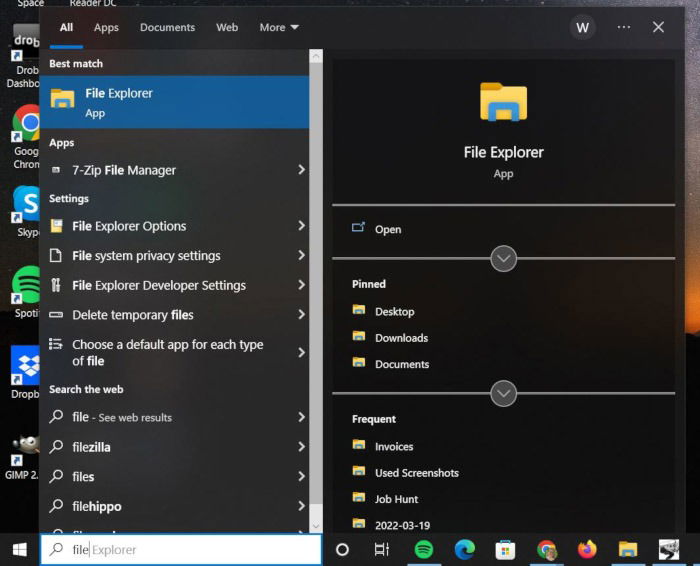
- Откройте Проводник на вашем компьютере с Windows. (Вы можете либо найти папку в нижней панели меню, либо выполнить поиск по “Проводнику” из меню Пуск.)
- Найдите ваше устройство Android в списке устройств и дисков.

Дважды щелкните, чтобы найти папку на вашем Android, в которую вы хотите сохранить эти элементы. Как только вы найдете папку, дважды щелкните, чтобы открыть ее.
Откройте еще одно окно Проводника и найдите файл, который вы хотите переместить на телефон. Как только оба окна открыты, вы можете просто перетащить файл.
Windows спросит, хотите ли вы “Копировать сюда” или “Переместить сюда”. Это зависит от того, хотите ли вы, чтобы файл был на обоих устройствах или просто хотите переместить его на ваш Android. В любом случае, теперь вы увидите окно состояния, показывающее передачу файла.

Вы также можете сделать эту передачу в обратном направлении, перемещая файлы из памяти телефона на ваш компьютер.
Также читайте: Как отключить USB-порты в Windows 10
Передача с macOS на Android через USB
С вашего устройства macOS откройте веб-браузер и перейдите на File Transfer на Android, чтобы скачать приложение Android File Transfer.
После того как вы скачали приложение Android File Transfer на ваш Mac, подключите ваше устройство Android к Mac.
На вашем устройстве Android потяните вниз панель уведомлений и найдите “Android Systems”. Нажмите, чтобы открыть дополнительные параметры для подключения устройства.
В этом меню настроек убедитесь, что вы выбрали “Передача файлов” в разделе “Использовать USB для”. Это позволит вам перемещать файлы между вашим Mac и устройством Android.
На вашем Mac откройте новое окно Finder и откройте приложение Android File Transfer, найденное в вашем списке приложений.

- Вы увидите все папки на вашем устройстве Android. Найдите папку, в которую вы хотите сохранить файл(ы).

- Найдите файл на вашем Mac, который вы хотите переместить. С рабочего стола или другого окна Finder перетащите файл в открытую папку в приложении Android File Transfer. Он автоматически сохранит файл на вашем устройстве Android и оставит копию на вашем Mac.

Также читайте: Как запускать приложения Android на Mac
2. Облачные аккаунты
Если вы регулярно используете ваше устройство Android и компьютер для выполнения работы, то вы можете захотеть использовать облачную систему хранения на этих устройствах. Хотя существует много отличных приложений для облачного хранения, Google Drive и Dropbox — два из лучших вариантов.
Многие приложения для облачного хранения доступны с устройств Android, Windows и macOS, и любые изменения, которые вы вносите, мгновенно появляются на обоих устройствах. Вы всегда будете иметь доступ к самой актуальной версии ваших документов, что важно.
Более того, использование приложения для облачного хранения позволяет вам легче делиться доступом к этим файлам с другими людьми. Этот процесс важен для людей, которые регулярно сотрудничают с другими или для любого, кто нуждается в обмене результатами с клиентом или одноклассником.
Также читайте: Как добавить Google Drive в Проводник
Передача с компьютера на Android через Google Drive
Если вы регулярно вносите изменения в текстовые документы или таблицы как с вашего устройства Android, так и с компьютера, Google Drive — отличный вариант для вас. Это бесплатное приложение для облачного хранения, которое нативно интегрировано с большинством устройств Android. Оно также легко доступно на устройствах Windows и macOS, так как оно основано на вебе. Следуйте инструкциям ниже, чтобы перенести файлы с вашего компьютера на Android через Google Drive.
- Перейдите на Google Drive и войдите в систему. (Если у вас еще нет аккаунта Google, вам нужно будет сначала создать его.)
- Нажмите “Создать” в верхнем левом углу, чтобы добавить новый файл в ваш Google Drive.

- Решите, хотите ли вы загрузить файл с вашего компьютера или создать новый документ Google. Выберите соответствующий вариант из меню и сохраните файл на вашем диске.

- Откройте Google Drive на вашем устройстве Android. (Примечание: если вы еще не установили это, вы можете скачать его здесь.)
- Найдите файл и нажмите на три точки, чтобы открыть меню опций, затем выберите “Скачать” из списка, чтобы добавить файл на ваш телефон Android.

Вы также можете использовать Google Drive для передачи в обратном направлении. Откройте приложение Google Drive на Android и нажмите знак “+” в нижнем левом углу, чтобы добавить файл. Процесс будет работать аналогично тому, как он передает файлы с компьютера на Android.

Также читайте: Не удается загрузить файлы в Google Drive? Вот несколько решений
Передача с компьютера на Android через Dropbox
Dropbox — еще одно популярное приложение для облачного хранения. Вы можете зарегистрироваться для бесплатной учетной записи или заплатить абонентскую плату, если вам нужно дополнительное хранилище или вы хотите общий диск для бизнеса. Кроме того, Dropbox предлагает настольные приложения с возможностями синхронизации для устройств Windows и macOS, так что вы можете вносить изменения с вашего компьютера и видеть эти обновления на вашем устройстве Android в реальном времени (или наоборот). Следуйте инструкциям ниже, чтобы передать файлы с вашего компьютера на Android через Dropbox.
- Откройте приложение Dropbox на вашем компьютере или перейдите на Dropbox, чтобы войти в свою учетную запись Dropbox. Если у вас ее нет, вы также можете выбрать “Создать учетную запись” отсюда.
- Нажмите “Загрузить” и выберите из доступных опций, затем выберите файл(ы), которые вы хотите добавить в Dropbox.

- После того как вы добавили файл, откройте Dropbox на вашем устройстве Android. (Если вы еще не установили Dropbox на своем устройстве, вы можете найти его в Google Play Store.)
- Найдите файл в вашем Dropbox и нажмите на три точки справа от файла. Прокрутите и нажмите “Экспорт”, что даст вам возможность “Сохранить на устройстве”.

Вы также можете сделать это в обратном направлении. Откройте приложение на вашем устройстве Android и нажмите знак “+” в нижнем правом углу, чтобы добавить файл. Откройте его на вашем компьютере для загрузки.

Также читайте: Как найти загруженные файлы на любом устройстве Android
3. Электронная почта
Вы можете использовать ваше приложение электронной почты, чтобы передать один или два небольших файла на ваш телефон. Отправьте их себе с вашего компьютера, открыв новое сообщение и нажав на иконку вложений, чтобы выбрать файлы, которые вы хотите отправить, затем откройте сообщение на вашем телефоне и загрузите вложение.
Однако имейте в виду, что многие почтовые клиенты имеют ограничения на размеры вложений, что делает это не лучшим вариантом для больших файлов. Это также не рекомендуется, если вам нужно отправить много файлов одновременно или вы пытаетесь отправить что-то в zip-файле.
4. Bluetooth
Другой альтернативой для отправки небольших файлов является Bluetooth. Это более медленный процесс, чем некоторые другие, но он быстрее, когда он настроен. Чтобы успешно это сделать, вам сначала нужно спарить ваши устройства, а затем выполнить передачу.
Передача с Windows на Android через Bluetooth
- Откройте Настройки на вашем компьютере, затем выберите “Устройства”.
- Убедитесь, что Bluetooth включен, затем выберите “Добавить Bluetooth или другое устройство”.

- Выберите опцию “Bluetooth”.

- Выберите ваше устройство из списка и нажмите “Подключить”.
Примечание: Если вы не видите ваше устройство в списке, вам, возможно, придется также связать ваш компьютер с вашего телефона Android. Для этого потяните вниз меню уведомлений и нажмите и удерживайте “Bluetooth”, затем выберите “Сопряжение нового устройства” и найдите ваш компьютер в списке.

- Откройте Проводник на вашем компьютере и найдите файл, который вы хотите переместить на ваш Android.
- Щелкните правой кнопкой мыши на файле.
- Наведите курсор на опцию “Отправить” и нажмите на опцию “Bluetooth”.

- Дважды щелкните на устройстве, на которое вы хотите отправить файл.

- Проверьте ваш телефон и нажмите “Принять”.

Если передача не удалась, скорее всего, файл слишком большой, поэтому вам нужно будет попробовать другой метод.
Также читайте: Для чего используется Bluetooth? 7 применений беспроводной технологии
Передача файлов с macOS на Android через Bluetooth
- С вашего Mac перейдите в “Системные настройки” и выберите “Bluetooth”.

- Включите Bluetooth, если он еще не включен. Вы должны увидеть доступные устройства. Найдите ваш телефон Android и нажмите “Подключить”.

- С этого момента ваше устройство Android предложит вам подтвердить соединение.
- В меню “Bluetooth” в “Системных настройках” щелкните правой кнопкой мыши на вашем устройстве Android, затем выберите “Отправить файл на устройство”.

- С этого момента откроется другое окно для выбора вашего файла. Найдите нужный файл, выберите его, затем нажмите “Отправить”.

- Ваше устройство Android уведомит вас о том, что оно получило запрос на передачу файла. Нажмите “Принять”, чтобы загрузить на ваше устройство.

Также читайте: Как использовать Nearby Sharing для обмена файлами в Windows
5. По Wi-Fi
Использование Wi-Fi — отличный способ перемещения больших файлов между компьютером и вашим телефоном. Чтобы передать данные таким образом, вам нужно стороннее приложение для Android, но не нужно для вашего компьютера. Чтобы использовать этот метод, зарегистрируйтесь на вашей предпочтительной платформе на компьютере, установите приложение на телефон и следуйте инструкциям по передаче файлов.
Некоторые популярные приложения для передачи по Wi-Fi включают:
- AirDroid
- SHAREit
- Pushbullet
Также читайте: Как установить ограничение на Wi-Fi соединение на Android
6. Micro SD-карта
Если у вашего телефона есть micro SD-карта, вы также можете использовать ее для передачи файлов на ваш компьютер. Извлеките вашу micro SD из телефона, вставьте ее в адаптер, если это необходимо, затем откройте Проводник, чтобы перенести файлы так же, как вы бы это сделали через USB-соединение.
7. Внешнее USB-устройство
Вы также можете перемещать файлы с вашего компьютера на ваше устройство Android с помощью флешки или внешнего жесткого диска. Вам просто нужен адаптер USB on-the-go (USB OTG).
Маленькие кабели USB OTG позволяют подключать устройства USB-A (такие как флешка или внешний жесткий диск) к вашему телефону, используя порт Micro USB или USB-C, который вы обычно используете для зарядки или подключения устройства к вашему компьютеру. Они широко доступны там, где вы бы покупали другие кабели.
Также читайте: Как передать файлы с телефона Android на Smart TV
Часто задаваемые вопросы
Есть ли файлы, которые я не могу передать с компьютера на устройство Android?
Вы можете перемещать любые файлы на ваше устройство Android, так как оно работает как жесткий диск. Однако вы не сможете открыть любой тип файла, который не поддерживается на Android. Это может включать Audio Video Interleaved (.AVI), Keynote (.KEY) и другие. Передача этих типов файлов не повредит вашему устройству, но вы получите сообщение об ошибке, если попытаетесь их открыть.
Почему мое устройство Android не подключается к компьютеру?
Если вы подключили ваше устройство Android через кабель, вам нужно убедиться, что устройство настроено для разрешения передачи файлов с вашим компьютером. Если это все еще не работает, попробуйте отключить и перезагрузить оба устройства, затем попробуйте снова подключиться. Вы также можете попробовать использовать другой порт на вашем компьютере, использовать другой кабель или проверить наличие обновлений системы на обоих устройствах.
Если мой компьютер недоступен, возможно ли передать файлы между телефоном Android и iPhone?
Да! Если вы используете любое из упомянутых выше приложений для облачного хранения или приложений для передачи по Wi-Fi, вы можете следовать шагам для передачи файлов между устройствами Android и iOS.
Кредит изображения: Karolina Grabowska через Pexels Все скриншоты сделаны Меган Глоссон







