






7 советов и хитростей для Google Maps на Android

Приложение Google Maps, постоянно развивающееся, стало незаменимым спутником в жизни. Это не просто способ добраться от точки А до точки Б, оно может указать вам ближайший туалет, проложить маршрут внутри запутанного торгового центра и показать лучшие места в вашем районе, такие как рестораны, лаунжи или прачечные. С учетом того, что Google регулярно обновляет Maps новыми функциями и стильными redesign’ами, может быть трудно уследить за всем, поэтому вот семь советов и хитростей, которые помогут вам быть в курсе.
1. Добавьте несколько остановок в ваш маршрут
Функция, которая давно присутствует в десктопной версии Google Maps, наконец-то появилась на смартфонах. Вот как установить несколько остановок (или «через» точки) в вашем маршруте:
- На главном экране нажмите на синий значок маршрута в правом нижнем углу, затем введите вашу начальную точку и пункт назначения.
- Нажмите на три точки в правом верхнем углу, «Добавить остановку», затем введите местоположение, через которое вы хотите проехать. Измените порядок местоположений, используя маленькие значки гамбургера слева от названий местоположений и перетаскивая их вверх или вниз.

2. Скачайте карты для использования в оффлайне
Оффлайн-функция Google Maps всегда была немного загадочной в использовании, никогда не казалась такой простой для включения, какой должна быть. К счастью, несколько обновлений назад Google переработал эту функцию, чтобы сделать ее проще.
- На главном экране Maps введите название области, которую хотите сохранить для оффлайн-доступа, нажмите на так называемый значок меню гамбургера (три горизонтальные линии) в левом верхнем углу, нажмите «Оффлайн-области», затем значок «+». Выберите область, к которой хотите получить доступ в оффлайне, затем нажмите «Скачать».
- Скачанные карты могут занимать много места, поэтому вы можете сохранить их на вашей SD-карте. Для этого перейдите в «Оффлайн-области» в меню гамбургера, нажмите на значок шестеренки в правом верхнем углу, затем измените место загрузки в разделе «Настройки хранения».

3. Отправьте маршруты с вашего ПК на ваш телефон
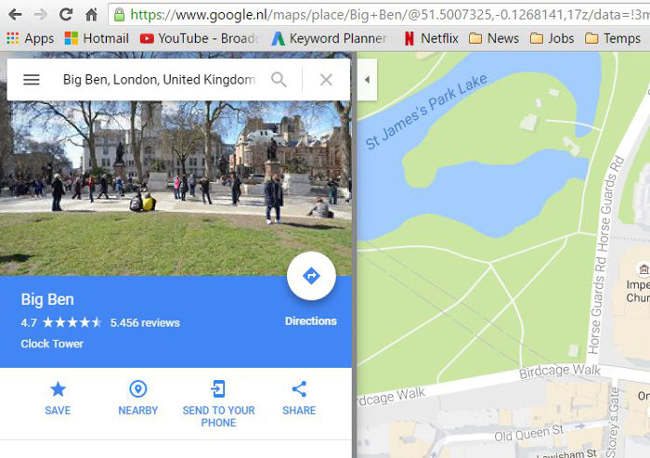
Использовать Google Maps на компьютере, естественно, проще, чем на телефоне – сенсорные экраны великолепны, но для функциональности клавиатура и мышь все еще на первом месте. Если вы ищете местоположение в Google Maps на вашем ПК, вы увидите опцию на его карточке «Отправить на устройство». Нажмите это, и вы получите уведомление на вашем телефоне с маршрутом к этому месту (вы должны быть вошли в свою учетную запись Google на вашем ПК, чтобы это работало).
4. Удобные команды Google Now
Библиотека команд Google Now постоянно расширяется и включает множество команд, которые вы можете дать Google Maps. Вот последние из них, а также некоторые другие, о которых вы, возможно, не знали (не забудьте сказать «ОК, Google» перед тем, как их произнести):
- «Избегать платных дорог»
- «Избегать паромов»
- «Избегать автомагистралей»
- «Разрешить» любое из вышеуказанного
- «Найти автозаправочные станции»
- «Показать альтернативные маршруты»
5. Как получить доступ к Street View
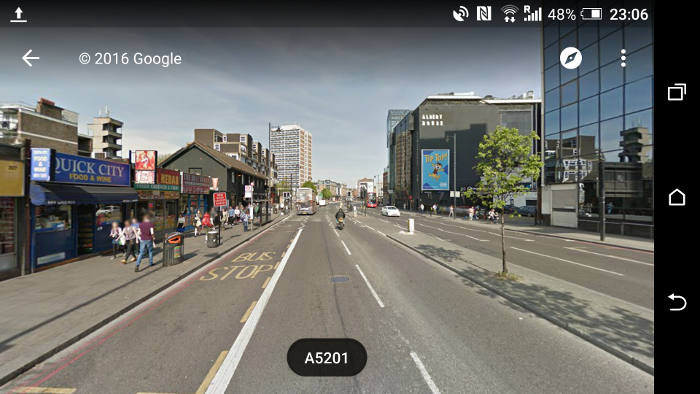
Street View – это давняя функция Google Maps, но на Android она продолжает быть немного неуловимой, так как в отличие от десктопной версии, она не дает вам маленького оранжевого человечка, которого можно перетаскивать на места, которые вы хотите увидеть.
Чтобы использовать Street View на Android, нажмите и удерживайте на местоположении, которое вы хотите увидеть в Street View, нажмите на карточку, которая появляется внизу экрана, затем нажмите на фото местоположения на новом экране. Теперь вы находитесь в Street View и можете исследовать территорию так же, как в десктопной версии.
6. Позвольте Google отслеживать (или прекратить отслеживать) ваши посещенные места
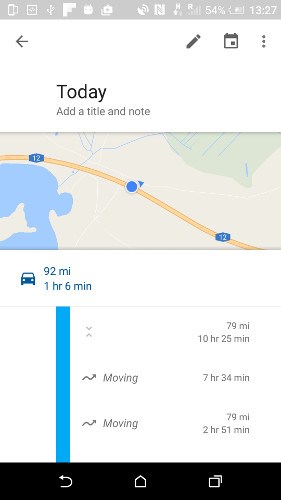
Помните ту старую функцию карт, называемую История местоположений? Вы можете подумать, что она исчезла, но на самом деле она была переименована в Вашу временную шкалу, которая почти постоянно отслеживает ваше местоположение, позволяя вам возвращаться к ней, чтобы вспомнить места, которые вы посетили. Чтобы получить доступ к временной шкале, проведите пальцем от левого края экрана в Maps, чтобы открыть меню гамбургера, затем нажмите «Ваша временная шкала».
Это функция «люби или ненавидь», некоторые ценят ее как своего рода дневник (она даже отслеживает, где вы сделали фотографии и отображает их в вашей временной шкале в месте, где вы их сделали), в то время как другие не любят последствия для конфиденциальности, когда Google знает каждое ваше движение.
- Если вы хотите, чтобы Google перестал отслеживать ваше местоположение, перейдите в «Вашу временную шкалу», значок настроек в правом верхнем углу, затем «Настройки временной шкалы».
- Здесь вы сможете отключить и удалить вашу Историю местоположений.
7. Альтернативный способ зума
Это маленький, но чрезвычайно полезный трюк, особенно если вы держите телефон в одной руке и у вас нет двух пальцев, чтобы сделать классическое увеличение с помощью щипка. Дважды коснитесь и удерживайте палец на месте, которое вы хотите увеличить, затем просто перетаскивайте палец вверх и вниз, чтобы увеличить и уменьшить соответственно.
Заключение
Google Maps может быть трудно отслеживать, потому что это одно из основных приложений Google для Android, которое подвержено такому количеству обновлений, что многие из них проходят незамеченными. Эти советы являются одними из самых последних на момент написания, но если вы заметили что-то новое, дайте нам знать в комментариях!







