






Руководство для начинающих по Google Photos
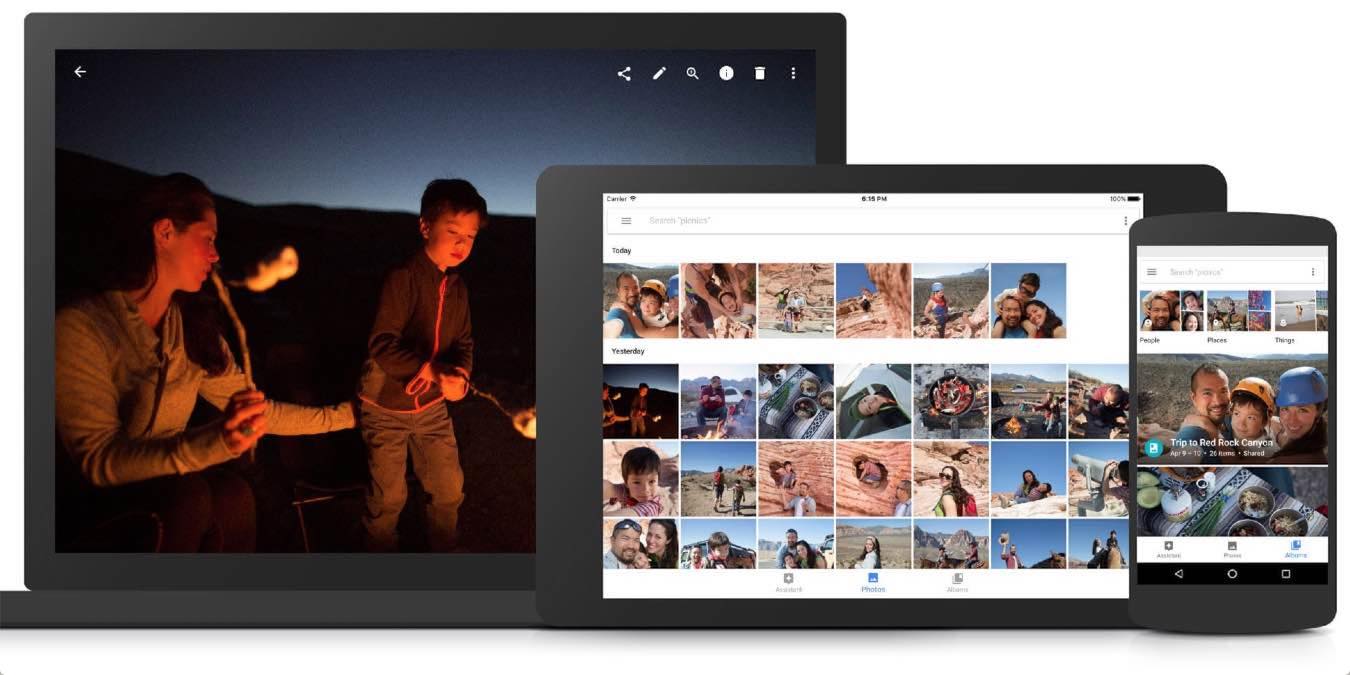
Если вы делаете больше фотографий, чем когда-либо, нет сомнений, что галерея на вашем смартфоне, камере или планшете становится все больше и больше. Нет лучшего места для организации ваших фотографий в Интернете, чем Google Photos. Легкий в использовании, бесплатный и поддерживаемый Google, эта платформа, ориентированная на ИИ, является обязательной для мобильных фотографов. За два года платформа уже достигла более 500 миллионов пользователей, загружающих колоссальные 1,2 миллиарда фотографий каждый день. Доступный на iOS, Android и в Интернете, Google Photos является фантастическим выбором. То, что он предлагает неограниченное хранилище бесплатно, делает его очевидным выбором. Вот как вы можете начать использовать его всего за несколько шагов.
Также читайте: Как скрыть медиа в Google Photos с помощью заблокированной папки
Загрузите приложение(я)
Первый шаг всегда самый простой: отправляйтесь в App Store или Google Play, чтобы загрузить приложение Google Photos.
После установки приложения войдите в свою учетную запись Google. После успешного входа вам будет предложен важный выбор – настройка качества. Здесь вы можете выбрать “Высокое качество”, что означает, что все ваши мобильные фотографии будут загружаться в полном разрешении до лимита в 16 мегапикселей, а HD-видео будут загружаться в 1080p.
В качестве альтернативы вы можете выбрать “Оригинал”, который также сохраняет в полном разрешении, но это будет учитываться в вашем существующем хранилище Google. Сделав свой выбор, следующим шагом будет загрузка фотографий и/или видео, и, в зависимости от их количества, это может занять некоторое время. Это идеальная возможность отдохнуть и посмотреть фильм.
Загрузка ваших воспоминаний
Самый важный шаг – это знать, как сделать резервную копию ваших фотографий. На Android и iOS это так же просто, как и возможно. На первом просто откройте приложение и нажмите на три линии, также известные как кнопку меню “гамбургер“. Выберите “Настройки” и “Резервное копирование и синхронизация”. Включите его, чтобы каждый раз, когда приложение открывается, оно автоматически загружало новые фотографии и видео в фоновом режиме.
Тот же процесс применяется и для iOS. Откройте приложение, нажмите кнопку меню, выберите “Настройки” и “Резервное копирование и синхронизация” и убедитесь, что опция также включена. На обеих платформах следуйте тем же шагам, чтобы отключить “Резервное копирование и синхронизацию”, остановив автоматическую загрузку. Кроме того, на каждой платформе есть опция включить или отключить мобильные данные для загрузки фотографий.
Просмотр вашего контента
Теперь, когда все загружено в Google Photos, просмотр вашей галереи прост. Просто откройте приложение с представлением по умолчанию для ваших фотографий. Google автоматически сортирует по самым новым изображениям. Если вы предпочитаете видеть свои воспоминания на большом экране, вы также можете просмотреть свои загрузки на https://photos.google.com.
Нажатие или щелчок по фотографии откроет ее в большем формате, где вам будут предложены варианты редактирования или обмена. Функция редактирования предоставляет множество опций для улучшения ваших изображений, включая возможность регулировки света или цвета, поворота и обрезки. Обмен происходит именно так, как и предполагается, так как он открывает “лист обмена” на iOS или меню обмена на Android. Вы можете отправить другу фотографию по тексту или электронной почте, или загрузить ее в другой облачный сервис, такой как Dropbox, или распечатать.
Организация
Есть немного аспектов Google Photos, которые более увлекательны, чем организация всего. Слева есть значок “альбомы”, который организует ваши загрузки по Вещам, Коллажам, Анимациям, Видео, Людям и Местам. Здесь вы увидите преимущества технологии ИИ Google, которая автоматически сортирует по этим категориям. Люди, в частности, довольно интересны для исследования, так как Google использует технологию распознавания лиц, чтобы вы могли сортировать фотографии по друзьям или членам семьи. Вещи также интересно исследовать, так как Google включает технологию поиска изображений для идентификации объекта на каждой фотографии.
Другими словами, если вы делаете много снимков на пляже, Google может идентифицировать пляж. Поиск “пляж” в строке поиска приведет к любому фото, связанному с пляжем. Это удивительно точно и обеспечивает более быстрый поиск, чем любая другая фотоплатформа.
Ассистент
Определяемый своим логотипом “звезда в коробке”, Ассистент является одним из самых популярных аспектов Google Photos. Здесь пользователи могут создавать альбомы, печати, фильмы, коллажи или анимацию. Здесь также технологии ИИ Google действительно показывают свои возможности, автоматически создавая фильмы, коллажи и галереи из ваших изображений.
Если вы предпочитаете создать свои собственные, все, что вам нужно сделать, это щелкнуть на одном из вышеупомянутых вариантов и следовать инструкциям. Нет ограничений на количество альбомов или коллажей, которые вы можете создать, так что небо – это предел. Проведите несколько минут или несколько часов, Google Photos будет сохранять это навсегда.
Магазин печати
Неудивительно, что существует магазин печати как последний пункт меню для Google Photos. Печати начинаются всего с $0.25, в то время как фотокниги начинаются от $9.99. Google даже пытается создать книги для вас с предложенными вариантами, такими как отпуска, которые его технологии ИИ сшили вместе. Нет причин беспокоиться о печатях, если вы не хотите воспоминания, которые можно разделить лично. Эта услуга – еще одна причина верить, что Google Photos здесь надолго.
Заключение
Существует множество причин, почему Google Photos стремительно поднялся на вершину многих списков лучших сайтов для хранения фотографий в Интернете. Все, от загрузки до синхронизации, является лучшим в своем классе. Возможность видеть сотни, если не тысячи, воспоминаний в одном месте полезна для всех, от случайного фотографа до профессионального фотографа. Вы пробовали Google Photos раньше? Дайте нам знать ваше мнение в комментариях ниже.







