






Создание сложных камерных конструкций в Blender 3D
Выполнение движения камеры во время анимации кажется простым на первый взгляд, но создание действительно хороших кинематографических движений камеры означает необходимость симулировать камерные конструкции, используемые в реальном кино.
В этой статье мы научим вас, как собрать виртуальные камерные конструкции для интересной работы с камерой в вашем виртуальном 3D-мире.
Движения
Довольно экзотические движения камеры можно достичь в Blender 3D с помощью так называемых нулевых объектов (или так называемых “пустых объектов” в Blender). Если вы соедините их в конструкцию, вы сможете создать виртуального оператора, который сможет идеально кадрировать ваш shot и выполнять сложные движения камеры в вашем виртуальном мире.
В реальном кино камеры устанавливаются на краны и тележки и на руки, которые позволяют им двигаться, отслеживая объект кадра. Нам нужно создать артикулированные, управляемые версии этих вещей в нашем 3D-мире, если мы хотим сделать отличные кадры.
Самая простая конструкция, которую вы можете сделать, это привязать камеру к нулевому/пустому объекту, чтобы вы могли перемещать камеру, а также панорамировать, наклонять и поворачивать ее независимо от траектории движения камеры. “Родительские” объекты связаны с “дочерними” объектами, которые наследуют свое положение и ориентацию от родителей. Дочерние объекты могут двигаться и быть ключевыми независимо от родителей, но когда родители движутся, дочерние объекты движутся независимо от любых ключевых кадров дочернего объекта.
Простая штативная камера
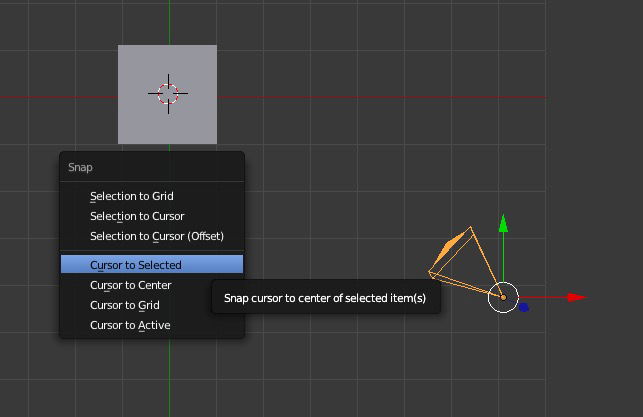
Для начала убедитесь, что 3D-курсор (маленький спасательный круг с крестиком) точно выровнен с камерой. Вы можете сделать это легко, выбрав камеру правой кнопкой мыши и нажав “Shift + S”, а затем выбрав “Курсор к выделенному”.
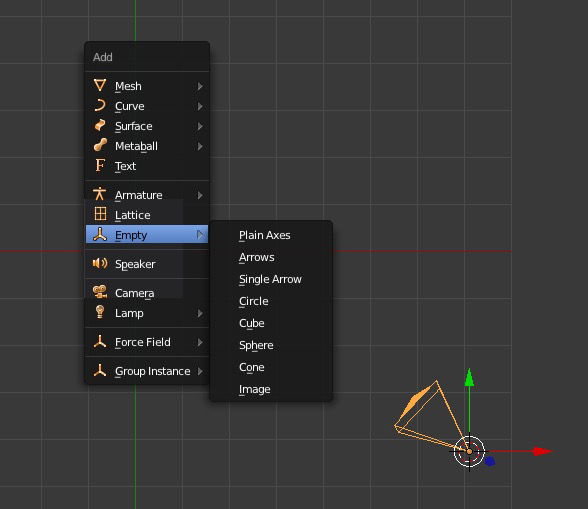
Теперь добавьте пустой объект. Нажмите “Shift + A” и выберите “Пустой -> Простые оси”. Это поместит новый объект прямо на 3D-курсор.
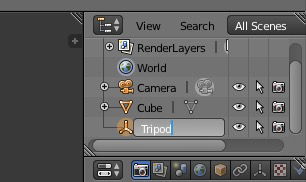
Прежде чем продолжить, убедитесь, что вы переименовали объект. В представлении контуров в верхнем правом углу экрана найдите пустой объект и дважды щелкните по его имени, переименовав его в Штатив.
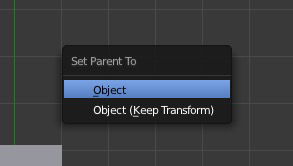
Привязка в Blender работает в порядке выбора, поэтому последний выбранный объект становится родителем. В представлении контуров щелкните по камере, затем удерживайте “Shift” и нажмите “Штатив”. Нажмите “Control + P” и установите на объект.
Вы заметите в представлении контуров, что камера теперь привязана к объекту Штатив.
Примечание: если вы не видите Камеру, нажмите на плюсик рядом с объектом Штатив, и запись в контуре развернется. Вы увидите, что камера действительно привязана к Штативу.
Перемещение камеры и кадрирование кадров становится гораздо лучшей и более легкой задачей. Вы можете перемещать Штатив, и камера будет двигаться вместе с ним.
Направление камеры
Это все очень хорошо, но кадрирование кадров может быть немного проблематичным, особенно если вы отслеживаете движущиеся объекты, одновременно перемещая камеру. Чтобы кадрировать ваши кадры в движении, вам нужно добавить ограничение “Отслеживать к”.
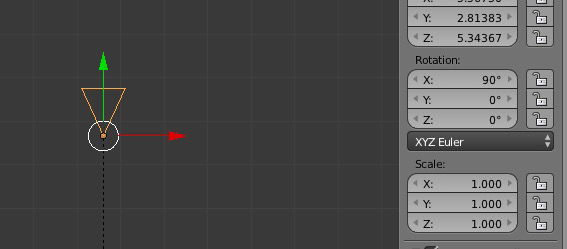
Сначала направьте камеру вдоль оси Y. Убедитесь, что настройки вращения в панели инструментов установлены на X=90º, Y=0º и Z=0º.
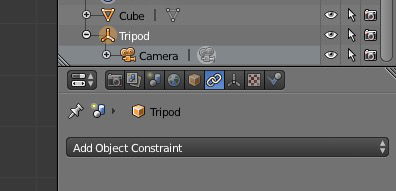
Теперь вы можете добавить ограничение “Отслеживать к”. Выберите Штатив. Нажмите на вкладку Ограничения в меню Свойства. Затем добавьте “Объектное ограничение” и выберите элемент “Отслеживать к”.
Квадрат станет красным, чтобы указать, что вы должны выбрать объект для отслеживания.
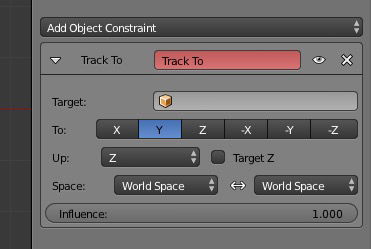
Щелкните и выберите Куб.
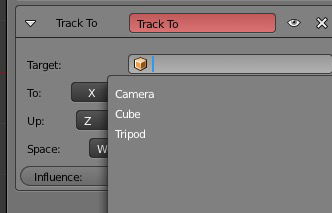
Теперь, куда бы вы ни переместили объект Штатив, камера будет отслеживать Куб.
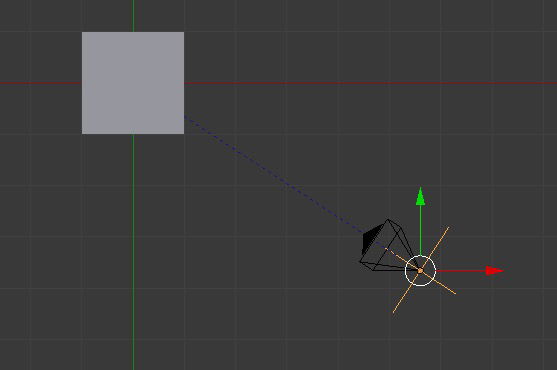
Рука-стрела
Рука-стрела — это еще один тип конструкции, который вы бы использовали в кино. Голова с камерой находится на руке, которая соединена с локтевым соединением, позволяя камере качаться по широким дугам, отслеживая объект.
Создать руку-стрелу легко: просто выполните шаги выше, но создайте еще один пустой объект немного в стороне от камеры и объектов штатива и переименуйте его в объект Рука.
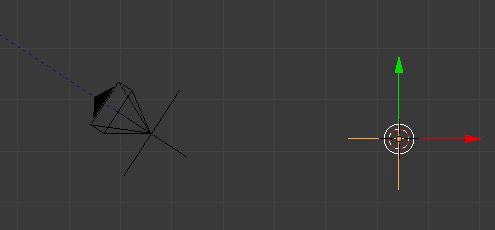
Теперь, когда вы вращаете объект руки, камера и объект штатив движутся так, как будто соединены с рукой. Если на штативе есть ограничение “Отслеживать к”, как выше, то когда рука движется, штатив качается, но камера меняет свою ориентацию, чтобы отслеживать куб.
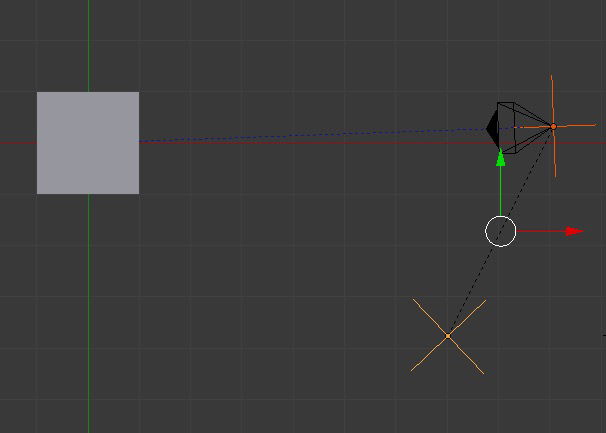
Вы можете удлинить руку, перемещая штатив подальше от объекта руки. Чтобы повернуть камеру, просто поверните штатив, который получает свою основную ориентацию от объекта Рука. Автоматический оператор на конце руки кадрирует куб, независимо от того, какие странные движения делает объект руки, как настоящий кран.
Заключение
Создание камерных конструкций легко, как только вы знаете, как. Существует способ создания более сложного крана, который сохраняет уровень камеры, когда кран поднимается и опускается, но это выходит за рамки этой статьи. Мы вернемся к этому в будущем.
Если вам понравилась эта статья или у вас есть вопросы о создании камерных конструкций в Blender, пожалуйста, присоединяйтесь к нам в комментариях ниже.







