






Не удается получить доступ к файлу данных Outlook? Попробуйте эти решения

Когда вы сталкиваетесь с неудачной ошибкой “файл данных Outlook не может быть открыт”, вы сталкиваетесь с невозможностью доступа к вашей электронной почте. Эта ошибка может помешать вам отправлять или получать электронные письма и может вызвать сбой работы Outlook. В этом руководстве объясняется, что означает эта ошибка, что ее вызывает и как ее исправить.
Содержание
- Почему нельзя получить доступ к файлу данных Outlook?
- Создайте новый профиль Outlook
- Запустите инструмент для ремонта «Входящие»
- Временно измените местоположение доставки электронной почты
- Настройте параметры разрешений
- Измените реестр
- Восстановите Outlook
Почему нельзя получить доступ к файлу данных Outlook?
Ошибка “файл данных Outlook не может быть открыт” обычно возникает, когда Outlook не может открыть или получить доступ к вашему личному файлу данных, который является файлом, хранящим вашу электронную почту, контакты, календари и другие элементы. Она может помешать вам отправлять или получать электронные письма.
Если вы сталкиваетесь с этой проблемой, вероятно, она вызвана одной или несколькими из следующих причин:
- Ваш профиль Outlook поврежден или неправильно настроен.
- Файл данных Outlook поврежден или отсутствует.
- У файла данных Outlook неправильные разрешения или он расположен в недоступном месте.
- Есть проблема с самой установкой Office.
К счастью, независимо от причины, решить эту проблему не невозможно. Приведенные ниже методы должны помочь вам вернуться в колею в кратчайшие сроки.
1. Создайте новый профиль Outlook
Чтобы исключить поврежденный или неправильно настроенный профиль, начните свой путь устранения неполадок, создав новый профиль пользователя Outlook. Это изолирует проблемы, связанные с настройками, надстройками или конфигурациями в вашем существующем профиле.
Прежде чем мы создадим новый профиль Outlook, давайте отметим путь к вашему старому файлу данных:
Закройте Outlook и нажмите Win + R, чтобы открыть окно “Выполнить”. Введите “control” и нажмите Enter, чтобы открыть Панель управления.
Найдите “Почта” или “Почта (32-разрядная)” и откройте его.
Нажмите кнопку “Показать профили” в окне Настройка почты, выберите целевой профиль, нажмите “Свойства” и нажмите кнопку “Файлы данных”. Запишите запись файла с относительным путем.
Теперь мы готовы создать ваш новый профиль:
Снова выполните шаги 1 и 2, и нажмите “Показать профили -> Добавить”, чтобы создать новый профиль. Дайте своему новому профилю имя и нажмите “ОК”.
Следуйте процессу на экране, чтобы настроить свои учетные записи электронной почты в новом профиле. Вам нужно будет указать свой адрес электронной почты, пароль и другие соответствующие данные учетной записи.
Выберите опцию “Ручная настройка или дополнительные типы серверов” в том же окне и нажмите “Далее”.

Выберите тип учетной записи электронной почты и нажмите “Далее”.
Перейдите в раздел “Доставка новых сообщений”, выберите “Существующий файл данных Outlook” и нажмите “Обзор“. Перейдите к месту, которое вы отметили ранее, и выберите файл данных.

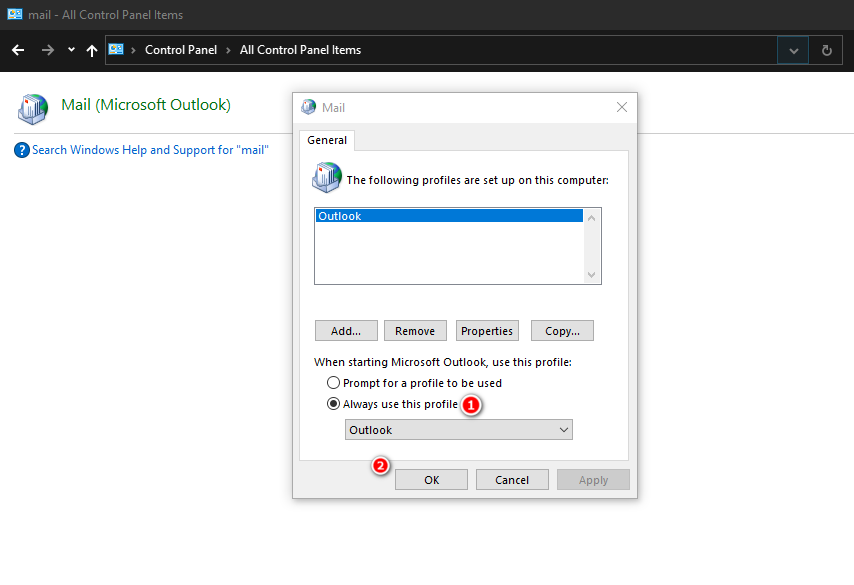
- После того как новый профиль будет создан и настроен, снова откройте настройки Почты в Панели управления и выберите “Показать профили”, как показано выше. Выберите этот вновь созданный профиль и нажмите “Всегда использовать этот профиль”.
Нажмите “ОК”, чтобы сохранить изменения, и проверьте, была ли ошибка исправлена.
Совет: после того как ваша электронная почта снова заработает, подумайте о том, чтобы управлять своим почтовым ящиком Outlook с помощью правил.
2. Запустите инструмент для ремонта «Входящие»
Microsoft предоставляет встроенный инструмент под названием “ScanPST” для ремонта поврежденных файлов данных Outlook (PST или OST). Это может быть полезно, если файл данных поврежден или отсутствует.
Этот метод также потребует пути к файлу данных, который вы отметили в методе выше. Следуйте приведенным ниже шагам:
Закройте Outlook и нажмите Win + E, чтобы запустит Проводник файлов.
Перейдите в одно из следующих местозависимо от вашей версии Outlook и запустите “SCANPST”.
Outlook 2019: C:\Program Files (x86)\Microsoft Office\root\Office16
Outlook 2016: C:\Program Files (x86)\Microsoft Office\Office16
Outlook 2013: C:\Program Files (x86)\Microsoft Office\Office15
Outlook 2010: C:\Program Files (x86)\Microsoft Office\Office14
Outlook 2007: C:\Program Files (x86)\Microsoft Office\Office12- Нажмите кнопку “Обзор“ в диалоговом окне и выберите файл данных, который хотите просканировать.

- После того как вы выбрали файл, нажмите “Начать”, чтобы запустить сканирование. Если обнаружена проблема, выберите “Восстановить”. Дождитесь завершения процесса, затем проверьте, была ли проблема решена.

Знаете ли вы: вы можете создавать шаблоны электронной почты в Outlook, чтобы ускорить свои рабочие процессы.
3. Временно измените местоположение доставки электронной почты
Вы также можете временно изменить местоположение доставки электронной почты, добавив новый файл данных, переключившись на него, а затем переключившись обратно на текущий файл данных. Многие пользователи уже успешно воспользовались этим методом, так что стоит попробовать. Узнайте, как это сделать, следуя приведенным ниже шагам.
- Откройте вкладку “Файл” в Outlook и выберите “Настройки учетной записи -> Настройки учетной записи”.

- Перейдите на вкладку “Файлы данных” и нажмите кнопку “Добавить”.

- Перейдите к месту расположения файла данных, который вы отметили ранее, и выберите его.

- Нажмите “Установить как основной -> ОК” и проверьте, была ли проблема решена.

Хорошо знать: Outlook поддерживает условное форматирование, что позволяет вам быстрее обрабатывать вашу электронную почту.
4. Настройте параметры разрешений
Неверные настройки разрешений файла могут помешать вашей учетной записи пользователя получить доступ к файлу данных Outlook.
Следуйте приведенным ниже шагам, чтобы изменить настройки разрешений файла и исправить эту проблему. Вам нужно быть вошедшим в Windows как администратор, чтобы продолжить этот метод.
Запустите Проводник файлов и перейдите к расположению файла данных Outlook.
Щелкните правой кнопкой мыши на файле и выберите “Свойства” в контекстном меню.
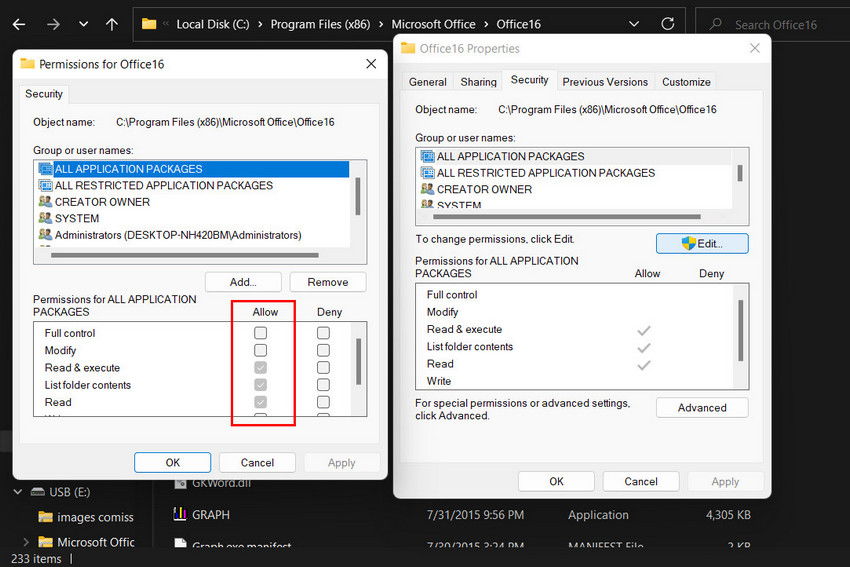
В диалоговом окне “Свойства” откройте вкладку “Безопасность” и выберите свою текущую учетную запись.
Проверьте, есть ли у нее все необходимые разрешения в разделе Разрешение. Если каких-то разрешений не хватает, нажмите кнопку “Изменить”.

- Снова выберите целевую учетную запись и установите флажки в разделе “Разрешить”, чтобы предоставить разрешения. Нажмите “Применить -> ОК”, чтобы сохранить изменения.
5. Измените реестр
Вы также можете вручную изменить реестр, чтобы изменить местоположение файлов данных Outlook. Однако важно отметить, что редактирование реестра Windows является технической задачей, которая несет в себе риски, если выполнена неверно. Поэтому мы рекомендуем создать резервную копию реестра, прежде чем продолжить, на всякий случай.
После создания резервной копии выполните следующие шаги:
- Нажмите Win + R, чтобы открыть окно “Выполнить”. Введите “regedit” в “Выполнить” и нажмите Enter. Нажмите “Да” в запросе контроля учетной записи пользователя.
- Перейдите через Редактор реестра к следующему расположению:
Computer\HKEY_CURRENT_USER\Software\Microsoft\Office\16.0\Outlook- Щелкните правой кнопкой мыши на “Outlook”, выберите “Создать -> Расширяемое строковое значение” и назовите его “ForcePSTPath”.

Дважды щелкните “ForcePSTPath” и введите местоположение файла данных в поле “Данные значения”. Если вы не знаете, какой у вас, следуйте описанным выше шагам.
Нажмите “ОК” и закройте Редактор реестра.
Перезагрузите компьютер и проверьте, была ли проблема решена.
6. Восстановите Outlook
Возможно, проблема связана с вашим пакетом Office, что может произойти, если есть основная проблема с установкой Office.
Вы можете легко исправить свою установку Office с помощью встроенного инструмента восстановления. Существует два варианта восстановления: оффлайн и онлайн. Для этой конкретной ошибки мы рекомендуем выбрать вариант онлайн-восстановления, чтобы получить последние версии файлов Office непосредственно с серверов Microsoft, обеспечивая наличие у вас наиболее актуальных и безошибочных файлов. Онлайн-восстановление также может автоматически идентифицировать и заменять поврежденные или отсутствующие файлы.
Имейте в виду, что для продолжения этого метода необходимо подключение к Интернету.
Легкий обмен электронной почтой в Outlook
Отказ в доступе к файлам данных Outlook может быть значительной преградой, но это не обязательно должно быть препятствием. С помощью описанных выше методов вы можете преодолеть эту общую проблему Outlook и обеспечить последовательное и продуктивное общение по электронной почте. Если вы продолжаете сталкиваться с ошибками при использовании Outlook, подумайте о переходе на любой из лучших альтернатив Outlook для разнообразия.







