






Не можете прочитать мелкий шрифт? Попробуйте это приложение Google

Когда-нибудь прищуривались на этикетку продукта или пытались разглядеть знак издалека? Если у вас есть Google Pixel, есть простое решение: приложение Magnifier. Этот удобный инструмент поможет вам увеличить и четко видеть текст. Вот как это работает.
Полезно знать: узнайте, как запускать несколько моделей ИИ в оффлайн-режиме на вашем Android-устройстве.
Установка приложения Google Magnifier на ваше устройство
Вам нужно будет скачать приложение Google Magnifier из Play Store, так как оно не предустановлено. Однако только пользователи Google Pixel смогут найти приложение в магазине приложений. Если у вас нет устройства Pixel, смотрите в конце этой статьи некоторые альтернативы приложения Magnifier.
Если у вас есть доступ к Google Magnifier, продолжите установку приложения на своем телефоне, как и любое другое приложение.
Читайте мелкий шрифт с помощью приложения Google Magnifier
Откройте приложение на своем телефоне. Укажите устройство на конкретный текст, который вы хотите прочитать. Затем сожмите экран, чтобы увеличить.
Результаты просто исключительные, так как приложение в режиме реального времени позволяет увеличивать текст без размытия, что делает его очень читаемым. Например, я использовал приложение, чтобы увеличить миниатюрный список ингредиентов на геле для душа, который я хотел использовать. Еще одно отличное использование этого приложения — когда вы хотите проверить что-то на расстоянии, например, табло рейсов в аэропорту. Если в окружении темно, вы можете включить фонарик из приложения.
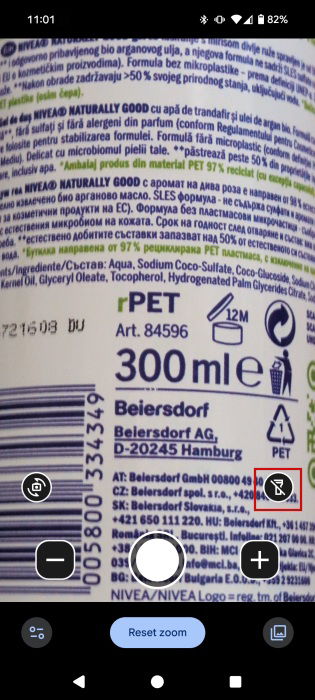
В качестве альтернативы вы можете сделать фотографии текста/знаков, которые хотите прочитать. Для этого увеличьте изображение, а затем нажмите кнопку спуска внизу.

Если вы ищете конкретное слово или предложение, вы можете выполнить поиск по изображению. Нажмите на кнопку Найти.

Введите текст, и Magnifier покажет вам, где он встречается в тексте, который вы просматриваете, что очень полезно.

Примечание: в недавнем обновлении приложения Magnifier Google добавил возможность поиска с живого экрана. В основном, вам больше не нужно делать фотографию текста, чтобы его искать. Я в данный момент не вижу этой опции, так что кажется, что функция доступна только в некоторых регионах. В качестве альтернативы вы можете загрузить последнюю версию Magnifier в виде APK.
Редактирование увеличенных изображений с помощью приложения Magnifier
Как только вы сделаете фото, вы можете продолжить увеличивать его, нажав на кнопку + в нижнем правом углу. Google также предоставляет вам возможность редактировать изображение (вы можете делать это и в режиме реального времени).
Нажмите на иконку в нижнем левом углу, чтобы начать.

Вы можете применить несколько фильтров, чтобы увеличить видимость текста.

Если вам нужны дополнительные улучшения, вы можете поиграть с Яркостью и Контрастностью.

Когда вы все отредактируете, вы можете либо скачать изображение, либо поделиться им с другими, если это необходимо. Magnifier также включает в себя Google Lens, так что вы можете применять его к вашим изображениям. Например, он может помочь вам перевести знаки, написанные на иностранном языке.
Совет: ** вот как вы можете быстро менять голоса в различных приложениях Google.
Некоторые альтернативы приложения Magnifier для пользователей Android
Если у вас нет телефона Pixel, не волнуйтесь, вы можете найти множество альтернатив Magnifier в Google Play Store.
Например, вы можете проверить приложение Лупа от Penny Mobile. Оно легко в использовании и имеет как режим живой камеры, так и фотомод. Оно предлагает опцию фонарика для улучшения видимости и позволяет применять фильтры. К сожалению, доступ к функции Поиска вы не получите, но если вам просто нужно прочитать этикетку на продукте, это приложение может помочь в большинстве случаев.

Если вам нужно что-то более мощное, попробуйте приложение Magnifier & Microscope от HANTORM. Оно имеет большинство функций, которые предлагает другое приложение, плюс режим Микроскопа, который обеспечивает точные увеличения. Вы также получаете доступ к функции автофокуса, которая работает довольно хорошо, хотя я предпочитаю ручную настройку.

К сведению: узнайте, как изменить размер иконки приложения на вашем Android-устройстве.
Теперь, если следующим шагом вы хотите начать копировать текст из изображения, которое вы только что сделали, подождите. Вместо этого попробуйте использовать эти методы, чтобы помочь вам извлечь текст из изображений. В качестве альтернативы проверьте этот список приложений, которые позволяют вам сканировать документы с помощью вашего Android-устройства.







