






Создавайте документы OnlyOffice с любым ИИ, который вы хотите

Многие офисные приложения добавляют функции ИИ, но, как правило, они ограничены собственным ИИ или несколькими выбираемыми вариантами. Плагин ONLYOFFICE AI делает вещи по-другому, и это настоящая глотка свежего воздуха.
Это спонсируемая статья и была сделана возможной благодаря ONLYOFFICE. Фактическое содержание и мнения являются сугубо мнением автора, который сохраняет редакционную независимость, даже когда пост спонсируется.
Гибкий плагин OnlyOffice AI
Изначально ONLYOFFICE Docs работал только с ChatGPT, что довольно распространено. В конце концов, OpenAI — одна из самых популярных платформ ИИ. Но это далеко не единственный вариант. В последнее время облачный офисный пакет выпустил новую версию своего плагина ИИ, который позволяет подключать почти любую модель ИИ.
В настоящее время он позволяет вам подключаться к следующим провайдерам:
- OpenAI
- Together AI
- Mistral
- Anthrophic
- Google-Gemini
- Deepseek
- Ollama
- Groq
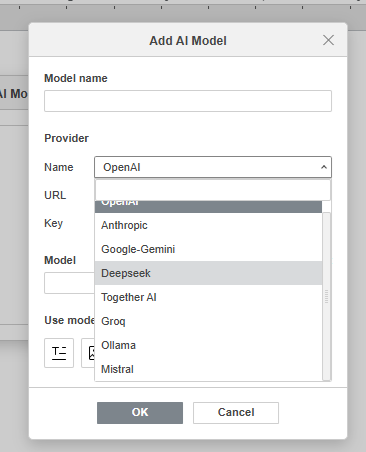
Кроме того, если вы используете настольную версию OnlyOffice, вы также можете подключить GPT4All. Что еще более впечатляюще, так это то, что после подключения к провайдеру вы также можете выбрать модель(и), которые хотите использовать. Например, если вы используете OpenAI, вы можете использовать GPT-4 для текстового вывода и DALL·E для создания изображений.
Моя любимая часть заключается в том, что вы не ограничены одним провайдером ИИ или моделью. Плагин ИИ позволяет вам полностью настраивать, каких провайдеров и моделей использовать для конкретных сценариев. Вы также можете в любое время изменить свои предпочтения.
Установка плагина ИИ
Если у вас еще нет учетной записи ONLYOFFICE DocSpace, регистрация бесплатна. У меня уже была учетная запись, поэтому мне просто нужно было создать новый документ, чтобы установить плагин. Этот метод работает с любым редактором ONLYOFFICE, а не только с Docs.
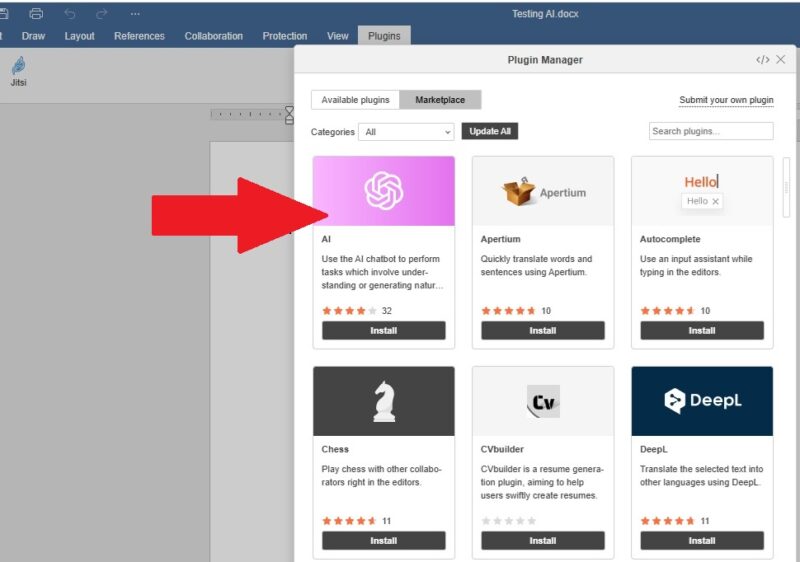
Нажмите на вкладку Плагины над окном редактора, чтобы просмотреть доступные плагины. Нажмите Установить под плагином ИИ. Это его установит, но не активирует.
Снова откройте вкладку Плагины и выберите Фоновый плагин. Перетащите, чтобы активировать плагин ONLYOFFICE AI.
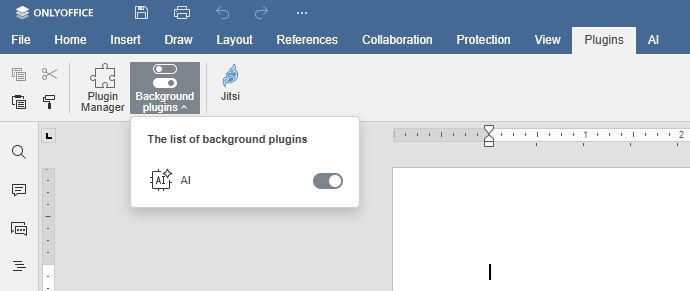
В целом, установка и активация плагина занимает всего минуту-две — но затем вы можете настроить плагин под свои нужды.
Настройка плагина
Перед тем как начать, у вас должна быть учетная запись у провайдера ИИ, которого вы хотите использовать. Вам понадобится ключ API, который вы можете получить у провайдера. Обратите внимание, что некоторые провайдеры не предоставляют ключи API в бесплатных версиях. ONLYOFFICE не предоставляет ключи API. Плагин предназначен только для подключения вашей учетной записи ИИ к вашей учетной записи ONLYOFFICE.
Сначала я пытался использовать бесплатную версию OpenAI, но политики изменились, и они больше не предоставляют ключи API в бесплатном плане, поэтому я переключился на Mistral для своего обзора и тестов.
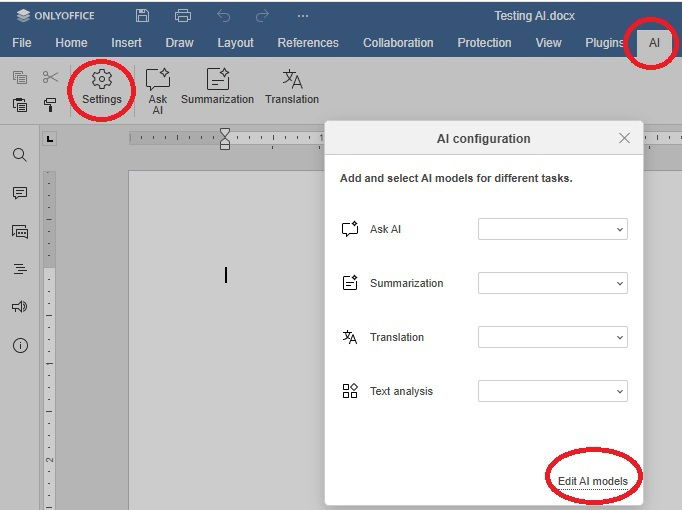
Выберите новую вкладку ИИ рядом с вкладкой Плагин в выбранном редакторе ONLYOFFICE. Я использую Docs в качестве примера.
Мне нужно было настроить свои предпочтения ИИ, прежде чем я смогу что-то использовать. Для этого я просто нажимаю Настройки над окном редактирования, затем нажимаю Изменить модели ИИ, чтобы первоначально настроить своего провайдера.
Нажмите Добавить, чтобы настроить модель в первый раз. Позже вы будете приходить сюда, чтобы редактировать существующие предпочтения или добавлять другие модели.
Заполните все обязательные поля. Я просто оставил название провайдера как название своей модели, но вы можете назвать ее как угодно. После выбора одноименный URL заполняется автоматически. Добавьте свой ключ API, затем выберите модель, которую хотите использовать.
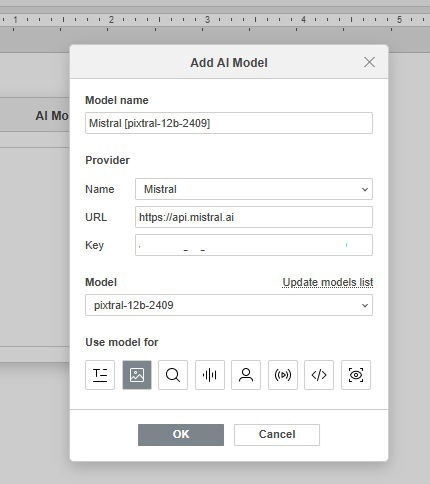
Внизу выберите, для чего вы хотите использовать модель, например, текст, создание изображений, программирование, анализ и т. д. Нажмите ОК, когда закончите, а затем выйдите из окна редактора. Выберите, какую модель вы хотите использовать для каждой задачи, включая:
- Спросить ИИ
- Резюме
- Перевод
- Анализ текста
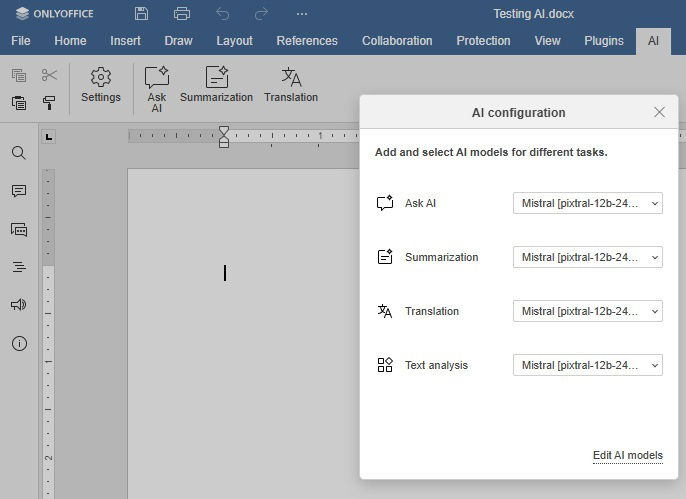
Когда все настроено, пора перейти к самой интересной части: фактически использовать ИИ в ONLYOFFICE.
Использование плагина ИИ
Вкладка плагина ONLYOFFICE AI предлагает вам несколько вариантов, помимо настроек. Нажмите Спросить ИИ, Резюме или Перевод, чтобы начать использовать вашу любимую модель ИИ.
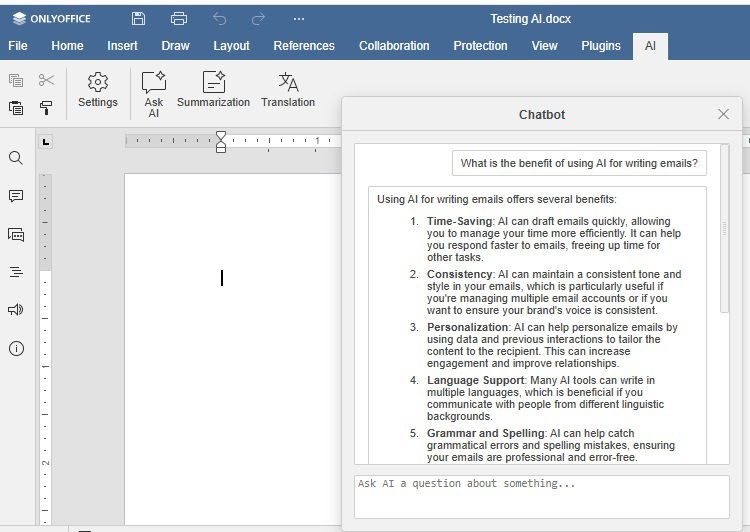
Я начал с Спросить ИИ. Это открывает отдельное окно чата. Лично мне приятно, что это не вносит изменений в мой существующий документ. Это позволяет мне использовать плагин ИИ, не изменяя ничего из того, что я уже написал.
В качестве теста я спросил у чат-бота, какие преимущества ИИ для написания электронных писем. У него ушло всего около пяти секунд, чтобы сгенерировать детальный ответ. Я смог скопировать его в свой документ, задать дополнительные вопросы или просто выйти из окна.
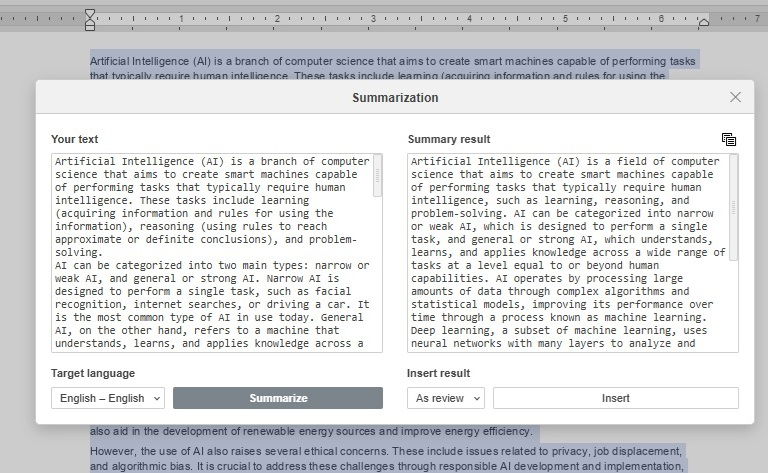
Я также пробовал резюмировать содержимое, используя ИИ. Сначала я попросил чат-бота написать 500 слов о преимуществах ИИ. Я понимаю, что это очень общее понятие, но оно хорошо работает для тестирования. Я скопировал ответ и открыл инструмент Резюме. После вставки текста в инструмент я выбрал резюмировать как обзор.
Вы также можете добавить резюме в конец документа, заменить существующий документ или добавить его в качестве комментария. Для обзора я предварительно просмотрел детали, а затем у меня была возможность вставить его в документ.
Есть еще один способ использовать плагин ONLYOFFICE AI, помимо использования панели инструментов ИИ.
Давайте будем честными, иногда наш текст нуждается в небольшом редактировании. Будь то проблемы с формулировкой, грамматика или удлинение/сокращение текста, плагин ИИ позволяет это сделать.
Все, что мне нужно было сделать, это выделить текст, который я хотел отредактировать или проанализировать с помощью ИИ. Вы можете щелкнуть правой кнопкой мыши, чтобы исследовать больше вариантов.
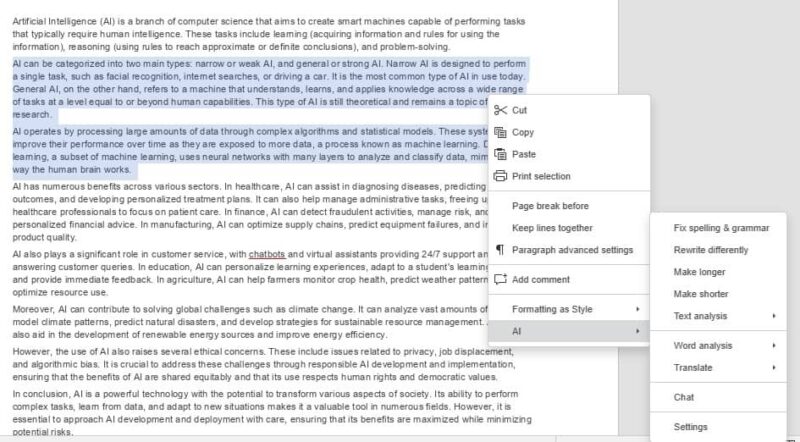
Мой любимый вариант — Исправить орфографию и грамматику. Наличие этого встроенного инструмента означает, что мне не нужно полагаться на другие плагины, такие как Grammarly, чтобы редактировать документы для меня.
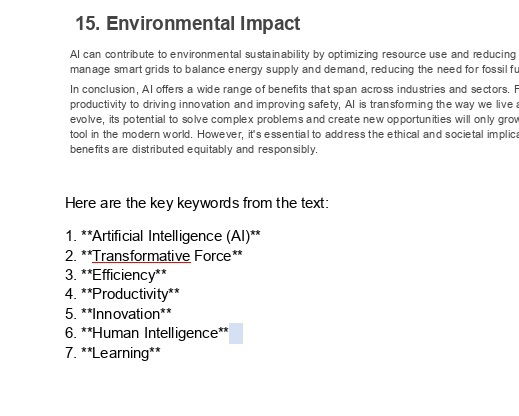
Кроме того, если вы сосредотачиваетесь на SEO, попробуйте вариант Анализ текста и получите ключевые слова. Они будут добавлены в конец вашего документа и помогут вам увидеть, сосредоточено ли ваше содержание на том, на чем должно быть. Он ранжирует ключевые слова от самых к наименее используемым, что очень полезно.
ИИ проще, когда он встроен
Конечно, я мог бы выполнять все те же задачи ИИ, копируя и вставляя содержимое между моим любимым провайдером ИИ и ONLYOFFICE. Но зачем делать в два раза больше работы, когда я могу сделать это в ONLYOFFICE?
Возможность подключить почти любого значимого провайдера ИИ и модель, которую я хочу, делает ONLYOFFICE еще более продуктивным, чем прежде. Я настоятельно рекомендую попробовать плагин ONLYOFFICE AI самостоятельно. Если вы используете бесплатного провайдера ИИ, его можно полностью бесплатно попробовать в стартап-плане ONLYOFFICE.







