






Дизайн как профессионал с помощью Microsoft Designer,Powered by DALL-E 2.5, и опишите потрясающий дизайн, который вы хотите создать.
 В этой статье
Табуляция
- Что такое Microsoft Designer?
- Использование возможностей DALL-E 2.5
- Настройте свои визуалы
- Как начать работать с Microsoft Designer
- Настройка вашего дизайна
- Навигация в Microsoft Designer
- Получите идеи, оставьте отзыв и оставайтесь в курсе
Вы стремитесь улучшить свои навыки дизайна и создавать привлекательные визуалы для различных целей, включая логотипы и публикации в социальных сетях? Не смотрите дальше, чем Microsoft Designer — инструмент на основе ИИ в пакете Microsoft 365, который использует возможности DALL-E 2.5. В этом полном руководстве мы углубимся в суть Microsoft Designer, исследуем, как его получить, и раскроем стратегии максимального использования его функций.
Что такое Microsoft Designer?
 изображение, созданное с помощью Microsoft Designer Microsoft Designer — это универсальный инструмент графического дизайна, предлагаемый в составе Microsoft 365. В отличие от работы над проектами дизайна в Word или Publisher, Designer — это специализированное приложение, предназначенное для задач графического дизайна. Что действительно выделяет Designer среди других инструментов дизайна, так это его интеграция с DALL-E 2, инновационным искусственным интеллектом от OpenAI, который позволяет пользователям генерировать изображения и произведения искусства, просто описывая свое видение в тексте.
Он служит специализированным приложением для создания широкого спектра графики, от логотипов и приглашений до баннеров блогов и публикаций в социальных сетях.
Использование возможностей DALL-E 2.5
Microsoft Designer работает на базе DALL-E 2.5, ИИ-системы, которая позволяет вам создавать потрясающие изображения и произведения искусства, просто предоставляя текстовое описание вашего желаемого дизайна. Эта революционная функция открывает мир возможностей, позволяя вам находить уникальную графику для ваших проектов. Благодаря современному программированию сгенерированные графики невероятно реалистичны.
Настройте свои визуалы
Кроме изображений, созданных ИИ, Microsoft Designer предлагает широкий спектр инструментов для настройки. Вы можете использовать свои собственные изображения и воспользоваться встроенными инструментами дизайна, такими как шаблоны, формы, фотографии, иконки, текстовые стили и цветовые темы. С помощью этих функций вы имеете возможность исследовать различные возможности дизайна и создавать визуалы, которые идеально соответствуют видению вашего проекта.
Как начать работать с Microsoft Designer
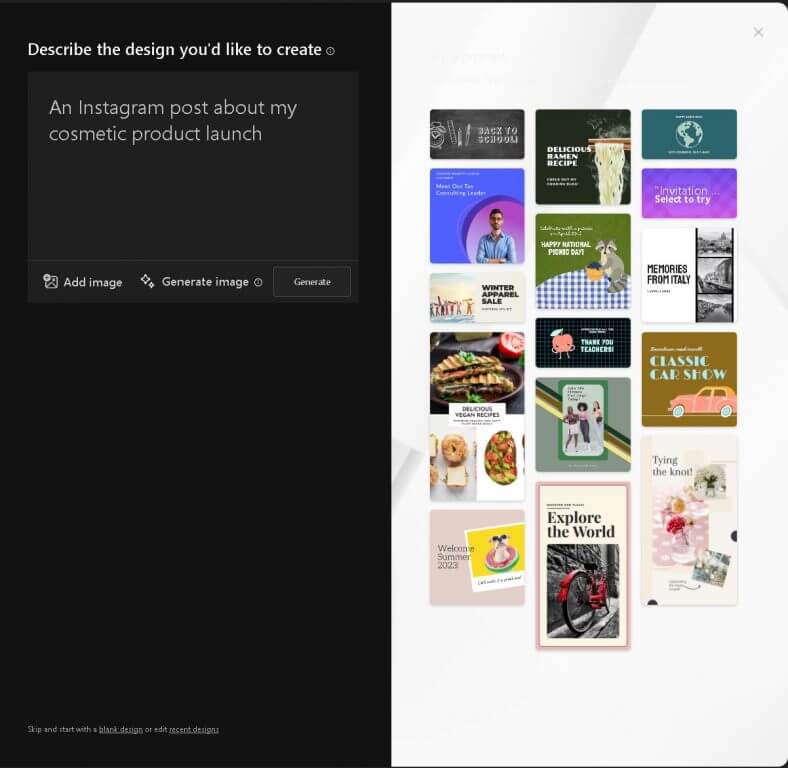
Microsoft Designer в настоящее время доступен как бесплатное приложение в режиме предварительного просмотра для людей и семей, подписанных на Microsoft 365, и предлагает выбор дополнительных премиум-функций. Более того, Microsoft без швов интегрировала Designer с веб-браузером Edge, стремясь предложить пользователям Edge ценную помощь при создании публикаций в социальных сетях и различных других материалов во время просмотра веб-сайтов.
После входа в Microsoft Designer с использованием вашей учетной записи Microsoft, вы можете столкнуться с помощником Designer, полезным инструментом, который поможет вам создать ваш первый визуал. Введите текст, который вы хотите использовать для создания вашего первого произведения.
Добавление изображений, созданных ИИ (или ваших собственных)
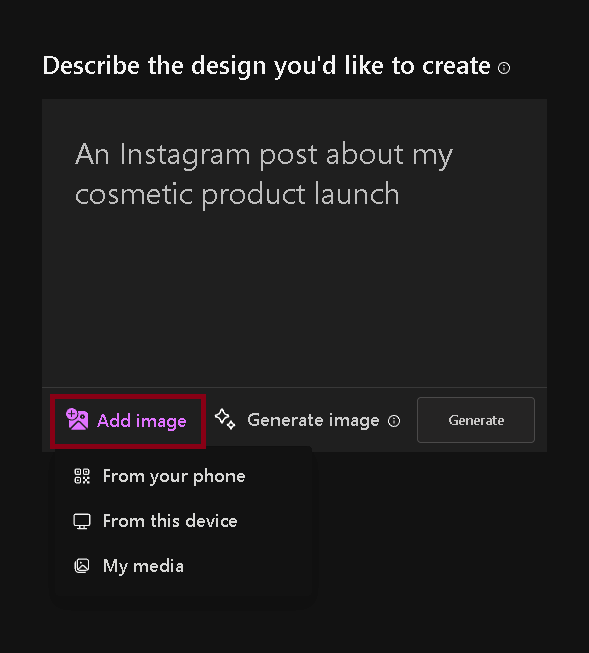 В разделе Добавить изображение вы найдете возможность добавить изображение с вашего телефона, с устройства, которое вы сейчас используете, или из “Моих медиа”, где находятся ваши другие творения в Designer, когда вы выбираете сохранить их.
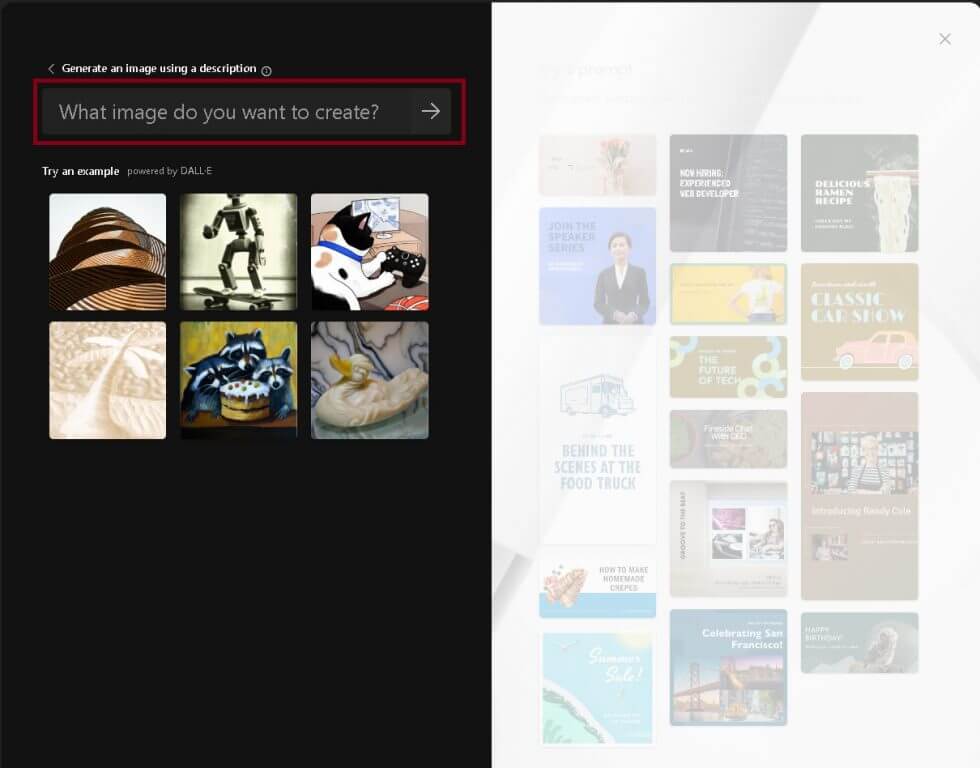
Или вы можете выбрать Сгенерировать изображение . Здесь возможности DALL-E 2 проявляются во всей красе. Как только вы нажмете Сгенерировать изображение, просто введите описание вашего желаемого изображения, и ИИ его сгенерирует. Возможности практически безграничны: от дома, плавающего на облаке, до ящерицы в цилиндре или даже белки, катающейся на водных лыжах в озере. Если вы не знаете, что хотите создать, воспользуйтесь примером, предоставленным DALL-E 2, который находится ниже текстового поля. Как только вы найдете изображение, которое вам нравится, нажмите Скачать или Настроить дизайн, чтобы включить его в ваш проект.
Советы по генерации изображений с помощью ИИ
Генерация качественных изображений с использованием ИИ — это навык, который стоит отточить. Убедитесь, что вы знакомы с лучшими практиками для эффективного использования DALL-E 2. После ввода вашего описания изображения вы увидите идеи дизайна справа. Добавление заголовка к вашему проекту сгенерирует обновленные дизайны, которые включают ваш текст. Выберите дизайн, который соответствует вашему видению, и нажмите Скачать, чтобы загрузить изображение как есть, или нажмите Настроить дизайн, чтобы доработать его дальше.
Загрузка ваших собственных изображений
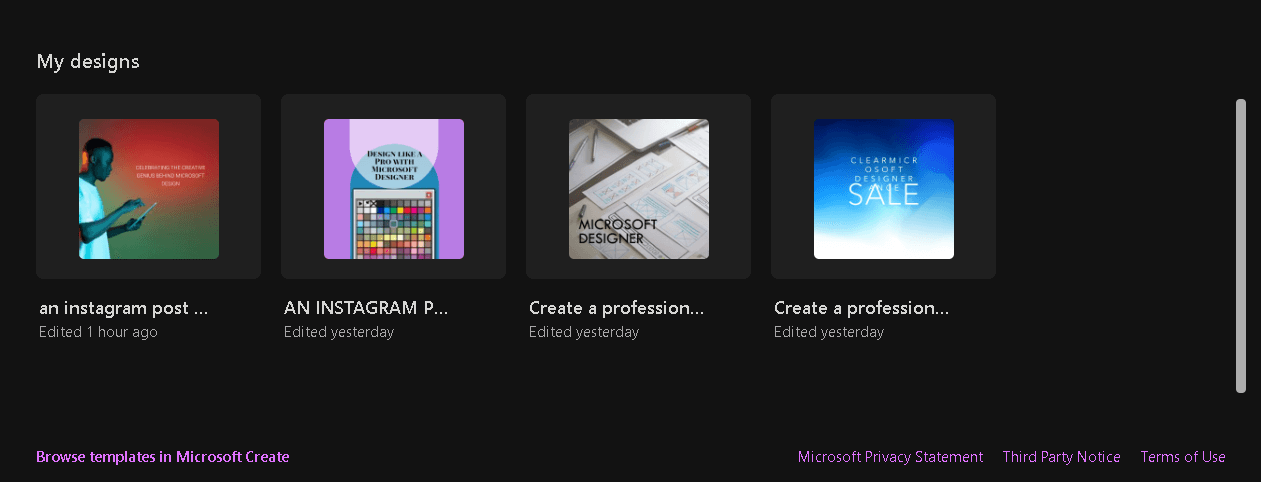
Если вы предпочитаете использовать свои собственные изображения, выберите с этого устройства, чтобы загрузить картинку с вашего компьютера. Укажите заголовок и, при желании, подзаголовок для вашего проекта. Автоматически сгенерированные дизайны появятся справа. Чтобы уточнить ваш дизайн, используйте выпадающие меню Цвет и Размер вверху, а затем нажмите Настроить дизайн .
Добавление файлов с вашего смартфона
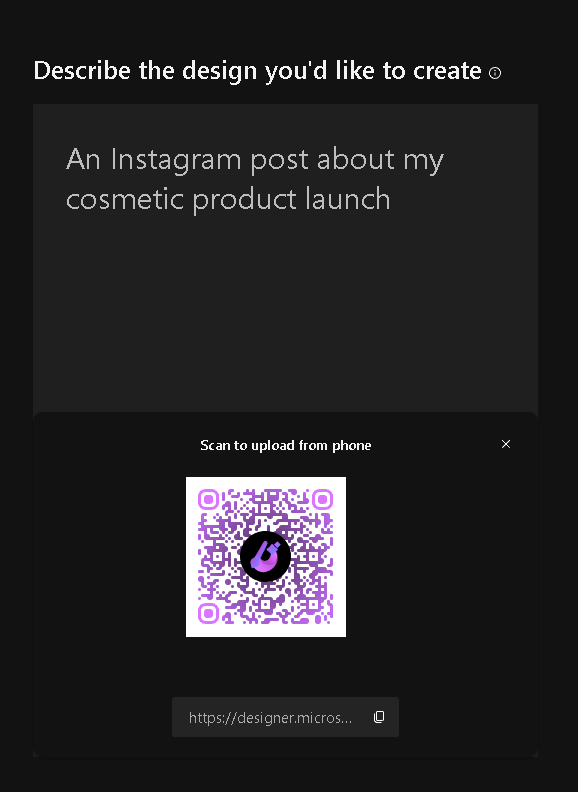
Для удобства вы можете отправить файлы со своего смартфона в Microsoft Designer. Выберите с вашего телефона и используйте камеру вашего телефона, чтобы отсканировать QR-код, отображаемый на экране. Перейдите по ссылке на Microsoft Designer на своем телефоне и выберите файлы, которые вы хотите загрузить. В течение нескольких минут вы увидите выбранные файлы в Designer на веб-сайте. Нажмите Загрузить, укажите заголовок и выберите предпочитаемый дизайн из сгенерированных вариантов.
Другие стартовые точки для проектов
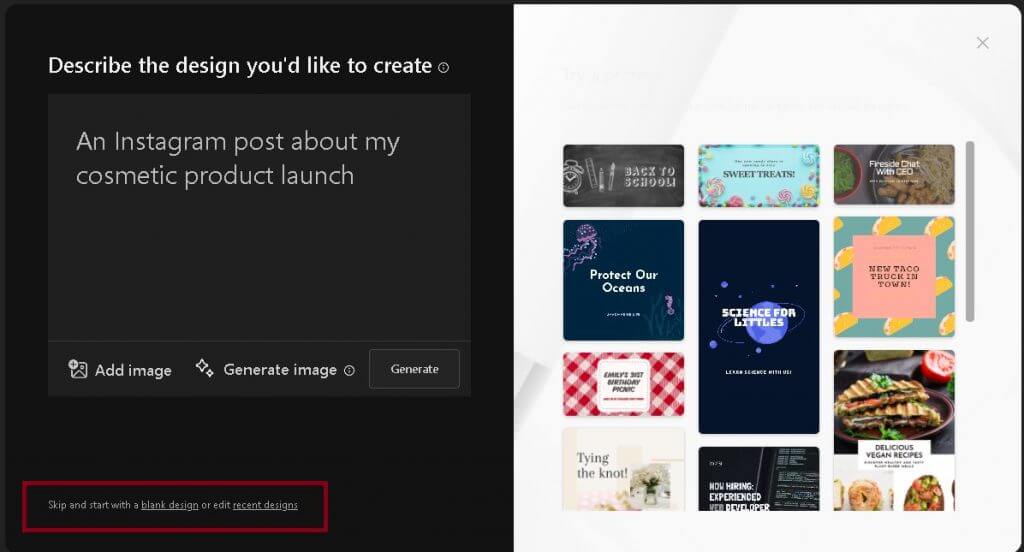
Кроме вышеуказанных вариантов, вы можете выбрать “пустой дизайн” или “недавние дизайны” в нижней части Microsoft Designer. Кроме того, вы можете выбрать Добавить изображение и затем Мои медиа, чтобы использовать ранее загруженные изображения.
Настройка вашего дизайна
Как только ваш проект открыт в рабочей области Designer, творческие возможности безграничны. Ваш дизайн занимает центральное место, и у вас есть ряд инструментов слева, чтобы помочь вам в процессе настройки. Вот некоторые варианты настройки, которые вы можете использовать при работе с Microsoft Designer.
1. Шаблоны
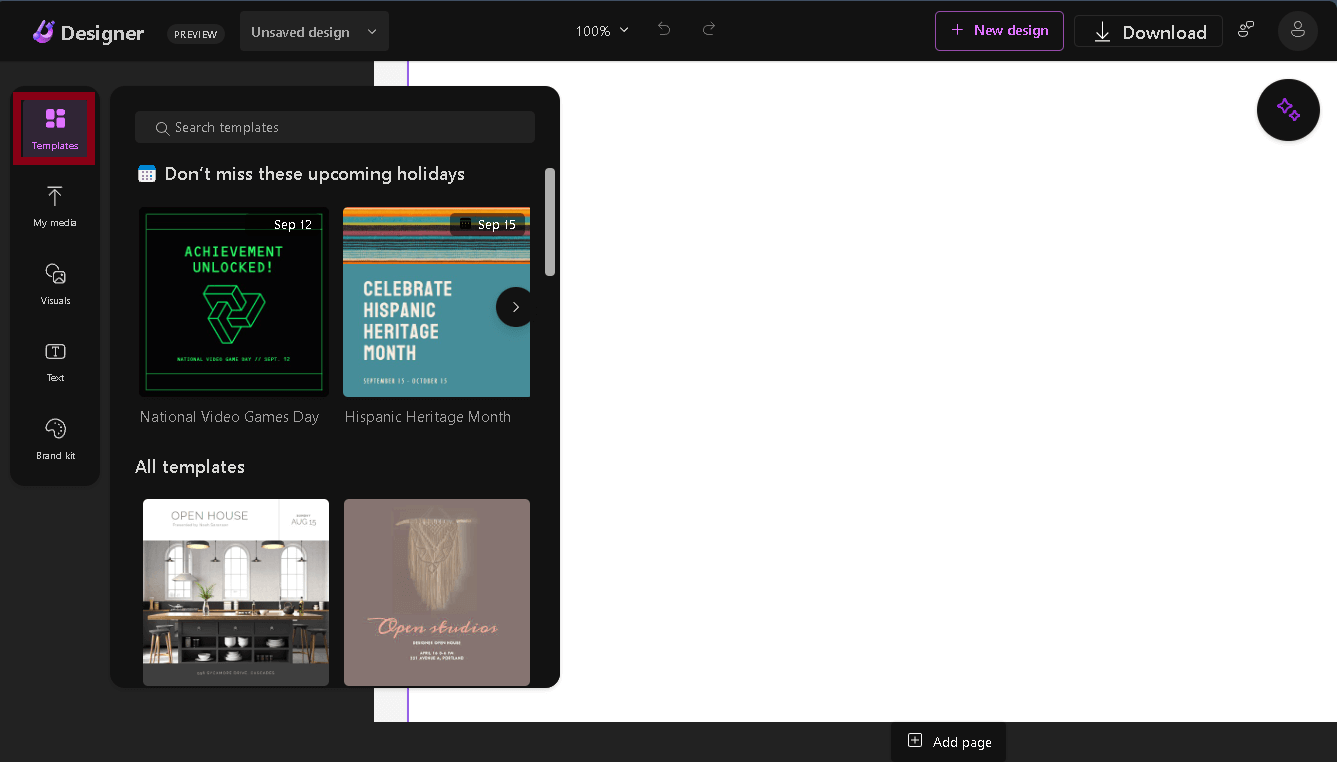
Microsoft Designer предлагает выбор шаблонов, чтобы придать вашему дизайну уникальный стиль. Просматривайте или ищите среди этих шаблонов, чтобы найти идеальный для вашего проекта.
2. Мои медиа
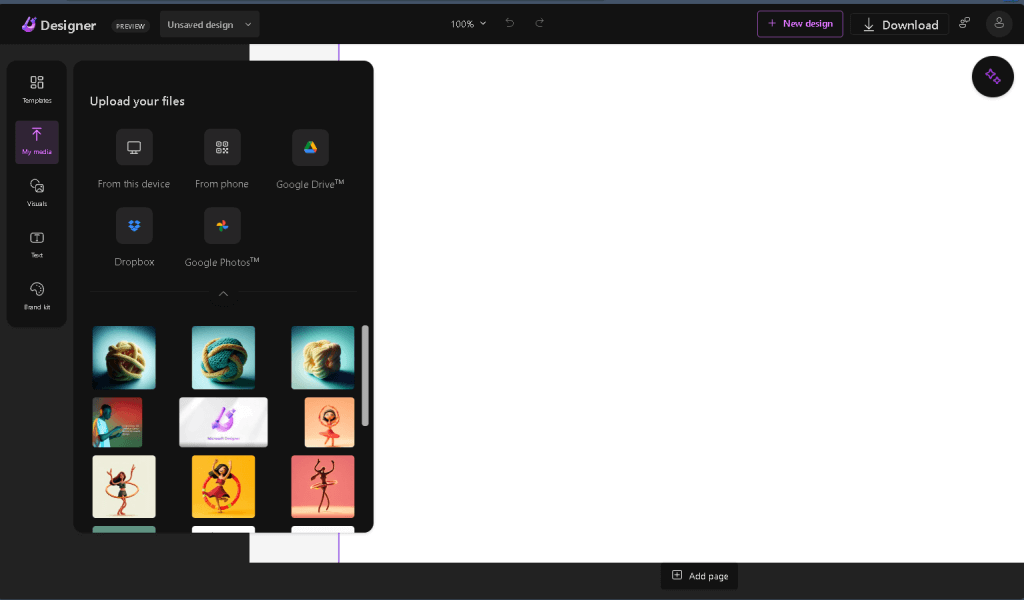
Выберите ранее загруженное изображение из Моих медиа или импортируйте новое с вашего устройства, смартфона, Google Drive, Dropbox или Google Photos.
3. Визуалы
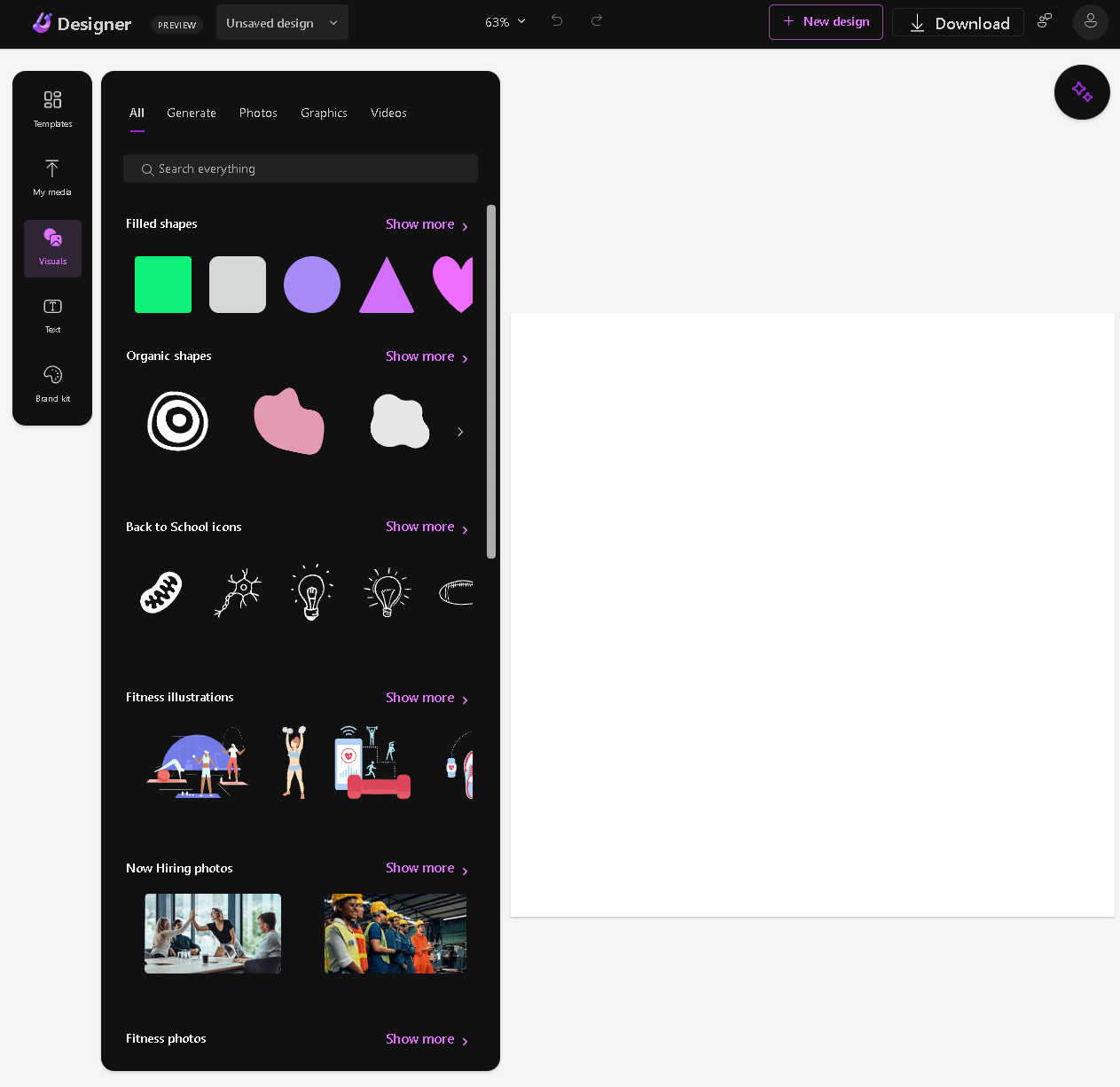
Выбирайте из рекомендованных визуалов или выбирайте форму, иллюстрацию, фотографию или иконку для улучшения вашего дизайна.
4. Текст

Добавьте заголовок, подзаголовок или основной текст, чтобы эффективно донести ваше сообщение. Вы также можете выбирать из различных текстовых стилей, чтобы достичь желаемого внешнего вида.
5. Набор бренда
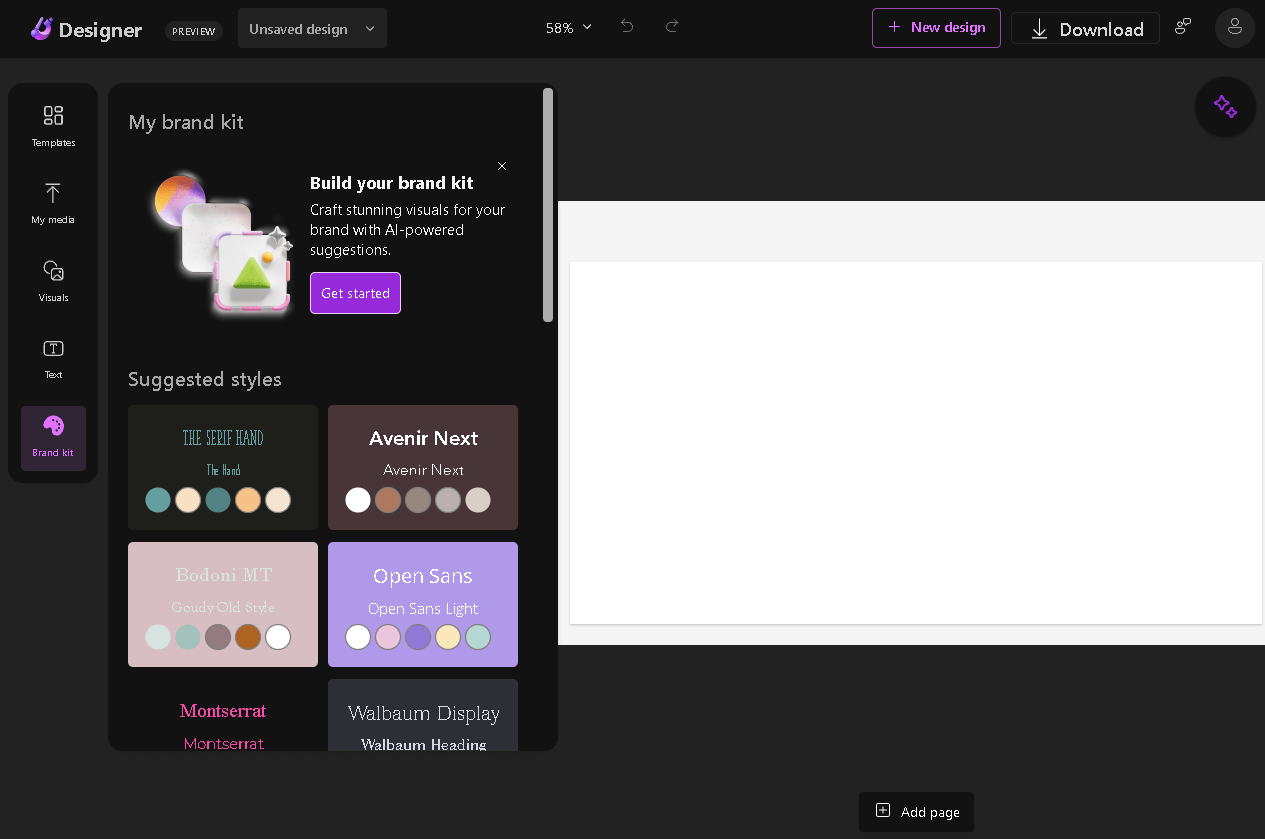
Имея набор бренда в Microsoft Designer, процесс дизайна становится проще, предоставляя быстрый доступ к этим основным элементам бренда. Пользователи могут легко применять цвета и шрифты своего бренда к дизайну, обеспечивая совпадение всего визуального контента с идентичностью и сообщением бренда.
Навигация в Microsoft Designer
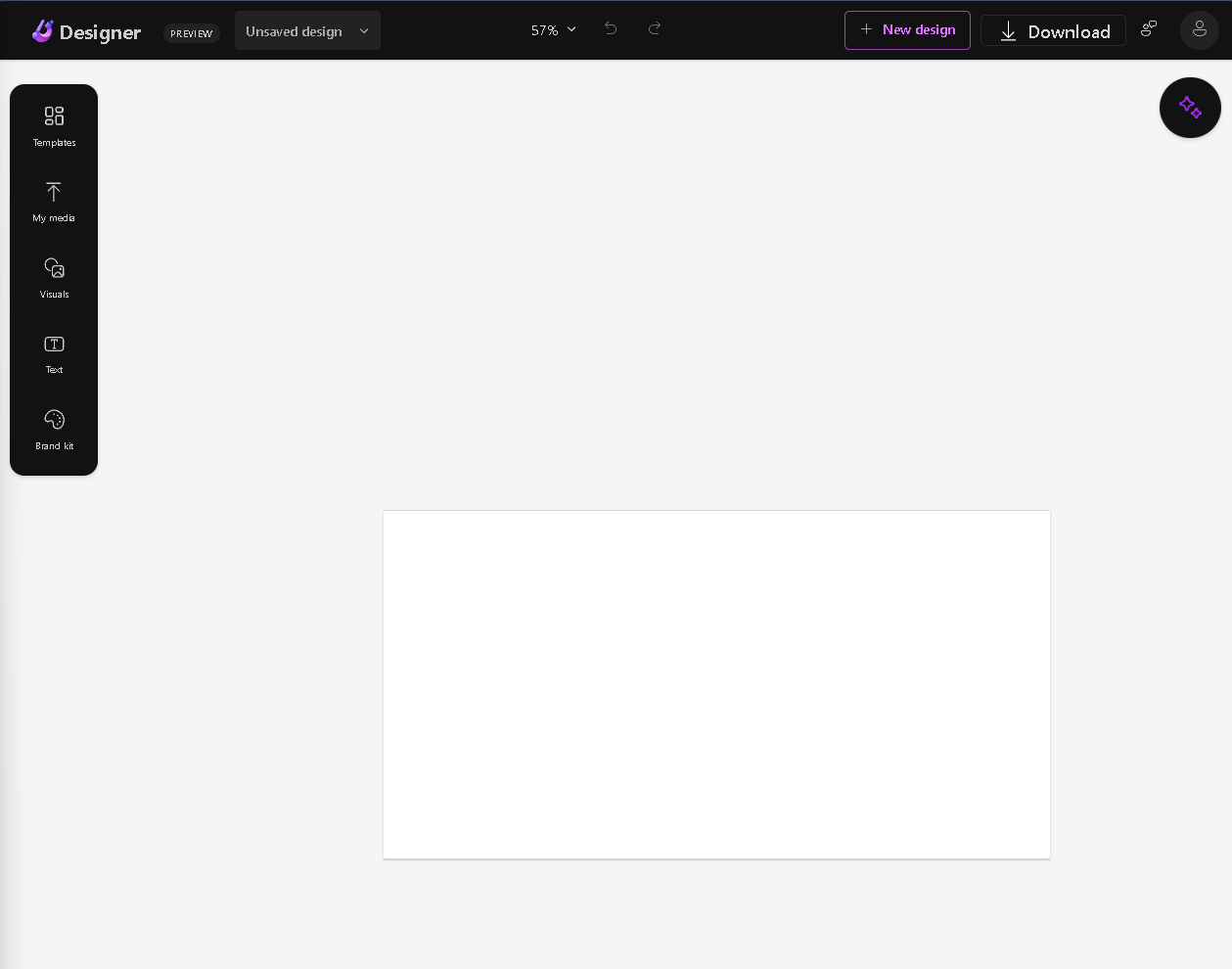
Для обеспечения бесперебойного процесса ознакомьтесь с навигационными опциями, расположенными с левой стороны экрана в Microsoft Designer, чтобы помочь вам максимально использовать систему ИИ DALLE-2.
Начинаем с шаблонов
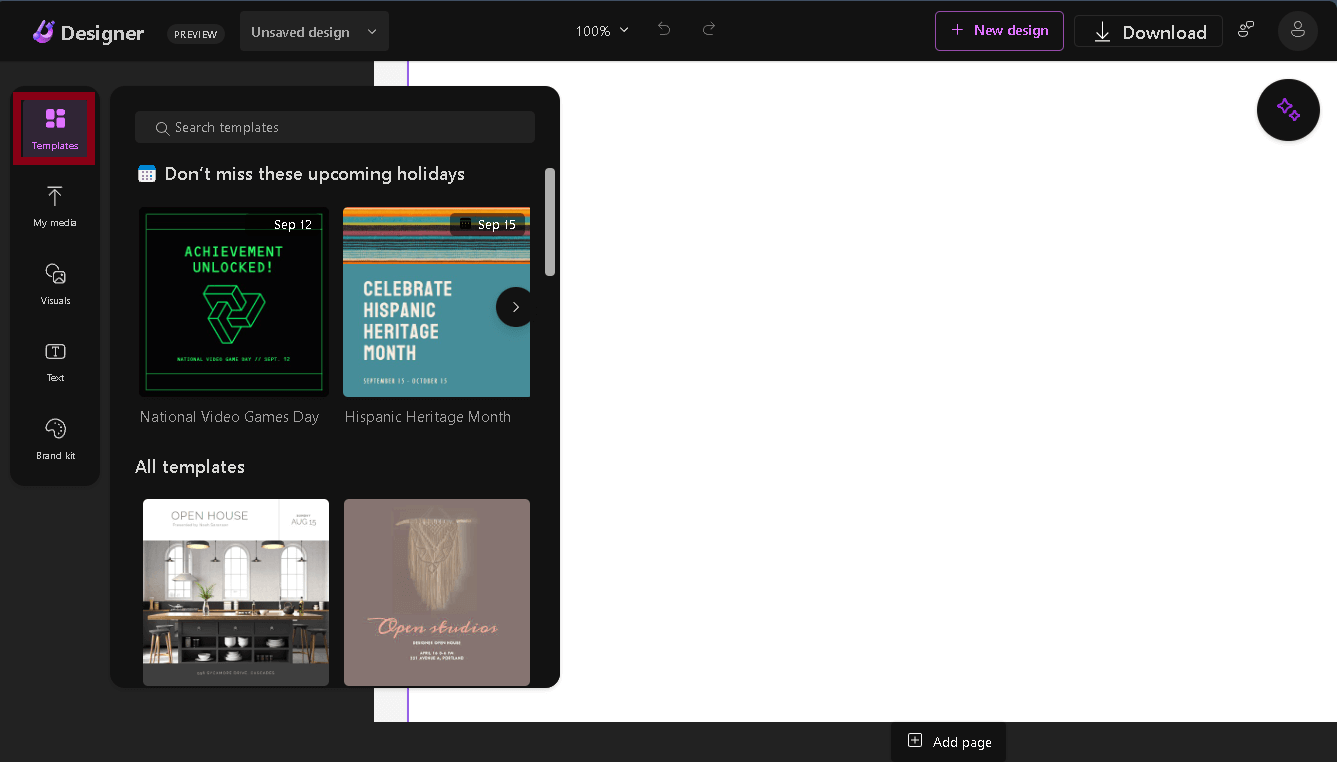
Если вы хотите ознакомиться с шаблонами, все, что вам нужно сделать, это нажать на первый пункт меню вверху, Шаблоны, чтобы прокрутить или поискать конкретный шаблон, который вы хотите использовать.
Получение доступа к вашим дизайнам
Выберите Мои медиа слева, чтобы просмотреть все ваши дизайны, чтобы без усилий переключаться между различными проектами.
Начало нового проекта
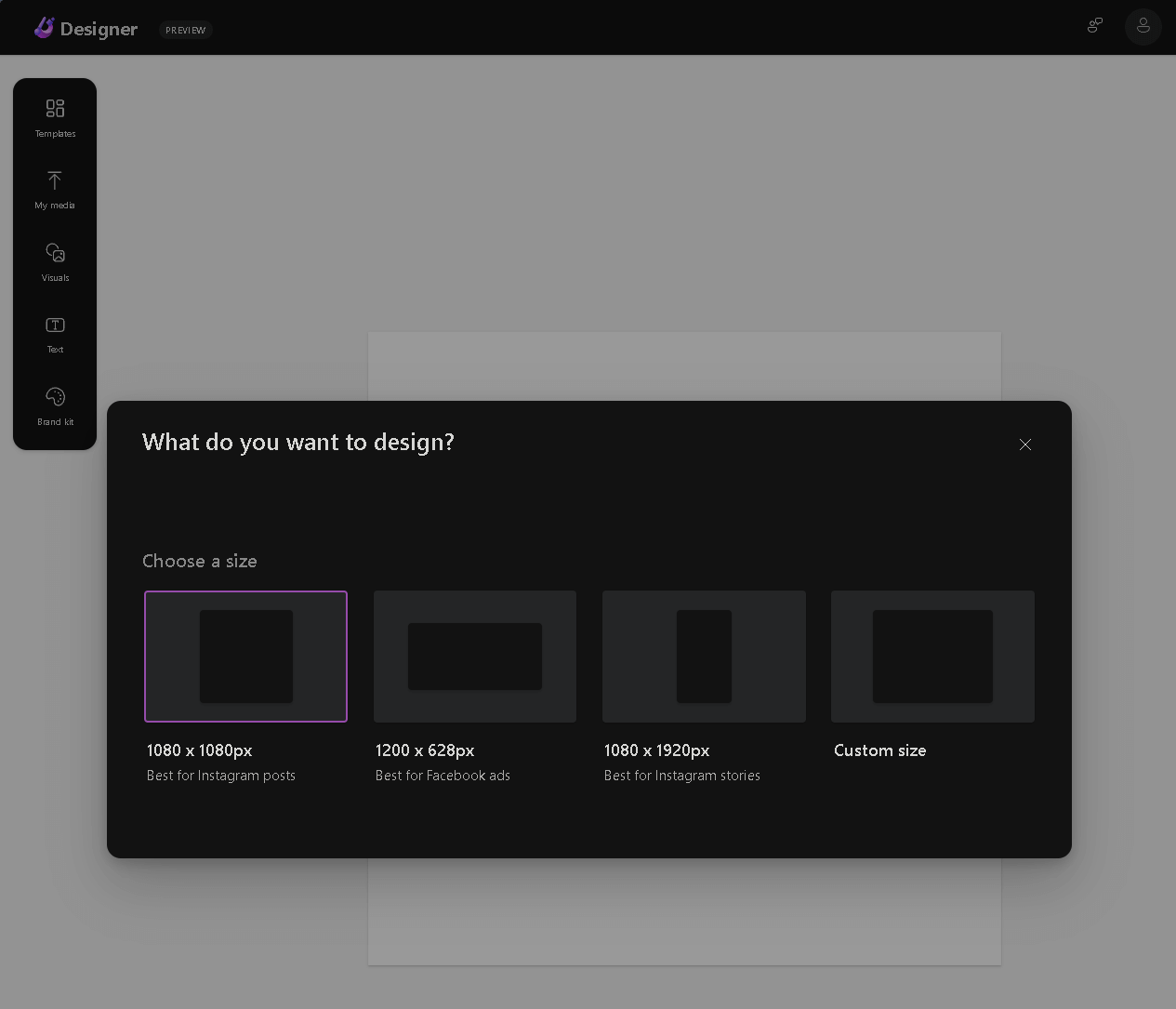 Начало с нуля с пустым дизайном в Microsoft Designer Чтобы создать новый дизайн, просто перейдите на https://designer.microsoft.com/ и начните новый проект. Если вы уже используете приложение, просто нажмите кнопку + Новый дизайн в верхней части страницы, чтобы начать новый проект.
Управление вашим проектом
Вы можете редактировать заголовок вашего проекта, использовать параметры масштабирования и применять кнопки Отменить и Повторить вверху, чтобы уточнить свой дизайн. Если вы хотите начать новый дизайн, просто нажмите + Новый дизайн. При создании вашего проекта могут появиться другие варианты в зависимости от медиаконтента, который вы используете, но некоторые доступные варианты включают меню Фон, Непрозрачность, Положение и Размер.
Сохранение и обмен вашим проектом
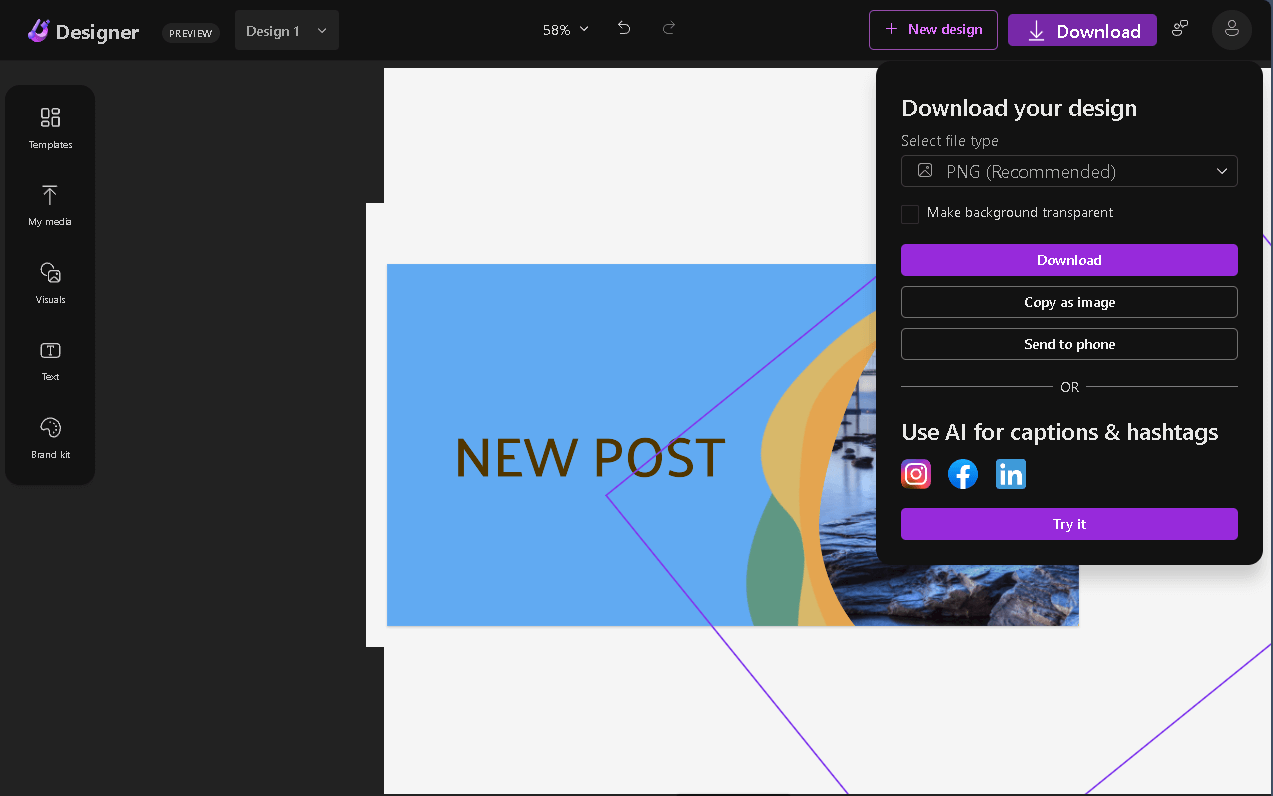
Как только вы доведете ваш дизайн до совершенства, пришло время сохранить и поделиться вашим творением. Выберите Скачать, чтобы сохранить ваш дизайн, и оттуда вы можете выбрать тип файла (PNG, JPEG или PDF), а затем разместить его в социальных сетях, скачать, скопировать или отправить на ваш телефон.
Использование ИИ для подписей и хэштегов
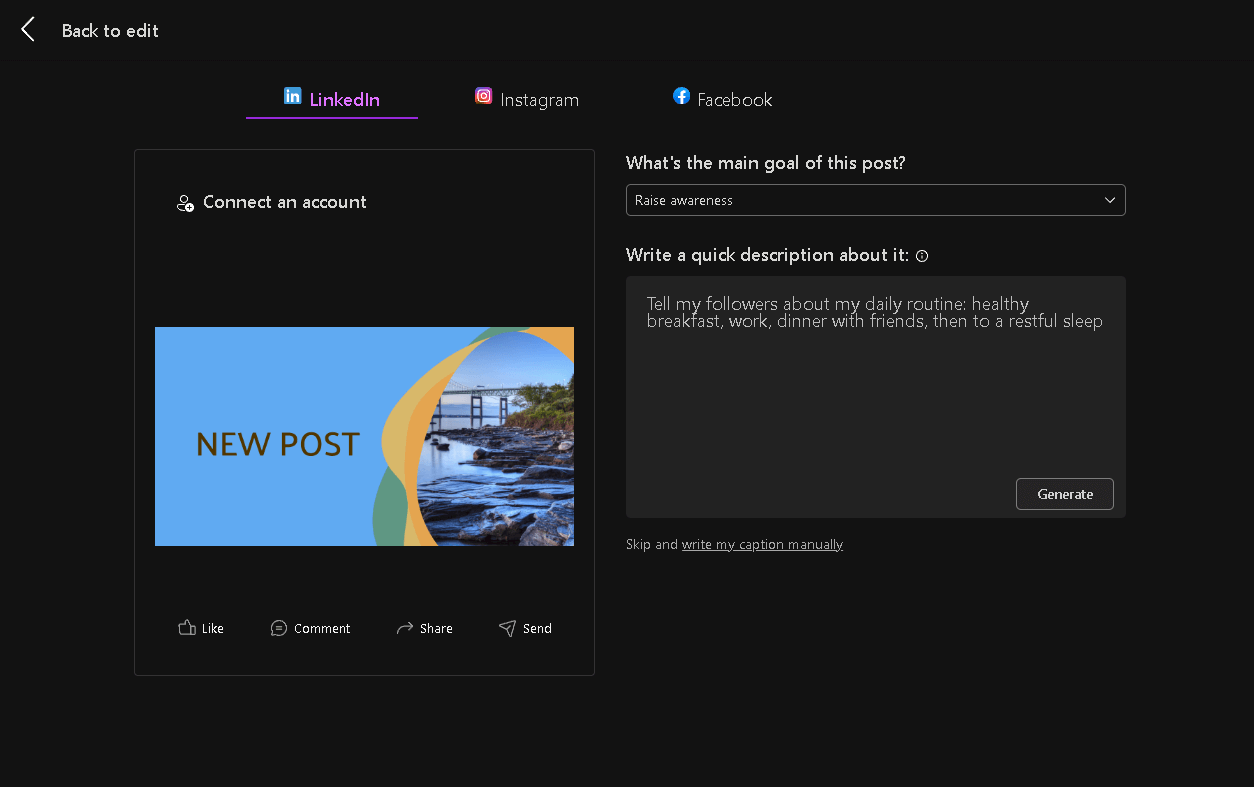
В качестве дополнительного бонуса вы также можете использовать ИИ для подписей и хэштегов при публикации в LinkedIn, Instagram или Meta (Facebook). Все, что вам нужно сделать, это выбрать основную цель публикации и создать короткое описание об этом, и ИИ позаботится о остальном.
Получите идеи, оставьте отзыв и оставайтесь в курсе
Справа, рядом с кнопкой Скачать, вы найдете кнопки для отправки отзыва в Microsoft, чтобы оставаться в курсе последних функций и улучшений, а также для управления своей учетной записью.
Microsoft Designer позволяет вам легко создавать завораживающие дизайны. С его интеграцией изображений, созданных ИИ (благодаря DALL-E 2.5), и множеством дизайнерских инструментов, он является ценным активом для всех, кто хочет развивать свою креативность. Готовы вывести свои дизайнерские проекты на новый уровень с Microsoft Designer? Попробуйте и раскройте свой полный творческий потенциал уже сегодня.







