






Команды Diskpart: Как управлять разделами жесткого диска в Windows 11/10
 В этой статье
- Что такое Diskpart?
- Предостережения при использовании команд Diskpart
- Список общих команд Diskpart
- Как запустить Diskpart в Windows 11/10
- Как проверить существующие жесткие диски, тома и разделы с помощью DiskPart
- Как создать раздел с помощью Diskpart
- Как расширить раздел с помощью Diskpart
- Как уменьшить объем с помощью Diskpart
- Как удалить раздел с помощью Diskpart
- Как полностью стереть жесткий диск с помощью DiskPart
- Альтернативы Diskpart
- Управление дисками Windows
- Инструменты для разделения сторонних производителей
- Часто задаваемые вопросы
- Можно ли отменить команды Diskpart?
- Могу ли я использовать Diskpart на внешних дисках и USB-устройствах?
- Возможно ли изменить размер томов с помощью Diskpart?
- Легко управляйте своим системным жестким диском
Эффективное управление жестким диском имеет решающее значение для поддержания организованной и оптимизированной компьютерной системы. Операционные системы Windows предлагают различные инструменты, которые помогают пользователям управлять своими данными, и Diskpart является одним из таких мощных утилит. Diskpart позволяет пользователям манипулировать разделами жесткого диска непосредственно из командной строки, предоставляя детальный контроль над распределением дискового пространства.
Хотите ли вы создать, расширить, удалить или отформатировать разделы, Diskpart предлагает подход, основанный на командной строке, который особенно полезен для системных администраторов и опытных пользователей. Этот гид углубляется в детали использования Diskpart для эффективного управления разделами жесткого диска в Windows 11/10.
Что такое Diskpart?
Diskpart, сокращенно от “Disk Partition”, является утилитой командной строки, включенной в Windows 11/10, которая позволяет пользователям управлять дисками, разделами и томами. В отличие от графических интерфейсов, Diskpart работает исключительно через текстовые команды, предлагая мощный способ взаимодействия с устройствами хранения. Он особенно ценен для управления разделами в сценариях, когда графический интерфейс может быть недоступен, например, во время восстановления системы или обслуживания.
Diskpart предоставляет обширный набор команд, которые позволяют пользователям создавать новые разделы, расширять существующие, форматировать разделы с различными файловыми системами и даже полностью удалять разделы. Его универсальность и прямой контроль над структурами диска делают его предпочтительным инструментом для тех, кто требует более практического подхода к управлению дисками.
Предостережения при использовании команд Diskpart
Хотя Diskpart может быть очень эффективным инструментом, важно принимать меры предосторожности перед использованием его команд, чтобы избежать непреднамеренной потери данных или сбоев в системе.
Вот некоторые меры предосторожности, которые следует учитывать:
- Резервное копирование ваших данных : Перед выполнением любых операций управления диском с помощью Diskpart создайте резервные копии ваших критически важных данных. Команды Diskpart могут привести к необратимым изменениям, и наличие резервной копии гарантирует, что вы сможете восстановить свои данные, если что-то пойдет не так.
- Дважды проверьте выбор диска : Убедитесь, что вы выбираете правильный диск и раздел при применении команд Diskpart. Неправильный выбор может привести к непреднамеренным изменениям в вашей системе.
- Понимание команд : Ознакомьтесь с конкретными командами, которые вы собираетесь использовать, и их последствиями. Неправильная интерпретация команд может привести к потере данных или нестабильности системы.
- Используйте команды “Список” : Используйте команды, такие как list disk, list partition и list volume, чтобы получить четкое представление о конфигурации вашего диска перед внесением каких-либо изменений. Это поможет вам подтвердить ваши выборы.
- Избегайте прямой команды “Clean” : Будьте осторожны с командой clean, так как она удаляет все разделы с выбранного диска без подтверждения. Эта команда может привести к полной потере данных, если ее не использовать осторожно.
Список общих команд Diskpart
Команды Diskpart являются строительными блоками управления диском. Вот список общих команд с их назначением:
| Команда | Использование |
|---|---|
list disk | Отображает список доступных дисков. |
select disk | Выбирает конкретный диск для дальнейших действий. |
detail disk | Предоставляет подробную информацию о выбранном диске. |
attributes disk clear | Очищает атрибуты только для чтения или скрытые на диске. |
online disk | Переводит диск в онлайн, если он помечен как оффлайн. |
offline disk | Переводит диск в оффлайн, чтобы предотвратить его доступ. |
clean | Удаляет все разделы и тома с диска. |
convert gpt | Преобразует выбранный диск в стиль раздела GPT. |
convert mbr | Преобразует выбранный диск в стиль раздела MBR. |
create partition primary size= | Создает основной раздел с указанным размером. |
create partition extended | Создает расширенный раздел. |
format fs= | Форматирует раздел с указанной файловой системой. |
assign letter= | Присваивает букву диска разделу или тому. |
remove letter= | Удаляет ранее присвоенную букву диска. |
active | Помечает выбранный раздел как активный (загрузочный). |
delete partition override | Удаляет выбранный раздел. |
extend | Расширяет раздел в соседнее нераспределенное пространство. |
shrink desired= | Уменьшает раздел на указанный размер (МБ). |
create volume simple size= | Создает простой том с указанным размером. |
create volume stripe disk= | Создает полосатый том на указанных дисках. |
create volume mirror disk= | Создает зеркальный том на указанных дисках. |
create volume raid5 disk= | Создает RAID-5 том на указанных дисках. |
format quick | Быстро форматирует выбранный том. |
format fs= | Форматирует выбранный том с указанной файловой системой. |
delete volume | Удаляет выбранный том. |
list partition | Показывает все разделы на выбранном диске. |
list volume | Перечисляет все тома в системе. |
list volume verbose | Предоставляет подробную информацию о всех томах. |
list partition verbose | Предоставляет подробную информацию обо всех разделах. |
offline volume | Переводит выбранный том в оффлайн. |
online volume | Переводит выбранный том в онлайн. |
Как запустить Diskpart в Windows 11/10
Запуск Diskpart — это простой процесс. Вот как вы можете это сделать:
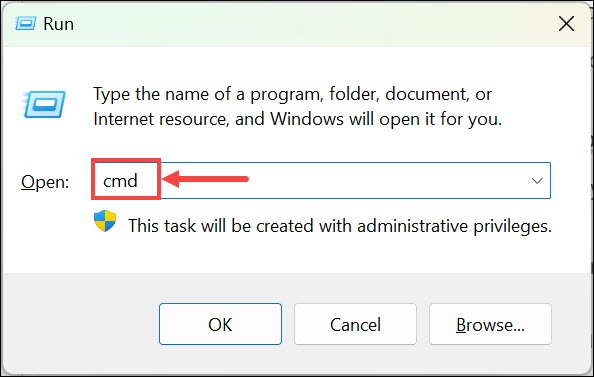
- Нажмите Windows + R, чтобы открыть окно команды Выполнить.
- Введите “ cmd “ и нажмите Shift+Enter, чтобы открыть командную строку с правами администратора.
- В командной строке введите diskpart и нажмите Enter. Это запускает утилиту Diskpart.
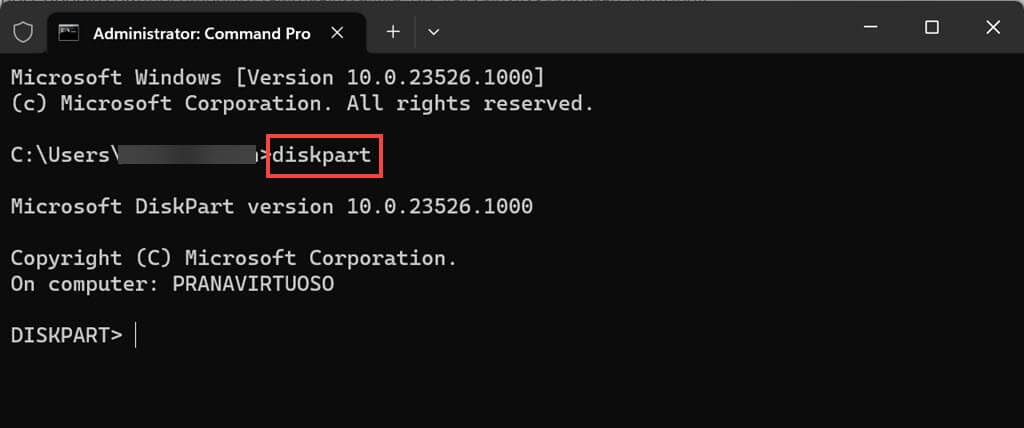
- Если появится запрос контроля учетных записей, нажмите “Да”, чтобы предоставить административные привилегии Diskpart. Теперь вы находитесь в среде Diskpart, готовой к выполнению команд управления диском.
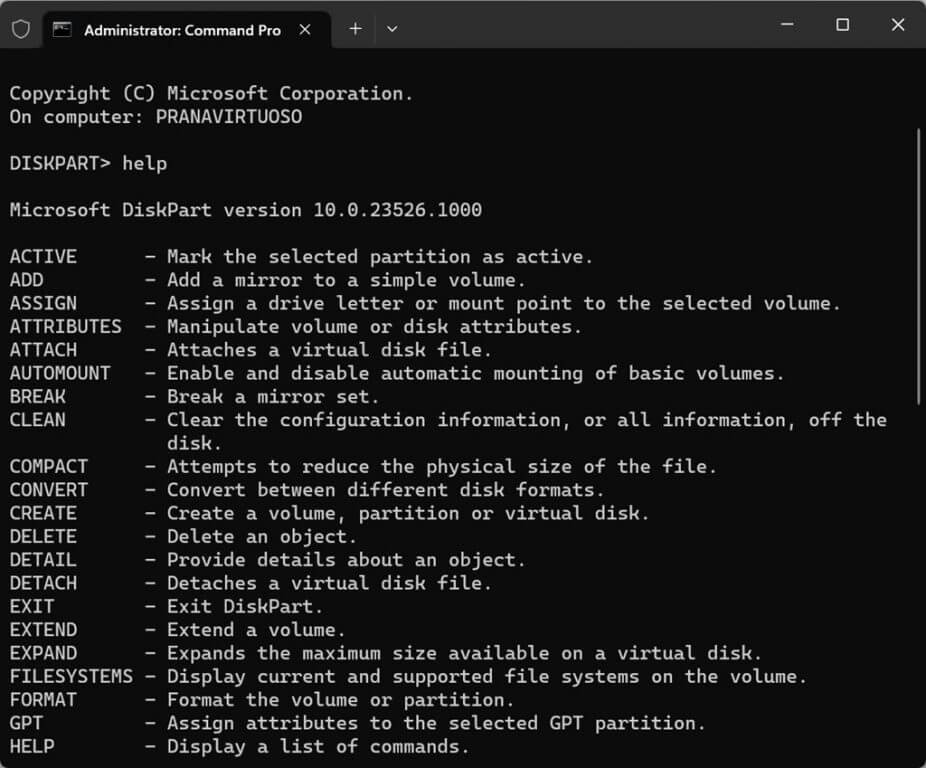
- Чтобы просмотреть полный список доступных команд для DiskPart, просто введите help в окне команд и нажмите клавишу ввода.
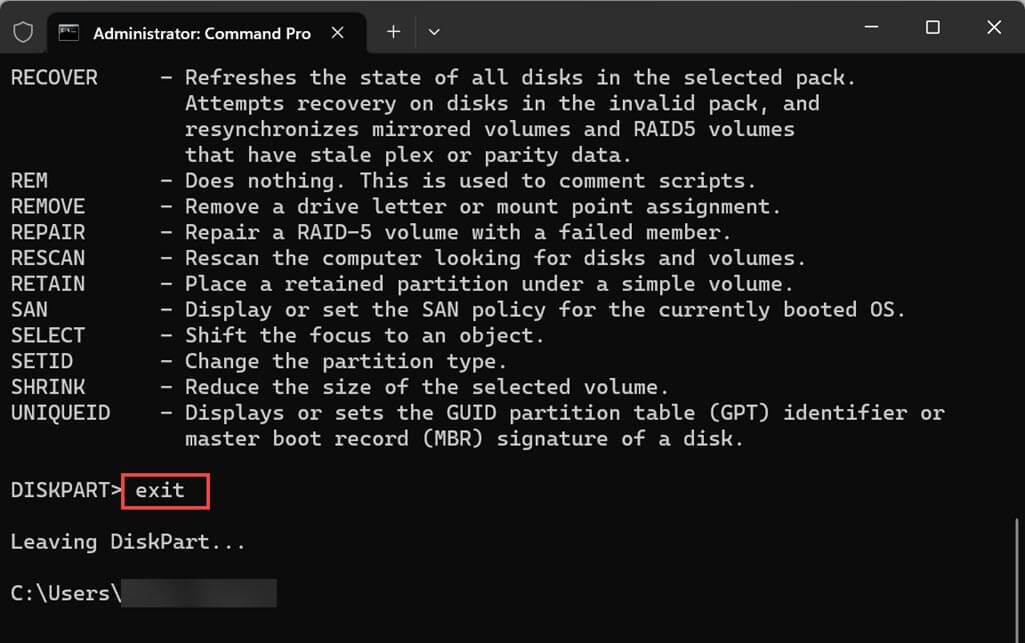
- После использования Diskart вы можете просто использовать команду Exit, чтобы выйти из него.
Как проверить существующие жесткие диски, тома и разделы с помощью DiskPart
Перед внесением каких-либо изменений важно понять текущую конфигурацию вашего диска. Diskpart может помочь вам получить эту информацию:
- Откройте командную строку и введите diskpart.
- Введите list disk, чтобы увидеть список доступных дисков в вашей системе. Запомните или запишите номер диска, с которым вы хотите работать.
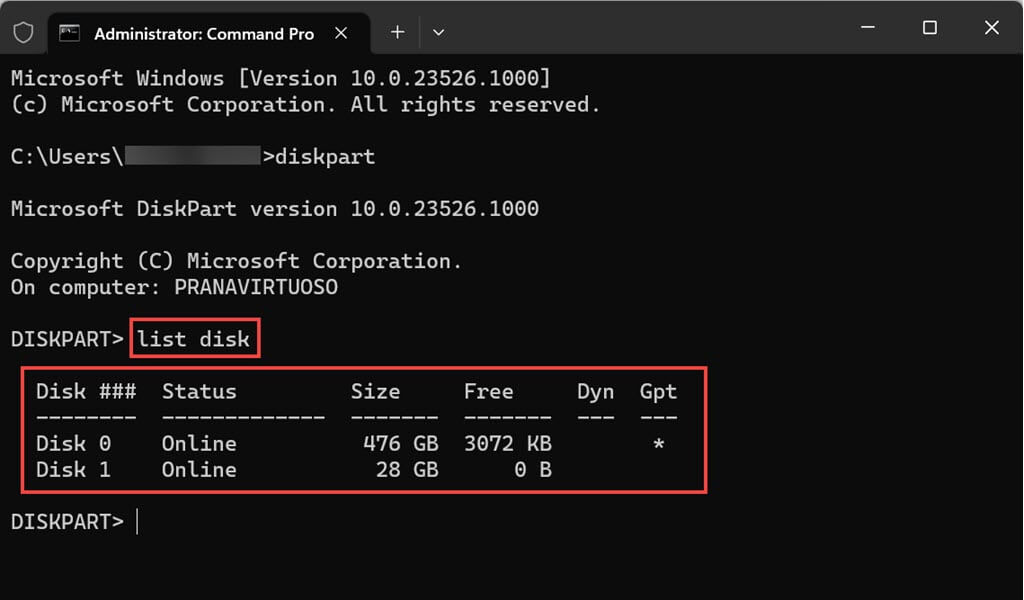
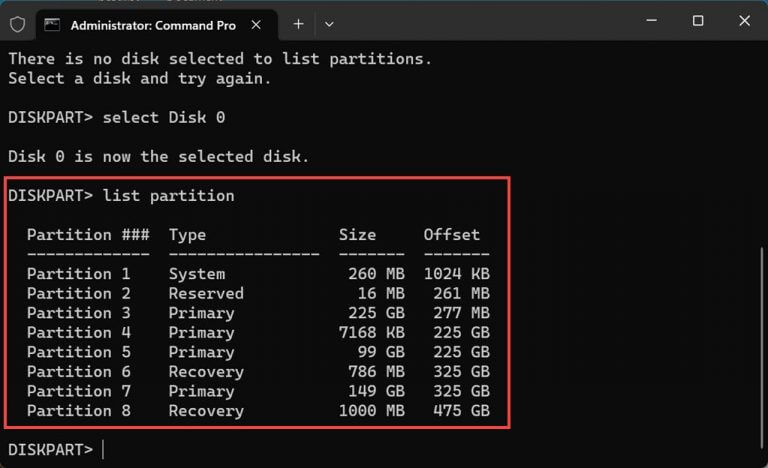
- Введите select disk
, чтобы выбрать диск, который вы хотите проверить. - Аналогично, используйте команды list partition и list volume, чтобы увидеть разделы и тома на выбранном диске.
Как создать раздел с помощью Diskpart
Создание раздела с помощью Diskpart дает вам контроль над его размером, файловой системой и присвоением буквы диска.
Создание раздела с помощью Diskpart включает несколько шагов. Давайте пройдемся по процессу:
- Запустите Diskpart, как описано ранее.
- Чтобы получить список дисков, используйте команду list disk, а затем выберите желаемый диск, введя его соответствующий номер с помощью команды select disk #, где “ # “ — это номер диска.
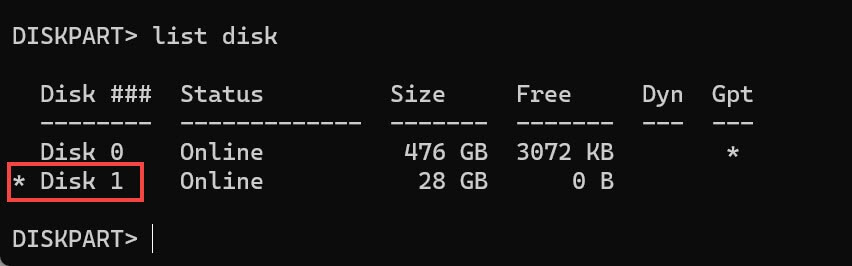
- Прежде чем начать создавать раздел, вам нужно очистить диск, чтобы на нем не было уже разделов. Поэтому будьте очень осторожны при выборе диска для разделения. Чтобы убедиться, что вы выбрали правильный диск для разделения, снова используйте команду list disk и ищите звездочку напротив вашего выбранного диска. Звездочка указывает на то, что дальнейшие команды будут выполняться на выбранном диске.
- После выбора диска используйте команду clean all, чтобы стереть диск. (необязательный шаг)
- После очистки диска используйте команду create partition primary, чтобы создать раздел, используя все пространство на этом диске.
- Если вы хотите создать несколько разделов, вы можете указать, сколько места может занять раздел. Для этого используйте команду create partition primary size=X, где “ X “ — это размер, который вы хотите установить для раздела в мегабайтах.
- После создания раздела отформатируйте его с файловой системой, используя команду format fs=
quick . Например, используйте format fs=ntfs quick для NTFS или format fs=fat32 quick для FAT32. - После завершения процесса форматирования Diskpart автоматически присвоит букву разделу. В случае, если этого не произойдет, вы можете вручную установить ее, используя команду assign letter=
. Замените “ “ на желаемую букву диска. 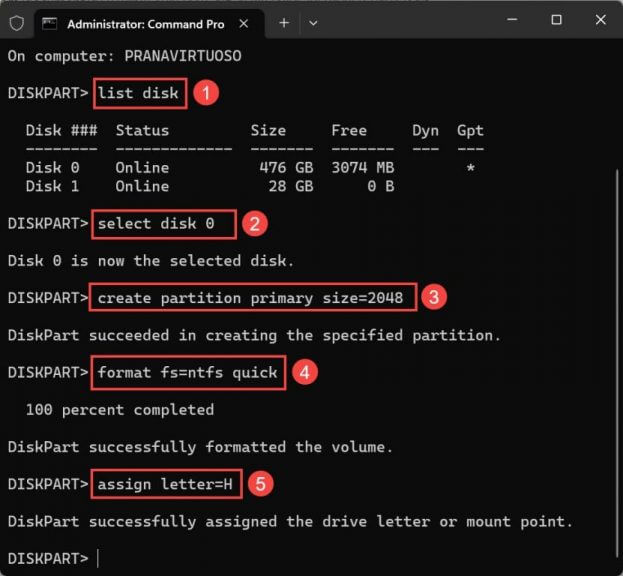
*Вы также можете создать дополнительный раздел на уже разделенном диске. Просто пропустите шаг 4, т.е. использование команды Clean для очистки диска. Используйте команду create partition primary size=X, чтобы создать раздел размером X МБ. Убедитесь, что достаточно места для создания раздела на уже разделенном жестком диске.*
Как расширить раздел с помощью Diskpart
Расширение раздела позволяет вам объединить нераспределенное пространство с существующим разделом. Это отличный способ эффективно использовать доступное пространство.
Вот как вы можете это сделать:
- Запустите Diskpart, используя ранее описанный метод.
- Убедитесь, что рядом с разделом, который вы планируете расширить, достаточно свободного места на том же диске без каких-либо разделов между ними. Проверьте наличие непрерывной доступности свободного пространства.
- Используйте команду list disk, чтобы перечислить все подключенные диски в вашей системе. Выберите диск, содержащий раздел, который вы хотите расширить, используя select disk
. - Далее используйте команду list volume, чтобы получить список всех томов на выбранном диске.
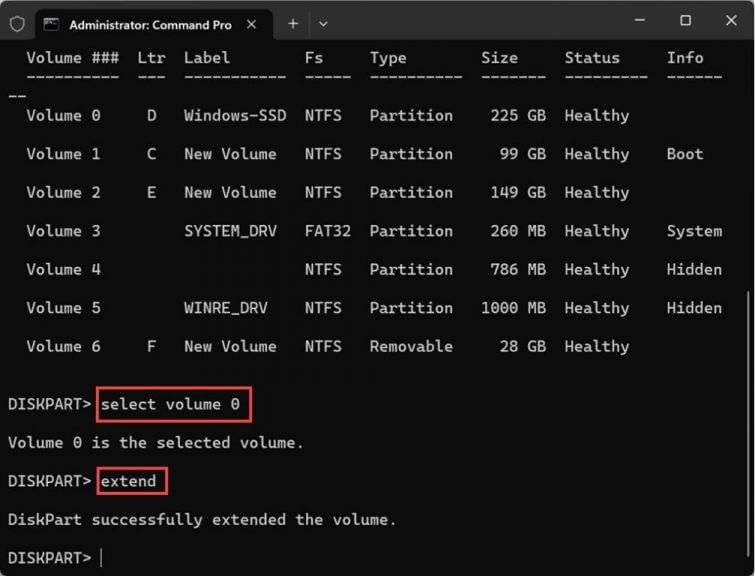
- Теперь выберите том, который вы хотите расширить, используя команду select volume #. Вставьте номер тома вместо “ # “.
- Далее используйте команду extend, чтобы добавить все свободное пространство к выбранному тому. Однако, если вы не хотите включать все нераспределенное пространство в выбранный том, используйте extend size=#, и замените “ # “ на количество пространства, которое вы хотите расширить в мегабайтах.
Как уменьшить объем с помощью Diskpart
Уменьшение объема позволяет вам вернуть неиспользуемое пространство, которое затем можно использовать для создания новых разделов или расширения существующих. Вот как вы можете уменьшить объем с помощью Diskpart:
- Запустите Diskpart, используя ранее описанные шаги.
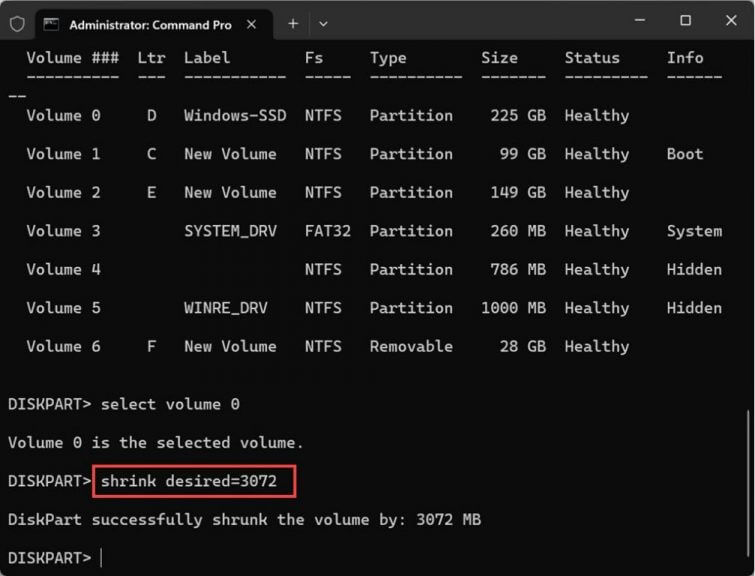
- Введите list volume, чтобы увидеть список всех томов в вашей системе. Запомните номер тома того, который вы хотите уменьшить.
- Введите select volume
, чтобы выбрать объем, который вы хотите уменьшить. - Чтобы начать процесс уменьшения, введите shrink desired=
и нажмите Enter. Замените “ “ на количество пространства, на которое вы хотите уменьшить объем в мегабайтах. - Diskpart рассчитает доступное пространство, которое можно уменьшить на основе указанного размера.
- После завершения процесса вы можете выйти из Diskpart, введя exit и нажав Enter.
Как удалить раздел с помощью Diskpart
Вы также можете легко удалить раздел с помощью Diskpart. Удаление раздела следует выполнять с осторожностью, так как это приведет к потере данных. Следуйте этим шагам:
- Откройте командную строку и запустите Diskpart.
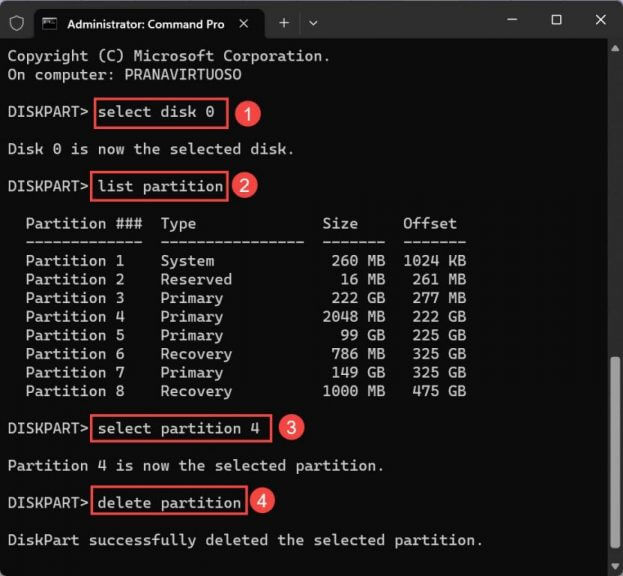
- Выберите диск, содержащий раздел, который вы хотите удалить, используя select disk
. Если вы не знаете номер диска, используйте команду list disk. - Теперь используйте команду select partition
, чтобы выбрать раздел, который вы хотите удалить. Используйте команду list partition, если вы не знаете номер раздела. - После выбора раздела используйте команду delete partition, чтобы удалить его.
 Аналогично, вы можете использовать команду delete volume, чтобы удалить раздел.
Как полностью стереть жесткий диск с помощью DiskPart
Если у вас возникают проблемы при форматировании жесткого диска вашей системы, внешнего жесткого диска или USB-накопителя, вы можете использовать DiskPart, чтобы очистить их. Однако обратите внимание, что вы не можете очистить диск, на котором установлена ваша операционная система.
Если вам нужно полностью стереть жесткий диск с помощью Diskpart, следуйте этим шагам с осторожностью:
- Откройте командную строку и введите diskpart.
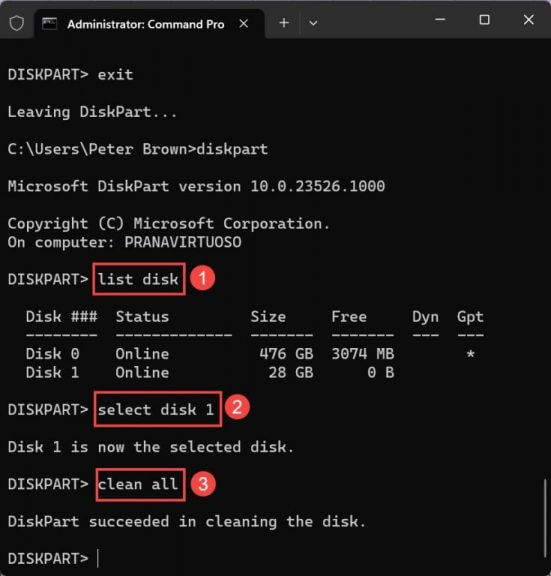
- Введите list disk и запомните номер диска, который вы хотите стереть.
- Выберите диск, введя select disk
. - Теперь введите команду clean all и нажмите Enter. Эта команда удалит все данные на выбранном диске. Будьте терпеливы; в зависимости от размера вашего жесткого диска выполнение этой команды может занять даже часы.
Альтернативы Diskpart
Хотя Diskpart является мощным инструментом для управления разделами жесткого диска в Windows 11/10, существуют альтернативные методы и сторонние инструменты для пользователей, которые предпочитают другие подходы. Вот несколько альтернатив, которые стоит рассмотреть,
Управление дисками Windows
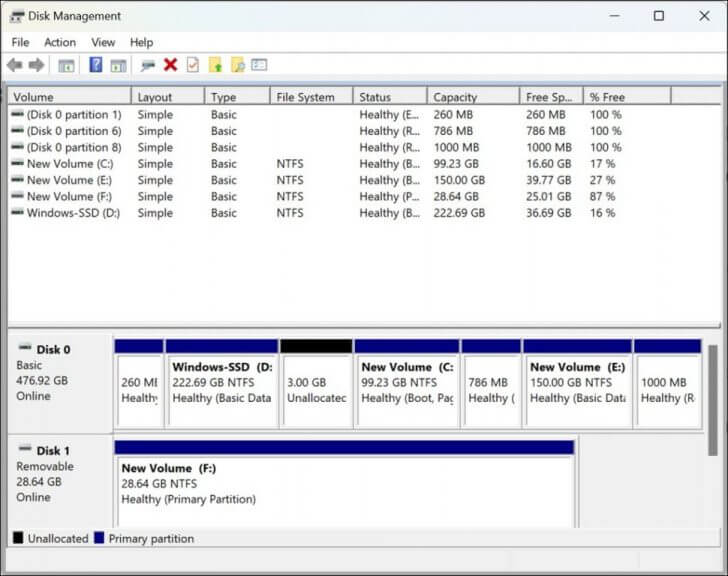 Windows предоставляет встроенный графический инструмент под названием “Управление дисками”. Чтобы получить доступ к нему, щелкните правой кнопкой мыши на кнопке “Пуск” и выберите “Управление дисками”. Этот инструмент предлагает интуитивно понятный интерфейс, где вы можете выполнять такие задачи, как создание разделов жесткого диска, форматирование, удаление и изменение их размера. Хотя он может не предлагать такой же уровень управления, основанного на командах, как Diskpart, он удобен для пользователя и подходит для большинства основных потребностей управления разделами.
Инструменты для разделения сторонних производителей
Существует несколько сторонних инструментов для разделения, которые предлагают расширенные функции и удобные интерфейсы. Инструменты, такие как EaseUS Partition Master, MiniTool Partition Wizard и AOMEI Partition Assistant, предлагают возможности, выходящие за рамки того, что предоставляет Diskpart, включая визуальные представления вашей схемы диска, более гибкое изменение размера разделов и лучшую защиту данных во время операций. Эти инструменты могут быть особенно полезны для пользователей, которые предпочитают не работать с утилитами командной строки.
Часто задаваемые вопросы
Можно ли отменить команды Diskpart?
К сожалению, команды Diskpart необратимы и могут привести к потере данных, если они выполнены неправильно. Важно дважды проверить ваши команды и создать резервные копии ваших данных перед внесением каких-либо изменений с помощью Diskpart.
Могу ли я использовать Diskpart на внешних дисках и USB-устройствах?
Да, Diskpart можно использовать как на внутренних, так и на внешних дисках, включая USB-устройства. Однако будьте осторожны и убедитесь, что вы выбрали правильный диск, чтобы избежать случайной потери данных.
Возможно ли изменить размер томов с помощью Diskpart?
Да, изменение размера тома возможно с помощью команд Diskpart shrink и extend.
Легко управляйте своим системным жестким диском
Эффективное управление жестким диском имеет решающее значение для поддержания хорошо организованной и оптимизированной компьютерной системы. Diskpart предоставляет универсальное и мощное решение для управления разделами жесткого диска в Windows 11/10. Поняв его команды и следуя шагам, изложенным в этом руководстве, вы сможете уверенно создавать, расширять, удалять и управлять разделами в соответствии с вашими потребностями. Не забывайте проявлять осторожность, создавать резервные копии ваших данных и дважды проверять свои действия перед выполнением команд Diskpart. С этими знаниями вы будете хорошо подготовлены, чтобы максимально эффективно использовать ваше дисковое пространство, обеспечивая безопасность ваших данных.
Ищете больше? Ознакомьтесь с этими записями OnMSFT.com о Diskpart. У нас также есть руководство, которое объясняет, что такое fdisk, так что не стесняйтесь ознакомиться с ним.







