






Понижение до Windows 10 после периода отката без потери данных
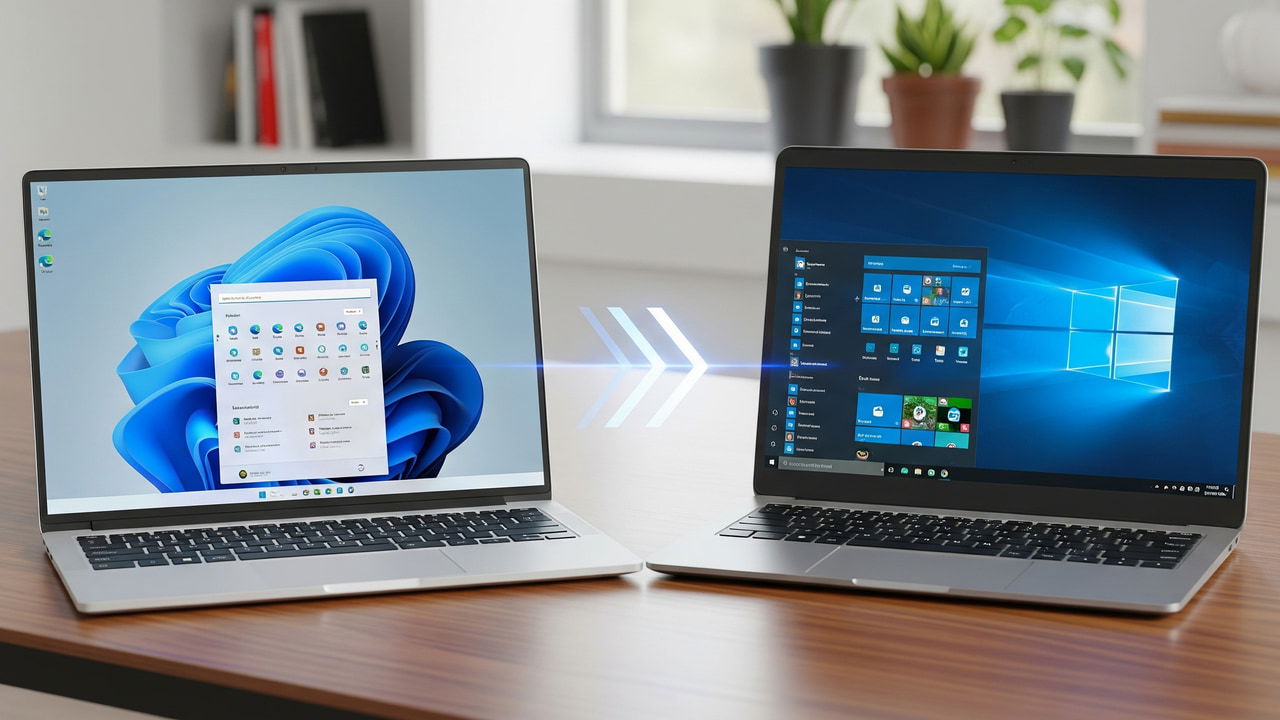
С окончанием поддержки Windows 10 в ближайшее время, вполне естественно, если вы поспешили обновиться до Windows 11, а затем пожалели об этом. Если вы пропустили 10-дневный период отката, вы фактически застряли на Windows 11 или вынуждены выполнять чистую установку Windows 10. Если потеря файлов невозможна, есть другой способ понизить вашу Windows 11 до Windows 10 без потери данных.
Вы все еще можете понизить версию после периода отката
Windows 11 практически делает невозможным понижение до Windows 10 после периода отката, поскольку автоматически удаляет папку Windows.old, которая содержит все пользовательские данные для возврата к Windows 10. Это оставляет только возможность либо продолжать использовать Windows 11 и сохранять данные, либо выполнить чистую установку Windows 10 и потерять все данные.
Тем не менее, теперь есть другой вариант благодаря инструменту UpDownTool. Этот инструмент может вернуть Windows 11 (или любую версию Windows) к версии Windows 10 LTSC (канал долгосрочной поддержки) при этом сохраняя данные. Вы не вернетесь к оригинальной установке Windows 10 Home или Pro, но это будет лучше, чем потерять все ваши настройки, программы, файлы и драйверы.
UpDownTool не может переключиться на Windows Home/Pro, так как они продолжают обновляться с последними функциями и включают приложения UWP, которые могут сделать процесс слишком подверженным ошибкам. Чистый WIM (формат образа Windows) с единым индексом, как Windows LTSC, упрощает перенос всех данных без риска потери или повреждения данных.
Стоит ли переключение на версию Windows 10 LTSC?
Версия Windows LTSC предназначена для организаций, которым нужны стабильные машины, которые безопасны, но не меняются с новыми обновлениями. Это означает, что эта версия получает только обновления безопасности; функциональные обновления не предоставляются. Более того, в ней также отсутствуют любые стандартные приложения Microsoft UWP, такие как Фото, Календарь, Копилот и т.д.
Также нет Microsoft Store, поэтому вы не можете использовать приложения из магазина вообще. Если у вас установлено приложение из магазина, оно не выживет после возврата. Хотя вы можете сторонним способом установить приложения из магазина, это не поддерживается официально.
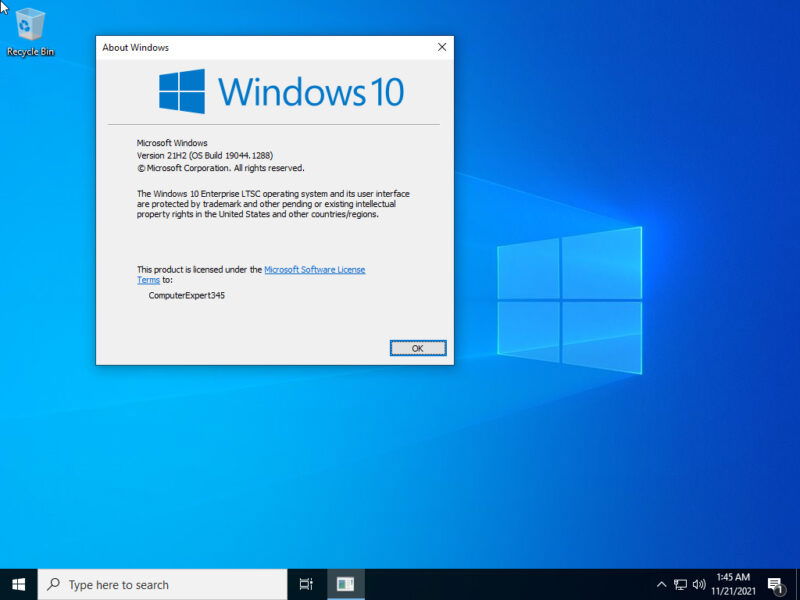
По умолчанию в ней удалены рекламу и отключена большая часть телеметрии, кроме некоторых функций безопасности / диагностики. Кроме того, весь опыт работы с Windows 10 такой же, как и в обычной версии Windows 10; все ваши обычные приложения должны работать нормально, возможно, с лучшей производительностью.
Большой проблемой является активация Windows LTSC, так как его лицензия продается только оптом (минимум 5). У него есть 90-дневная бесплатная пробная версия, которую можно продлить до трех раз с помощью команды slmgr /rearm, таким образом, около года бесплатного доступа, прежде чем появится обычная водяная отметка и ограничения на персонализацию.
Если вы не используете никаких приложений Microsoft, понижение до Windows 10 LTSC, вероятно, даст вам лучший пользовательский опыт.
Понижение Windows 11 до Windows 10 с помощью UpDownTool
Понижение до Windows 10 на самом деле очень просто с помощью UpDownTool. Однако перед тем, как следовать инструкциям, вам все равно следует создать резервную копию важных данных, чтобы избежать каких-либо рисков.
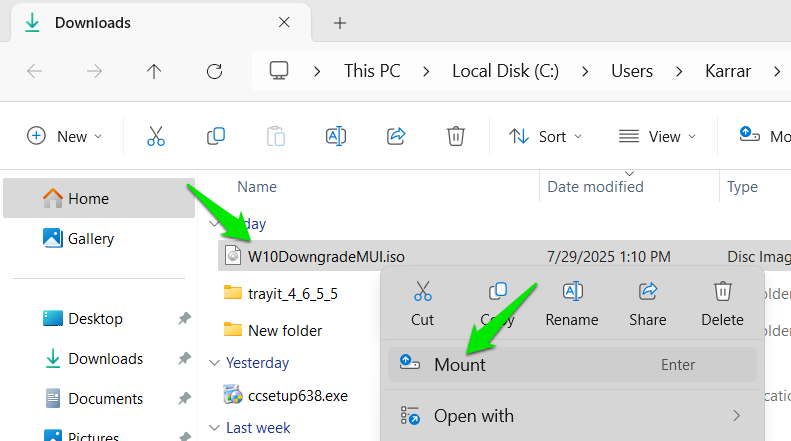
Скачайте UpDownTool, который должен поставляться в виде ISO-файла с файлами установки Windows 10. Вам сначала нужно будет смонтировать ISO, поэтому щелкните правой кнопкой мыши по ISO и выберите «Смонтировать». После задержки вам будет предложено открыть ISO, нажмите Открыть.
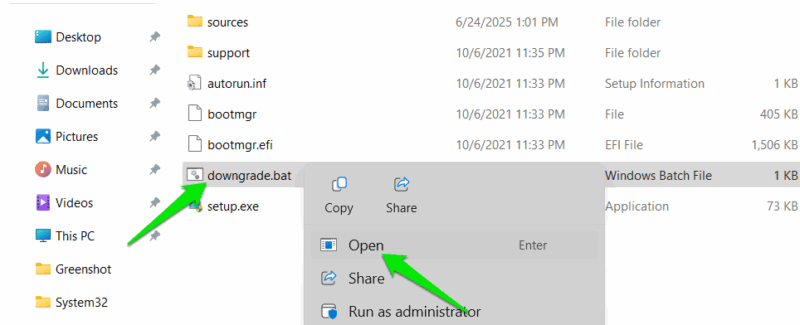
После открытия вам нужно запустить файл downgrade.bat, а не обычный setup.exe.
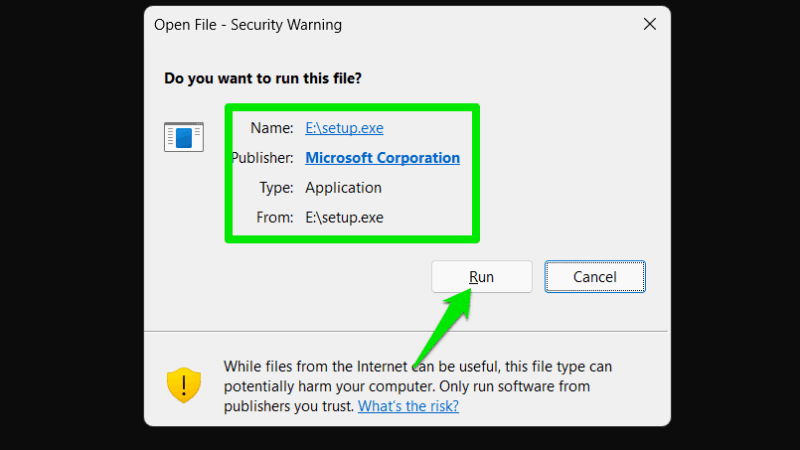
После этого нажмите Запустить, когда вас спросят запустить Установку, и процесс понижения начнется. Учтите, что после нажатия Запустить остальная часть процесса проходит автоматически; инструмент автоматически сделает выбор для понижения системы. Вы все равно сможете отменить процесс на начальном этапе, даже когда он автоматический, но он не остановится, как только установка начнется.
После понижения вы пройдетe обычную начальную настройку Windows 10 (которая также сокращена), и вы найдете все свои данные там, где они были изначально.
UpDownTool определенно стоит попробовать, если вы отчаянно хотите вернуться к Windows 10 без потери данных. Он может по крайней мере стать отличным временным решением, пока вы не будете вынуждены обновиться до Windows 11. Интересно, что обычная поддержка Windows 10 может быть продлена только до 1 года, но Windows 10 LTSC получает поддержку до 2027 года по умолчанию.







