






DYMO LabelWriter 400 Драйвер для Windows 10 [Скачать и установить]

Чтобы ваш устройство работало, вам нужно установить драйвер DYMO LabelWriter 400 на ваш ПК с Windows 10. В этом руководстве мы объясним, как добавить принтер DYMO на Windows всего за несколько быстрых шагов.
Давайте перейдем к делу.
Как скачать и установить драйверы DYMO LabelWriter 400 на Windows 10?
- Перейдите на страницу совместимости на сайте DYMO, найдите LabelWriter 400 и нажмите DYMO Label Software v.8.5.4.

- После загрузки найдите файл DLS8Setup.8.5.4.exe в папке Загрузки и дважды щелкните по нему, чтобы открыть мастер установки.
- Нажмите Да в запросе UAC.
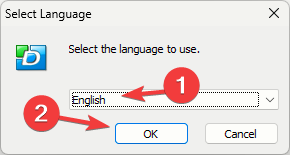
- Выберите Английский или предпочитаемый язык и нажмите ОК.
- В окне Настройка DYMO Label нажмите Далее.

- Нажмите Я согласен в окне Лицензионное соглашение.

- В окне Тип установки выберите Экспресс-установку или Настраиваемую установку и нажмите Далее. Вам нужно выбрать Настраиваемую установку, если вы не хотите другие службы.

- Далее снимите отметку рядом со всеми опциями, кроме Драйверов принтеров, и нажмите Далее.

- Нажмите Завершить и дождитесь завершения процесса.

Вы можете использовать те же шаги для установки DYMO LabelWriter 330 Turbo на Windows 10. Таким же образом для LabelWriter 450 и более новых моделей проверьте таблицу совместимости, загрузите установку и следуйте тем же шагам.
Читать далее об этой теме
- Windows 10 Build 19045.6156 стикает в Release Preview с обновлением Secure Boot
- Обновление Patch Tuesday для Windows 11 исправляет раздражающую ошибку журнала Firewall
После установки драйвера выполните следующие шаги, чтобы он работал с вашим устройством:
Настройте DYMO LabelWriter через параметры
- Подключите ваш настольный принтер для этикеток к компьютеру через USB-кабель.
- Нажмите Windows + I, чтобы открыть Настройки.
- Нажмите Устройства.

- Перейдите в Принтеры и сканеры; он должен быть перечислен в списке принтеров и сканеров с правой стороны.
- Нажмите Управлять.

- Выберите Настройки печати.

- Измените Размер бумаги соответственно и нажмите ОК.
Теперь DYMO LabelWriter 400, термопринтер для этикеток, готов к использованию на вашем Windows 10.
Устранение неполадок с драйверами DYMO LabelWriter 400 на Windows 10
| Проблема | Распространённые причины | Распространённые решения |
|---|---|---|
| Не удается печатать | Датчик принтера грязный, неподдерживаемый размер или тип этикетки, повреждённый драйвер | Убедитесь, что размер и тип этикетки правильные, очистите датчик принтера и переустановите драйвер вашего принтера этикеток. |
| Не работает на Windows | Устаревший драйвер | Скачайте драйвер с сайта DYMO и установите последнюю версию драйвера в режиме совместимости. |
| Ошибка - Нет бумаги | Этикетка закатана неправильно или повреждённый драйвер принтера | Отключите сетевой и USB-кабели, отмените все задания принтеров и удалите устройство из списка Устройства и принтеры. Затем вставьте этикетки правильно и переустановите драйвер принтера. |
| Принтер не в сети | Этикетки застряли, недостаток бумаги или неисправен USB-кабель/порт | Проверьте этикетки и убедитесь, что они правильно вставлены, затем проверьте USB-кабель/порт на наличие повреждений и попробуйте подключить устройство напрямую к вашему ПК через USB-кабель вместо USB-хаба. |
| Мой принтер указан как неопределённый или неизвестный/ Windows не может найти мой принтер | Ваш компьютер не признал это устройство как принтер | Перейдите в Диспетчер устройств > нажмите Вид > Показать скрытые устройства, затем щёлкните правой кнопкой мыши на драйвере DYMO и выберите Обновить драйвер.
Или используйте специализированный обновлятор драйверов, который сделает это автоматически. |
Дополнительные ресурсы для работы с DYMO LabelWriter в Windows 10
- DYMO LabelWriter поставляется с двухлетней гарантией на продукт, поэтому вы должны зарегистрировать продукт при покупке, чтобы узнать статус гарантии.
- Если у вас возникли проблемы с устройством, вы можете обратиться в DYMO, заполнив контактную форму или позвонив по номеру службы поддержки.
- Официальный сайт имеет много документации, часто задаваемых вопросов, руководств, статей поддержки и советов по устранению неполадок, чтобы помочь с проблемами, если это необходимо.
Работает ли DYMO Connect с DYMO LabelWriter 400?
Нет, DYMO Connect не поддерживает LabelWriter 400. DYMO Connect совместим с более новыми моделями, такими как LabelWriter 450 и LabelWriter Wireless.
LabelWriter 400 должен работать с DYMO Label Software (DLS) – более старой версией DYMO Connect. Вы можете скачать и установить его с официального сайта DYMO.
В заключение
Перед тем как начать, убедитесь, что ваша версия Windows обновлена до последней. Это поможет избежать проблем, таких как печать пустых этикеток Dymo после обновления Windows.
Если у вас нет административных прав на компьютере, но вы всё равно хотите установить драйвер, прочитайте это руководство, чтобы узнать процесс.
Застряли где-то в процессе? Не стесняйтесь задать ваши вопросы в комментариях ниже. Мы будем рады помочь вам!







