






Исправьте идентификатор события 6008 после неожиданного завершения работы системы [3 способа]

Ошибка идентификатора события 6008 возникает, если компьютер был принудительно выключен с помощью инструмента удаленного завершения работы или автоматически сторонней программой без запроса пользователя.
Эта ошибка может повлиять на любую версию Windows, начиная с Windows XP и заканчивая Windows 11, и происходит по нескольким причинам. Чтобы исправить ошибку просмотра событий 6008, выполните следующие шаги.
Что такое идентификатор события 6008?
Этот идентификатор ошибки может быть зарегистрирован в системном журнале событий, если вы перезагрузите компьютер после того, как приложение, использующее функцию InitiateSystemShutdownEx, ранее вызвало автоматическое завершение работы машины.
Идентификаторы событий уникально идентифицируют конкретное событие. Каждый источник событий может указывать свои уникальные нумерованные события, а также строки описания, которые будут сопоставлены с этими событиями в создаваемом им файле сообщений.
Что может вызвать событие 6008?
Возможно, вы столкнетесь с этой проблемой, если компьютер был заблокирован или настроен с заставкой, для которой требуется пароль для доступа.
А если программа, использующая функцию InitiateSystemShutdownEx с флагом принудительного завершения, отвечает за автоматическое начало процедуры завершения работы.
В этом сценарии служба журнального учета событий не уведомлена о факте завершения работы, и, как следствие, операция завершения работы ошибочно рассматривается службой журналов событий как неожиданное событие.
Как увидеть, что вызвало неожиданное завершение работы?
- Нажмите клавишу Windows + S, введите событие и выберите вариант Просмотр событий.
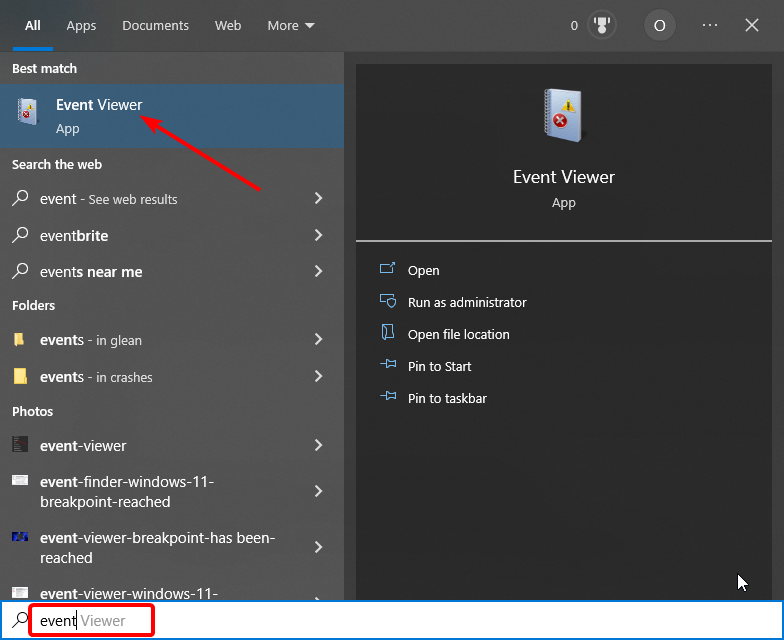
- Нажмите Журналы Windows в левой панели и щелкните правой кнопкой мыши на Система.
- Выберите вариант Фильтровать текущий журнал….

- Введите идентификатор проблемы, которую вы хотите изучить, в поле <Все идентификаторы событий> и нажмите ОК. Например, введите идентификатор события 6008, чтобы увидеть причину неожиданного завершения работы.

- Теперь вы можете выбрать журнал в следующем окне, чтобы подтвердить представленную информацию.
Как исправить идентификатор события 6008?
Прежде чем переходить к каким-либо сложным исправлениям, рекомендуется проверить ваше оборудование на наличие неисправностей. Вот некоторые предварительные проверки, которые вы можете выполнить:
- Проверьте, не перегревается ли ваш процессор. Вы можете проверить температуру процессора с помощью любого стороннего приложения.
- Если у вас настольный компьютер, проверьте, работает ли вентилятор радиатора.
- Попробуйте очистить вентилятор радиатора от грязи с помощью сжатого воздуха.
- Проверьте блок питания (PSU) на наличие неисправностей.
Если проблема сохраняется после этих предварительных шагов, вы можете продолжить с исправлениями, приведенными ниже:
1. Используйте кнопку отката драйвера
Если вы сталкиваетесь с ошибкой идентификатора события 6008 во время игры, сопровождающейся синим экраном, это может быть вызвано вашим графическим драйвером. Если вы только что обновили драйвер перед тем, как заметить проблему, идеальным решением будет откатить его до предыдущей версии.
- Щелкните правой кнопкой мыши по значку «Пуск», затем выберите «Диспетчер устройств».
Когда вы щелкнете по значку «Пуск», появится меню, и вам нужно будет выбрать Диспетчер устройств.
- Щелкните правой кнопкой мыши по значку «Пуск», затем выберите «Диспетчер устройств».
- Нажмите на стрелку рядом с «Видеокартой», чтобы развернуть ее, затем щелкните правой кнопкой мыши на драйвера вашей видеокарты и выберите «Свойства».
После того как вы нажали на Диспетчер устройств, отобразится список устройств. Просто щелкните по «Видеокарте», щелкните правой кнопкой мыши на вашей видеокарте, затем выберите «Свойства», где вы найдете вариант отката.
- Нажмите на стрелку рядом с «Видеокартой», чтобы развернуть ее, затем щелкните правой кнопкой мыши на драйвера вашей видеокарты и выберите «Свойства».
- Перейдите на вкладку «Драйвер» и нажмите кнопку «Откатить драйвер».
Нажав на вкладку «Драйвер», вы найдете кнопку «Откатить драйвер». Откат начнется сразу после нажатия на кнопку.
- Перейдите на вкладку «Драйвер» и нажмите кнопку «Откатить драйвер».

- Перезагрузите ПК.
После отката драйвера перезагрузите систему и проверьте, появляется ли ошибка идентификатора события 6008 снова.
Читать далее по этой теме
- Перезагрузите ПК.
- Исправить: ошибка приложения идентификатора события 1000 в Windows 10/11
- Windows 11 Build 27898 добавляет маленькие значки на панели задач, быстрое восстановление, более разумный обмен
- Windows 10 Build 19045.6156 выходит в предварительный выпуск с обновлением безопасной загрузки
- Windows 11 Build 22631.5696 выходит в бета-канал с важными исправлениями
2. Проверьте наличие обновлений Windows
- Нажмите Windows + I, затем перейдите в раздел Обновление и безопасность.

- Далее нажмите кнопку Проверить наличие обновлений.

Если вы получаете идентификатор события 6008 с квалификатором 32768 в журнале событий, это может быть связано с устаревшим ПК. После установки обновления проверьте, возникнет ли оно снова или зависает ли ваша система.
Если проблема имеет регулярный характер, возможно, Microsoft выпустила обновление для ее исправления. Проверьте наличие ожидающих обновлений Windows, если вы этого еще не сделали.
3. Удалите обновления функций
- Нажмите Windows, введите панель управления и выберите Панель управления из результатов.*

- Выберите Удалить программу в разделе Программы.

- Выберите Просмотреть установленные обновления.

- Теперь выберите последнее установленное обновление, которое вызвало проблему, и нажмите Удалить.
- Перезагрузите систему и проверьте наличие улучшений.
Вы должны попробовать это решение, если ошибка 6008 возникла во время загрузки предыдущего обновления Windows, поэтому мы советуем удалить обновление KB из Панели управления. Это также поможет, если вы столкнетесь с идентификатором события 6008 в Windows 7.
Дополнительно убедитесь, что программные обновления проверяются регулярно и что вы используете подлинные версии программного обеспечения, которые более стабильны и содержат меньше ошибок.
Для получения дополнительной информации и способов избежать этой проблемы ознакомьтесь с нашим постом о том, что делать, если мой компьютер неожиданно выключается в Windows 10/11.
Как мы показали в этой статье, вы можете самостоятельно решить проблемы с идентификаторами событий 6008 и 41. Хотя для Windows 10 решения, представленные здесь, также помогут исправить идентификатор события 6008 в Windows 11.
Иногда это может быть так же просто, как загрузка последних обновлений Windows, в то время как в некоторых ситуациях может потребоваться обслуживание оборудования. Мы надеемся, что этот指南 помог вам устранить ошибку.
Мы хотели бы узнать о вашем мнении по этому вопросу, поэтому не стесняйтесь оставлять комментарий в разделе ниже.







