






Очистка жесткого диска: 6 лучших программ, которые мы протестировали в 2025 году
 Программное обеспечение для глубокой очистки жесткого диска восстанавливает безопасность и конфиденциальность вашего ПК, надежно удаляя данные, чтобы другие не могли получить доступ к вашим конфиденциальным файлам.
По мере развития технологий многие вещи в компьютерах меняются от поколения к поколению.
Тем не менее, одна вещь, которая никогда не меняется, это то, что они в конечном итоге становятся действительно беспорядочными. Более конкретно, их жесткие диски всегда засоряются, что препятствует нормальному функционированию всей системы.
Как я могу очистить свой жесткий диск?
Самый простой способ — использовать специализированное программное обеспечение. Это подводит нас к основной теме этой статьи, а именно важности наличия услуги очистки жесткого диска на вашем ПК.
Неизбежно наступит время, когда оно вам понадобится, и будет здорово, если оно будет под рукой. Возможно, вам это нужно прямо сейчас, но вы не знаете, какое программное обеспечение вам следует искать. Мы вам расскажем.
Сказав это, давайте посмотрим, какие лучшие варианты существуют, когда вам срочно нужно программное обеспечение, которое поможет очистить ваш жесткий диск полностью и отделить мусор от важных данных.
Какое лучшее программное обеспечение для глубокой очистки жесткого диска?
Wise Disk Cleaner – лучший в целом
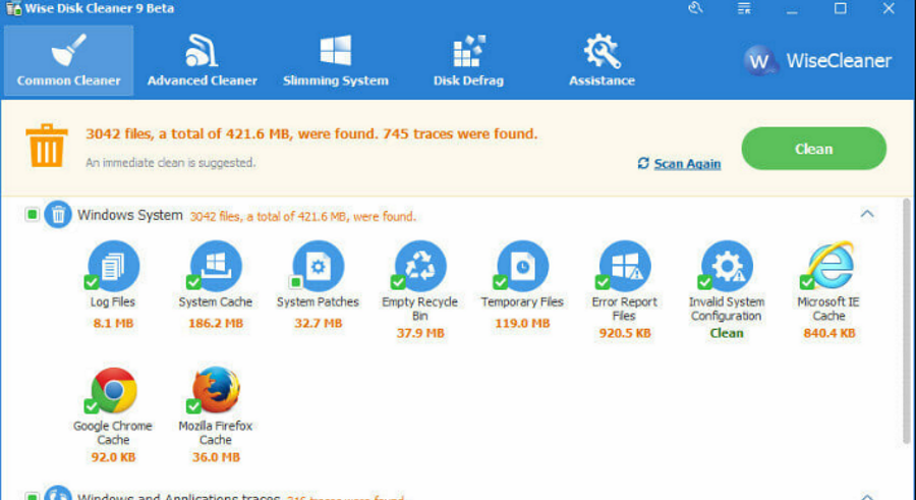 Другим полезным решением для удаления ненужных файлов с вашего жесткого диска является Wise Disk Cleaner. Рассмотрите это программное обеспечение за его мощные функции очистки, способные восстановить дисковое пространство вашего компьютера и предоставить вам желанную свободу.
Сначала давайте займемся интернет-серфингом и памятью вашего компьютера, когда вы со временем собираете данные.
Кэш может негативно повлиять на ваше дисковое пространство, если вы не будете достаточно внимательны, чтобы удалить его время от времени. Вот где полезно стороннее программное обеспечение.
Wise Disk Cleaner может помочь вам эффективно стереть историю интернет-серфинга из любого браузера, которым вы можете пользоваться; таким образом, ваша конфиденциальность получает надежную защиту.
Более того, файлы cookie, хранящиеся на вашем компьютере, будут удалены, чтобы защитить вашу онлайн-идентичность и обеспечить вам душевное спокойствие при серфинге.
В связи с этим конфиденциальность очень важна для каждого человека, который просматривает интернет и предоставляет данные для различных целей. И именно поэтому использование очистителя хранения является идеальным вариантом для всех, кому нужна безопасная защита.
С помощью этого удобного интерфейса вы можете решить проблемы с конфиденциальностью за считанные минуты и удалить все чувствительные данные, которые вам нужно скрыть от вашего ПК.
Кроме того, вы можете воспользоваться практическими функциями, такими как дефрагментация диска, удаление данных в интернете или повышение производительности системы.
Более того, вы можете использовать автоматическую дефрагментацию диска для регулярного rearrangement файлов с вашего ПК — ежедневно или ежемесячно в зависимости от ваших нужд.
Таким образом, если разделы диска становятся слишком переполненными и требуют дефрагментации, вы можете положиться на это программное обеспечение для восстановления ваших дисков.
Minitool Partition Wizard – просто и удобно
 Среди лучших инструментов для организации разделов у вас есть Minitool Partitions Wizard. С помощью этого программного обеспечения вы можете очистить жесткий диск действительно просто и эффективно для упорядоченного ПК.
В отличие от прошлого, когда было не так легко найти экономичное решение для очистки HDD, теперь вы можете использовать несколько версий программного обеспечения, которые предоставляют основную поддержку в реорганизации разделов диска вашего ПК.
К сожалению, не все из них доступны бесплатно или могут потребовать некоторых технических знаний.
Тем не менее, существуют такие инструменты, как Minitool Partitions Wizard, которые предлагают бесплатные услуги для полной очистки вашего жесткого диска.
Если вам нужно больше места на ПК, но разделы загружены необходимыми вам программами, такой инструмент может помочь с такими функциями, как перемещение или изменение размера разделов, форматирование разделов, объединение/разделение разделов или преобразование FAT в NTFS.
Другие преимущества связаны с тестированием разделов жесткого диска, чтобы выяснить, есть ли какие-либо ошибки чтения, если запись на диск занимает слишком много времени.
Также Space Analyzer — это отличная функция, которая помогает очистить диск, удаляя файлы из разделов с невозможностью последующего восстановления.
Таким образом, вы можете использовать все эти функции организации жесткого диска бесплатно, с оговоркой, что определенные функции доступны за дополнительную плату.
Shredit – настраиваемые параметры
 Хотя Shredit звучит как подходящее название для программы, которая направлена на полное противоположное тому, что делает Reddit (уничтожение вещей против написания вещей), это довольно далекая мысль считать, что это было фактическим вдохновением для названия программного обеспечения.
Независимо от того, откуда происходит его название, одно можно сказать точно: Shredit — это тщательное приложение, которое позволяет пользователям безопасно удалять файлы, которые больше никогда не будут увидены или прочитаны.
Как следует из названия, информация уничтожается и становится абсолютной за считанные минуты.
Одним из аспектов, в которых Shredit преуспевает, является то, что он может приоритизировать большое количество файлов или отдельные файлы так же.
Пользователи, которые хотят удалить конкретные файлы, могут таким образом заставить Shredit сосредоточиться только на одном элементе за раз или же удалить множество.
Однако он может делать даже больше, так как не обязательно, чтобы какая-либо информация была видимой на разделе, чтобы Shredit смог ее очистить.
Да, Shredit также можно использовать для очистки свободного пространства, что поможет убедиться, что то, что там было, не вернется.
Когда речь идет о том, насколько интенсивным процесс является, программное обеспечение позволяет пользователям самим выбрать, насколько тщательно они хотят, чтобы это было.
Программное обеспечение идет с несколькими государственными стандартами, которые могут подтвердить его возможности по полному удалению информации с жесткого диска.
Кроме того, те, кто хочет получить копию, могут выбрать цифровую версию или версию на CD.
Первая, конечно, дешевле, и вы также получите ее мгновенно, что делает ее гораздо более удобной, чем ожидание физической версии, не говоря уже о том, что сегодня не все машины даже имеют CD-ROM.
Например, многие ноутбуки сегодня полностью отказываются от CD-ROM в пользу других характеристик.
⇒ Получить Shredit
CCleaner – самый удобный для пользователя
 Во многих областях CCleaner является единственным популярным решением для очистки жесткого диска вашего компьютера.
На это есть хорошая причина, так как CCleaner предоставляет отличные возможности для выполнения этой задачи, и процесс может быть легко завершен с хорошим набором дополнительных функций сверху.
CCleaner предлагает несколько опций для очистки вашего жесткого диска, одной из которых является Drive Wipe.
Если вы еще не поняли, Drive Wipe полностью удалит данные с вашего жесткого диска, и вам не придется беспокоиться о том, что останутся следы.
Вы можете использовать это программное обеспечение только для удаления пустой части ваших разделов. Это делается по упомянутой ранее причине, чтобы убедиться, что там больше ничего не остается.
При удалении файлов CCleaner предлагает пользователям широкий спектр опций с разным количеством проходов.
Чем больше проходов, тем эффективнее опция, но также тем больше времени потребуется, чтобы завершить работу.
Это по сути дает пользователям возможность выбирать в зависимости от того, сколько времени у них есть в запасе.
Конечно, определенный порог определяет, насколько эффективным будет количество дополнительных проходов по сравнению с предыдущим уровнем. Чем выше вы поднимаетесь, тем больше вся вещь теряет свою эффективность и ценность.
Это сказано, те, кто хочет быть как можно более уверенными в том, что информация была полностью стерта с диска, могут использовать процесс стирания с большим количеством проходов, даже если в конечном итоге это не даст много эффекта.
CCleaner также предлагает некоторые другие отличные функции, которые позволяют пользователям полностью обновлять свои системы, такие как возможность восстанавливать реестры.
Тем не менее, основной фокус пользователей, загружающих это программное обеспечение, остается на очистке разделов и обеспечении того, чтобы все удаленное оставалось удаленным. Когда вы видите, что ваш компьютер работает медленно, это определенно хорошее программное обеспечение, о котором стоит помнить.
BleachBit – очень эффективно для полного удаления данных
 От платной программы мы возвращаемся к бесплатной категории программного обеспечения. Наш хост для возвращения в эту категорию — BleachBit, служба, которая достаточно популярна и по хорошей причине:
Она предоставляет отличные функции удаления данных и защиты безопасности, которые делают пользователей ее любителями.
Существует множество причин, по которым человеку может потребоваться использовать BleachBit. Начнем с того, что это то, что вам нужно, когда на жестком диске вашего компьютера больше нет доступного места.
Как упоминалось ранее, BleachBit также хорошо справляется с тем, чтобы обеспечить соблюдение и защиту конфиденциальности пользователя.
Для этого BleachBit гарантирует, что то, что пользователь удаляет, больше не увидит света дня, что делает ее очень эффективной для удаления конфиденциальной информации.
BleachBit полезен не только для удаления мусорных файлов. Например, он отлично подходит для полного очистки свободного пространства.
На самом деле, программное обеспечение предоставляет два различных метода, с помощью которых кто-то мог бы стереть диск, включая часть свободного пространства.
Самый простой способ достичь этого — перейти к фактической опции, которая называется «Стереть свободное пространство».
Она может быть найдена во вкладке Файл после открытия приложения, и это быстро и эффективно. Другой метод не такой простой, но в зависимости от стиля навигации каждого отдельного человека по компьютеру он может быть более легким или предпочтительным решением для некоторых.
Второй способ, с помощью которого вы можете стереть свободное пространство на диске, — это перейти в раздел Свободное дисковое пространство приложения и использовать значок Очистить, чтобы запустить процесс.
Интригующая часть этого всего в том, что фактически нет кнопки Отмена, так что кто-то может быть обманут в том, чтобы поверить, что после начала процесса нет возврата. Теоретически, да, это действительно так.
Тем не менее, на практике вы можете полностью отменить процесс, просто не с помощью кнопки Отмена. Просто закройте программу, и процесс очистки прекратится немедленно.
⇒ Получить BleachBit
Disk Redactor – лучшее для продвинутых пользователей
 Слишком сложный интерфейс и перегруз пользователей множеством опций и функций — это не совсем идеально, но те, кто дает шанс Disk Redactor, не должны беспокоиться об этом.
Программное обеспечение простое и легко используется, и при этом оно предоставляет все необходимые функции и возможности.
Оно отлично подходит для любого пользователя, который хочет полностью удалить любые удаленные файлы, и даже предоставляет некоторые варианты, как вы хотите, чтобы программное обеспечение выполняло этот процесс.
В зависимости от ваших нужд наличие правильной опции под рукой окажется наиболее полезным.
При этом некоторые из опций, касающихся процесса очистки, позволяют пользователям удвоить усилия, что означает, что приложение будет стирать диск дважды.
Если вы не уверены в чем-то, пока не сможете доказать без тени сомнения, что правы, функция «Запустить проверку диска» создается, как будто она была сделана специально для вас.
Она позволяет пользователям легко проверить состояние диска и убедиться, что информация, которую предполагали стереть, действительно больше не присутствует на диске в каком-либо виде.
Существуют решения очистки дисков, которые могут действительно перегружаться, когда речь идет о количестве проходов, которые они выполняют в процессе стирания.
Тем не менее, Disk Redactor делает это просто и предоставляет одно проходное очистку для бесплатной версии. Хотя это официально не подтверждено, это будет единственным логичным вариантом, поскольку известная платная версия позволяет включить двукратное стирание.
Не имело бы большого смысла, если бы не было различий в глубине очистки между бесплатной и платной версиями.
⇒ Получить Disk Redactor Узнайте больше об этой теме
- 10 лучших инструментов для сканирования и удаления мусорных/ненужных файлов в Windows
- Восстановительный диск заполнен в Windows 10/11 [Быстрое решение]
Почему мой жесткий диск полный?
Какой бы большой ни был жесткий диск, в конечном итоге он исчерпает свободное пространство, поскольку в Интернете для пользователей доступно гораздо больше файлов, чем производители жестких дисков могут вместить в свои продукты.
Даже если у вас есть 2 ТБ свободного пространства, это все равно лишь вопрос времени, прежде чем оно также закончится.
И когда это произойдет, распределение всех файлов и информации и нахождение мусора, который вам нужно выбросить среди важных документов и данных, будет не так просто без помощи.
Заключение
В заключение, те, кто ищет эффективный способ очистки своих дисков, определенно имеют широкий выбор.
Существуют даже более программные решения, доступные, которые не были рассмотрены в этой статье, но эти являются одними из лучших. Каждое из них предлагает что-то особенное и обладает определенными характеристиками, которые делают его более подходящим для одного пользователя или другого.
Цифровая информация может стать проклятием вашего существования в наше время, особенно если она не утилизирована должным образом и оказывается не в тех руках.
Нет смысла рисковать, и учитывая тот факт, что вы можете получить качественные услуги по стиранию дисков бесплатно, нет причины не убедиться, что нет возможности восстановить удаленную информацию.







