






Как я избавился от 12,000 электронных писем и достиг нуля во входящих за 2 часа

Я всегда говорю о том, что не могу работать в грязном, неорганизованном пространстве. Мой стол всегда чистый, но с папкой электронной почты была другая история. Между предложениями по PR и рекламными рассылками всякие электронные письма накопились, превысив 12,000. В этой статье я поделюсь, как я справился с этим цифровым беспорядком и упорядочил свой почтовый ящик Gmail, используя различные эффективные методы. Эти советы можно легко применить к любому провайдеру электронной почты.
Борьба с новостными рассылками и подписками
Моя работа требует от меня тестирования различных инструментов и платформ, что означает, что я подписываюсь на множество аккаунтов. В результате подписочные письма регулярно заполняют мой почтовый ящик. Затем идут новостные рассылки, на которые мы многие подписываемся, думая, что они будут полезны, но не все из них оказываются действительно полезными.

Чтобы справиться с этим, я начал с очевидного — отписки. Сначала я проверил свой почтовый ящик, искал термины вроде «отписаться» и «новостная рассылка» и быстро убрал себя из списков, которые больше не казались полезными.
Затем я обратился к Unroll.Me, инструменту, который помогает управлять подписками оптом. Я подключил свою учетную запись электронной почты, и он показал мне список всех подписок, загромождающих мой почтовый ящик. Оттуда у меня было три варианта: оставить подписку, отписаться или добавить ее в ежедневную рассылку с помощью кнопки «Собрать».
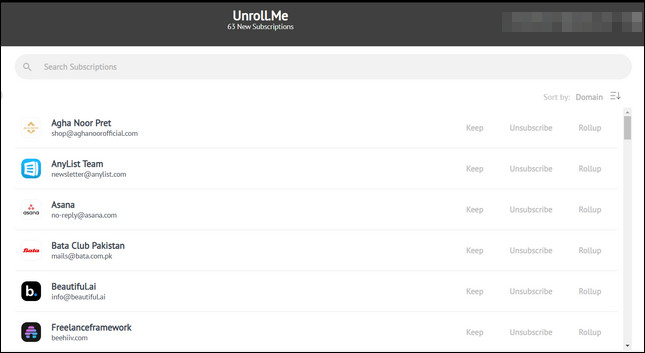
Я отписался от большинства, оставив лишь семь, которые действительно казались полезными, и добавил одну в ежедневную рассылку, чтобы позже просмотреть ее содержание. Если вы откладываете отписку, потому что это кажется утомительным, использование такого инструмента значительно ускоряет процесс. Имейте в виду, что отписка не удаляет электронные письма автоматически. Я объясню, как массово удалить электронные письма в следующем разделе.
Я также решил использовать псевдонимы, чтобы предотвратить будущее загромождение. Добавляя «+news» или «+promo» к своему электронному адресу при подписке, я могу сортировать входящие новостные рассылки и рекламные предложения.
Массовое удаление
Подписки и новостные рассылки — это лишь одна часть истории. Устаревшие разговоры, старые рекламные письма и т. д. могут быстро накопиться, и удалять их по одному неэффективно.
Для массового удаления я использовал строку поиска, чтобы уточнить, что именно я хочу удалить. Я искал термины вроде «рекламные предложения», «уведомления» и конкретные отправители. Вводя older_than:1y, я увидел письма, к которым не прикасался более года.
Это также хороший способ найти потерянные электронные письма в вашем Gmail.

Как только у меня появился результат поиска, я нажал на квадрат в верхнем левом углу результатов, чтобы выбрать всю страницу, и нажал на иконку корзины. Вы также можете выбрать вариант Выбрать все, если не хотите делать это страницу за страницей. Просто убедитесь, что ничего важного не уходит мимо.
Я также рекомендую использовать категории, чтобы ускорить процесс. Разворачивание раздела Категории слева позволяет быстро очищать вкладки, такие как Рекламные и Социальные, не трогая важные письма.
Этот процесс занял у меня около 30 минут, и я остался с 500 электронными письмами.
Управление вложениями
Я немного скрупулезный, когда дело касается вложений. Часть меня всегда думает: что если мне этот файл понадобится когда-нибудь? Поэтому удаление их не было моим первым выбором.
Чтобы управлять ими, я искал в Gmail письма с вложениями, используя фильтр has:attachment. Это выдало все — от старых счетов до важных документов. Я просматривал список и сохранял важные файлы в Google Диск. Вы можете сделать это, открыв электронное письмо, нажав на вложение и выбрав Добавить в мой Диск.

Если вы используете другой облачный сервис, это тоже сработает. Идея заключается в том, чтобы сохранить то, что важно, не загромождая почтовый ящик. После сохранения того, что мне нужно, я удалил письма с ненужными вложениями.
Если вам не хочется всё удалять, вы можете переместить письма с вложениями в отдельную папку для дальнейшего просмотра.
Архивирование и маркировка
Не каждое письмо нужно удалять. Некоторые важны, но не должны пылиться во входящих. Вот тут на помощь приходит архивирование. В Gmail это иконка коробки с направленной вниз стрелкой. Я использовал её для писем, которые могут понадобиться позже, например, для квитанций и некоторых сообщений, связанных с аккаунтом.
Если вы не уверены, стоит ли архивировать или удалять, подумайте, понадобится ли вам письмо для справки. Если есть хоть маленький шанс, что вам это нужно, архивирование — более безопасный выбор.
Маркировка тоже помогает, особенно если вы хотите держать всё организованно. Я создал метки для категорий, таких как Квитанции, Путешествия и Работа. Чтобы создать метку:
- Откройте нужное письмо.
- Нажмите на три точки вверху.
- Выберите Пометить как -> Создать новую.

Дайте вашей метке имя и выберите для нее цвет. После создания метки не спешите переместить соответствующие письма к ней.
Этот процесс архивирования и маркировки занял у меня еще 40 минут, и я, наконец, достиг нуля. Видеть пустой почтовый ящик было удивительно освежающе!
Поддержание нуля во входящих
Достигнуть нуля во входящих очень приятно, но поддерживать его требует постоянства. Вот несколько привычек, которые я рекомендую для поддержания этого состояния без необходимости тратить часы каждую неделю:
- Если в ваш почтовый ящик попадает новостная рассылка или рекламное письмо, которое вы больше не считаете полезным, отписывайтесь сразу. Это занимает всего несколько секунд и спасает вас от будущего загромождения.
- Настройте фильтры для автоматической сортировки электронной почты по категориям или меткам.
- Определите конкретные времена в течение дня для проверки ваших электронных писем. Это позволяет сделать процесс управляемым и помогает ответить на важные письма, не испытывая перегрузки.

- Не откладывайте дела на потом. Примите решение (ответить, удалить, архивировать) сразу, как только откроете электронное письмо.
- Каждые пару недель используйте поиск
has:attachment, чтобы очистить ненужные файлы. Сохраняйте нужное и очищайте остальное. - Раз в неделю проверяйте ваши помеченные папки. Вы не хотите, чтобы они превращались во вторичный почтовый ящик, полный игнорируемых писем.
- Удаленные электронные письма все еще остаются в вашей Корзине в течение 30 дней. Привычка очищать Корзину и папки Спам позволит вам держать всё в аккуратном состоянии.
В заключение, борьба с беспорядком в почтовом ящике может показаться большой задачей в начале, но как только вы начнете, вы заметите, насколько это управляемо. Организованный почтовый ящик экономит время, снижает уровень стресса и помогает вам быть в курсе важных электронных писем, не чувствуя себя перегруженным, особенно если вы пытаетесь управлять несколькими аккаунтами электронной почты одновременно в Gmail или другом провайдере.
Ключ к успеху — это постоянство. Тратить несколько минут в день или немного больше раз в неделю достаточно, чтобы ваш почтовый ящик не вышел из-под контроля снова. Мне понадобилось около двух часов, чтобы завершить все в Gmail, частично потому, что я записывал заметки на ходу. Вероятно, вы справитесь с этим быстрее, без дополнительного шага.







