






Как добавить опцию "Проверить наличие обновлений" в контекстное меню Windows
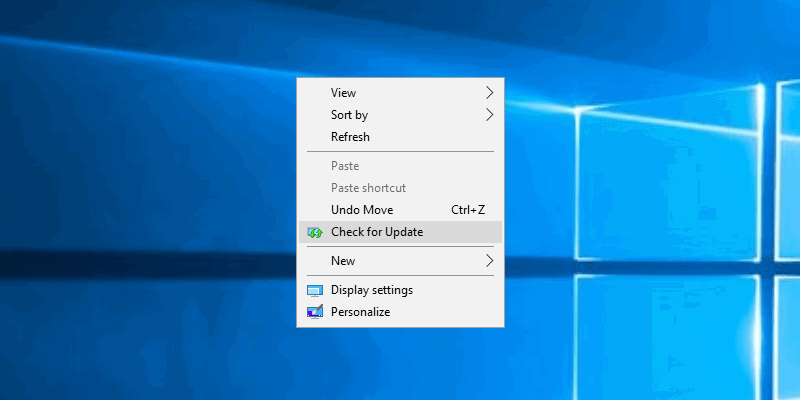
Windows 10 медленно уходит от Панели управления к новому приложению Настройки. В новом приложении Настройки вы можете легко проверить наличие новых обновлений, перейдя в “Обновление и безопасность -> Обновление Windows” и затем нажав кнопку “Проверить наличие обновлений”. Однако вы можете сделать это еще проще, добавив эту конкретную опцию в контекстное меню рабочего стола.
Как мера предосторожности, всегда полезно создать резервную копию реестра Windows и создать точку восстановления. Если что-то пойдет не так, вы сможете легко восстановить свою систему, восстановив резервную копию или точку восстановления.
Добавить опцию Проверить наличие обновлений в контекстное меню рабочего стола
Как и многие другие вещи, вам нужно изменить реестр Windows, чтобы добавить опцию “Проверить наличие обновлений” в контекстное меню рабочего стола. Для начала нажмите “Win + R”, введите regedit и нажмите кнопку Enter. В качестве альтернативы вы также можете найти его в меню Пуск.

Вышеуказанное действие откроет реестр Windows. Здесь скопируйте приведенный ниже путь, вставьте его в адресную строку Редактора реестра и нажмите кнопку Enter.
HKEY_CLASSES_ROOT\DesktopBackground\ShellКак только вы нажмете кнопку Enter, вы перейдете к ключу, который нужно отредактировать.

Теперь нам нужно создать пару ключей. Щелкните правой кнопкой мыши на ключе “Shell” и выберите опцию “Создать”, а затем “Ключ”.
Назовите новый ключ “Проверить наличие обновлений” и нажмите кнопку Enter. Это имя, которое появится в контекстном меню рабочего стола. Вы можете настроить его в соответствии с вашими потребностями.
Снова щелкните правой кнопкой мыши на вновь созданном ключе и выберите “Создать -> Ключ”.
Назовите новый ключ “command” и нажмите кнопку Enter, чтобы установить имя.
После создания ключей нам нужно указать их на опцию обновления в приложении Настройки Windows 10. Мы можем сделать это, используя определенный URI. Для этого убедитесь, что выбран ключ “Проверить наличие обновлений”, а затем выберите опцию “Создать -> Строковое значение” из контекстного меню правой панели.

Назовите новое строковое значение “SettingsURI” и нажмите Enter.
Дважды щелкните на вновь созданном значении, чтобы открыть окно “Редактировать значение”. Введите ms-settings:windowsupdate-action в поле “Данные значения” и нажмите кнопку “ОК”, чтобы сохранить изменения.

Теперь выберите ключ “command”, который появляется в левой панели, щелкните правой кнопкой мыши на правой панели и выберите опцию “Создать -> Строковое значение”.
Назовите новое строковое значение “DelegateExecute” и нажмите Enter, чтобы сохранить изменения.
Чтобы изменить данные значения, дважды щелкните на вновь созданном значении, введите приведенное ниже значение в пустом поле и нажмите кнопку “ОК”, чтобы сохранить изменения.
{556FF0D6-A1EE-49E5-9FA4-90AE116AD744}
Как только вы завершите вышеуказанные изменения, вы увидите новую опцию “Проверить наличие обновлений”, добавленную в контекстное меню рабочего стола. Перезагрузите систему, если вы не видите новую опцию. Выбор этой опции автоматически откроет приложение Настройки и вызовет опцию “Проверить наличие обновлений”.

Этот шаг совершенно необязателен, но вы можете сделать список контекстного меню рабочего стола немного красивее, добавив к нему значок. Чтобы добавить значок, выберите ключ “Проверить наличие обновлений”, щелкните правой кнопкой мыши на правой панели и выберите опцию “Создать -> Строковое значение”.
Назовите новое строковое значение “Icon”.
Дважды щелкните на значении, введите следующий путь в поле Данные значения и нажмите кнопку “ОК”, чтобы сохранить изменения.
%SystemRoot%\System32\shell32.dll,-47
Вот и все. Вы увидите красивый значок прямо перед опцией “Проверить наличие обновлений” в контекстном меню рабочего стола.

Оставьте комментарий ниже, поделившись своими мыслями и опытом использования вышеуказанного метода для добавления опции “Проверить наличие обновлений” в контекстное меню рабочего стола.







