






Как разрешить расширения Edge в режиме InPrivate
 Microsoft Edge — это универсальный веб-браузер, который предлагает множество расширений для улучшения вашего веб-серфинга. Но что насчет использования этих расширений в режиме InPrivate? Режим InPrivate предназначен для обеспечения частного и безопасного серфинга, не сохраняя историю просмотров, куки или временные файлы. По умолчанию Edge отключает расширения в этом режиме, чтобы гарантировать вашу конфиденциальность. Однако, если вы хотите использовать конкретные расширения даже в режиме InPrivate, вы можете включить их вручную.
В этом руководстве мы рассмотрим возможности расширений Edge в режиме InPrivate, предоставим пошаговые инструкции по их активации и использованию, а также обсудим потенциальные риски.
Как включить расширения Edge в режиме InPrivate
Хотя Edge ограничивает расширения в режиме InPrivate в качестве меры предосторожности для конфиденциальности, вы можете вручную включить их, если хотите использовать некоторые расширения, даже когда вы находитесь в частном режиме.
Вот пошаговая инструкция, как это сделать:
- Запустите Microsoft Edge на вашей системе.
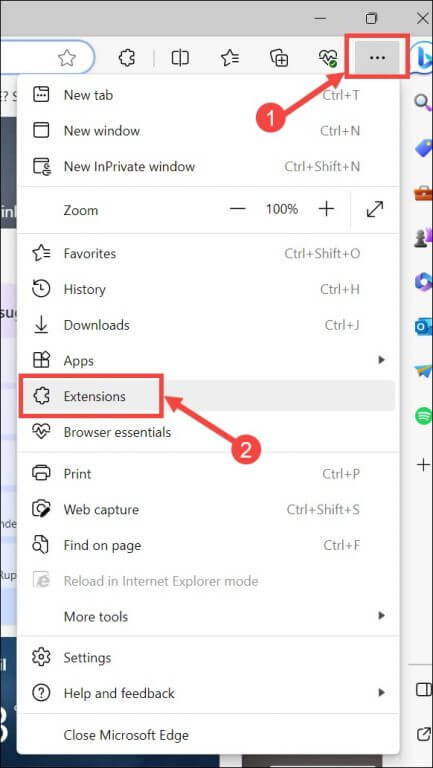
- Нажмите на иконку Настройки и другое (три точки) в правом верхнем углу и выберите опцию Расширения из списка.
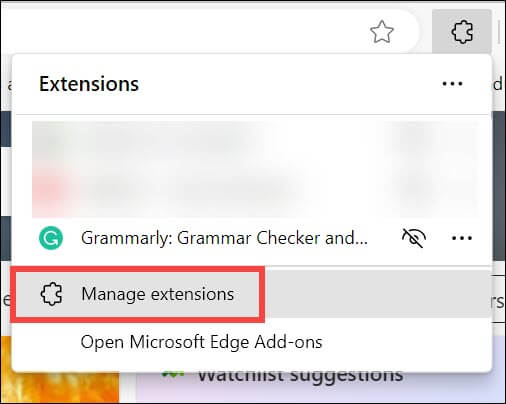
- В окне расширений выберите опцию Управление расширениями. Это откроет страницу расширений Edge.
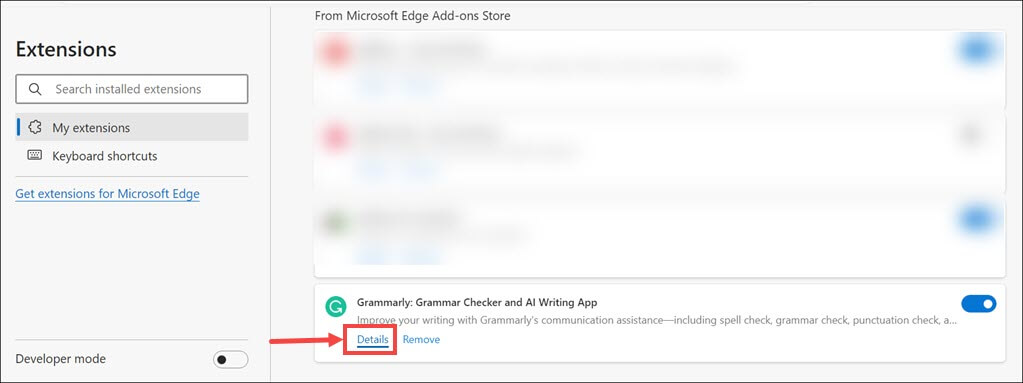
- Найдите расширение, которое вы хотите разрешить в режиме InPrivate. Нажмите на опцию Подробности ниже него.
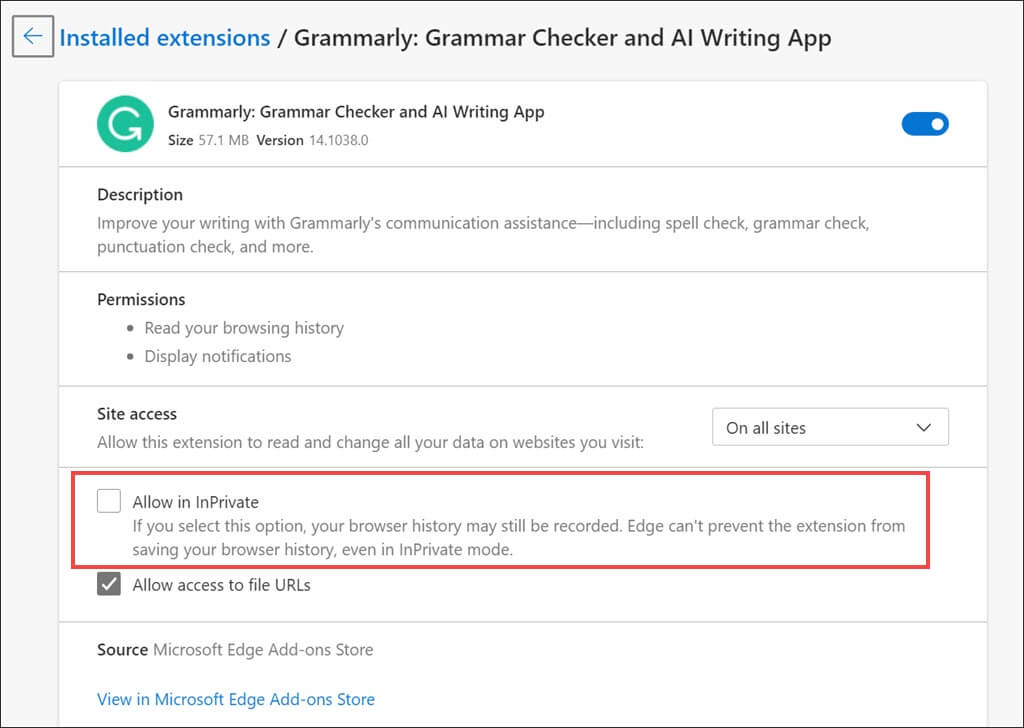
- Выберите опцию Разрешить в InPrivate, чтобы включить нужное расширение во время серфинга в частном режиме.
Теперь вы успешно включили расширения в режиме InPrivate в Microsoft Edge. Вы можете использовать ваши расширения, наслаждаясь функциями конфиденциальности режима InPrivate. Запустите режим InPrivate в Edge и проверьте, работает ли включенное вами расширение. 
Риски включения расширений в режиме InPrivate
Хотя включение расширений в режиме InPrivate может улучшить ваш опыт серфинга, важно быть в курсе потенциальных рисков:
- Проблемы с конфиденциальностью: Включение расширений в режиме InPrivate может поставить под угрозу вашу конфиденциальность, поскольку некоторые расширения могут собирать данные или отслеживать вашу онлайн-активность. Будьте осторожны с расширениями, которые вы включаете, и используйте только те, которые поступают из надежных источников.
- Риски безопасности: Расширения могут привести к уязвимостям безопасности в вашей сессии серфинга. Вредоносные или плохо написанные расширения могут подвергать вашу систему рискам, таким как вредоносное ПО или фишинг. Убедитесь, что вы устанавливаете только те расширения, которые разработаны уважаемыми разработчиками, и регулярно их обновляйте.
- Сниженная анонимность: Режим InPrivate предназначен для обеспечения более высокого уровня анонимности, не сохраняя данные о серфинге. Однако включение расширений может снизить эту анонимность, поскольку некоторые расширения могут раскрывать вашу личность или местоположение.
Часто задаваемые вопросы
1. Почему Microsoft Edge по умолчанию отключает расширения в режиме InPrivate?
Microsoft Edge отключает расширения в режиме InPrivate для повышения конфиденциальности пользователей. Расширения могут потенциально собирать данные или отслеживать активность пользователей, что противоречит основной цели частного серфинга. По умолчанию Edge ограничивает расширения, чтобы предотвратить возможные нарушения конфиденциальности.
2. Все ли расширения совместимы с режимом InPrivate в Microsoft Edge?
Большинство расширений должно работать в режиме InPrivate, как только вы их включите в соответствии с инструкциями в этом руководстве. Однако некоторые расширения могут иметь ограничения или запреты, поэтому рекомендуется протестировать ваши конкретные расширения, чтобы убедиться, что они работают правильно в частном режиме.
3. Могу ли я включить расширения для конкретных сайтов, пока я в режиме InPrivate?
Нет, опция для включения расширений в режиме InPrivate является глобальной настройкой в Microsoft Edge. Когда вы включаете расширения, они становятся доступными для всех веб-сайтов, которые вы посещаете во время частных сеансов серфинга.
4. Могу ли я отключить расширение в режиме InPrivate?
Да, вы можете легко отключить расширение в режиме InPrivate, следуя той же процедуре и сняв отметку с опции Разрешить в InPrivate.
Сделайте режим InPrivate более продуктивным
Microsoft Edge предлагает пользователям гибкость в включении расширений в режиме InPrivate, позволяя получить более персонализированный и продуктивный опыт серфинга. Следуя пошаговым инструкциям в этом руководстве, вы можете включить свои любимые расширения, сохраняя функции конфиденциальности режима InPrivate. Этот баланс между функциональностью и конфиденциальностью позволяет вам максимально эффективно использовать возможности Edge, сохраняя при этом вашу онлайн-активность в секрете.
Знали ли вы, что вы также можете запускать Edge в инкогнито из командной строки? Верно, и у нас есть руководство, которое покажет вам, как это сделать.
У нас также есть руководство о том, как всегда запускать Edge в инкогнито, так что не пропустите его для получения дополнительной информации. Наше последнее руководство рассказывает о связке Edge в инкогнито, так что не стесняйтесь проверить его, если хотите узнать больше.
Исследуйте мир расширений Edge в режиме InPrivate и наслаждайтесь персонализированным опытом серфинга, адаптированным под ваши нужды, обращая внимание на потенциальные риски для конфиденциальности и безопасности.







