






Как выполнить бенчмарк ваших накопителей с помощью утилиты Gnome Disk Utility
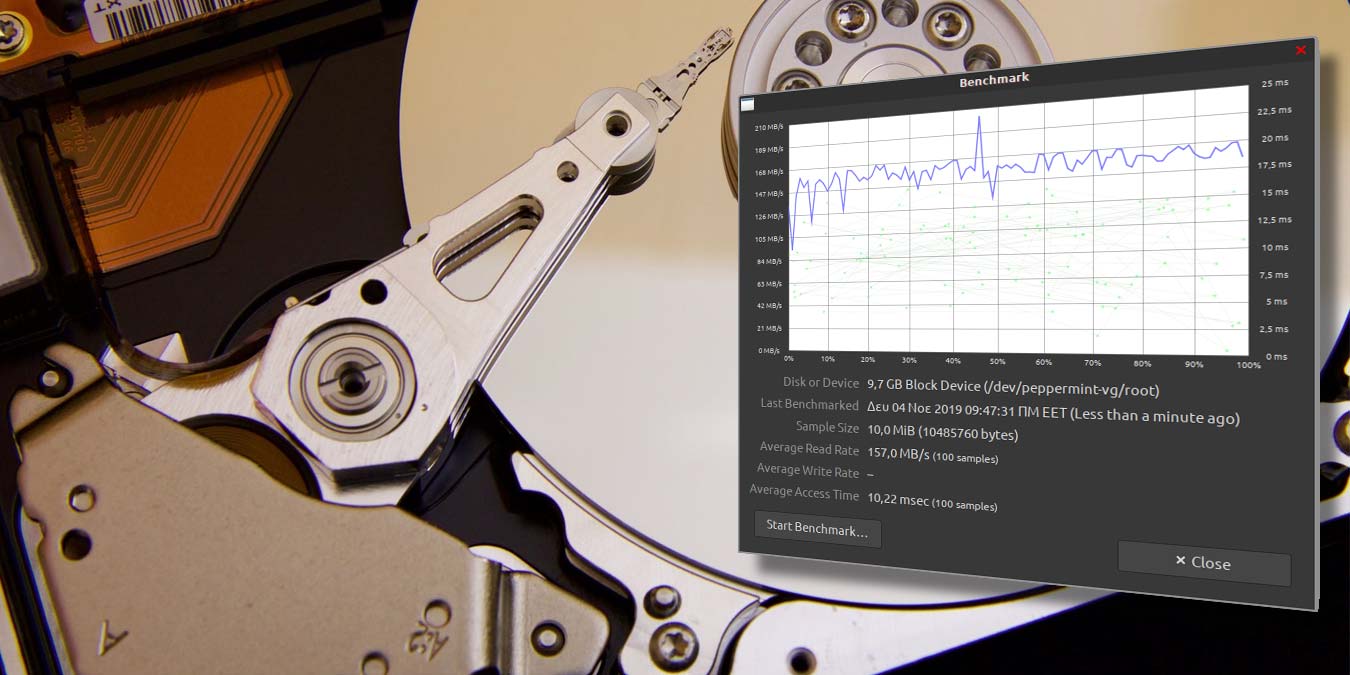
Gnome Disk Utility – это многофункциональный инструмент. Он может служить источником информации о всех ваших накопителях, а также решением для их резервного копирования и восстановления из образов. Он также может выполнять нагрузочное тестирование, показывая фактическую производительность ваших накопителей. Это может занять всего лишь два или три клика, но многие люди не знают о его существовании.
Установка
Если вы используете рабочий стол Gnome, вероятно, Gnome Disk Utility уже установлен на вашем компьютере. Если нет, и вы используете дистрибутив Linux на базе Debian, вы можете установить его с помощью команды:
sudo apt-get install gnome-disk-utilityПриложение доступно из меню “Аксессуары -> Накопители” или, если вы хотите запустить его из терминала:
gnome-disk
Также читайте: Как выполнить стресс-тест видеокарты на Linux
Выбор, что тестировать
Приложение не получает наград за оригинальность интерфейса, но, в то же время, оно именно таким и должно быть – не больше, не меньше. В левой панели окна вы можете увидеть список всех накопителей, подключенных к вашему компьютеру. Выбор одного из них обновляет правую часть экрана, представляя статус выбранного устройства, а также графическое представление его содержимого.
В нашем случае вы видите лишь один цвет на протяжении всего процесса, поскольку наш (виртуальный) жесткий диск был относительно мал, и мы использовали его как одно целое, без разделения на отдельные разделы.

Возможные действия
Выбрав накопитель, нажав на кнопку с двумя шестернями, вы откроете меню действий, которые можно выполнить с этим устройством. Вы можете удалить раздел, завершить проверку файловой системы или восстановить ее, сделать резервную копию или восстановить ее, а также провести бенчмарк выбранного накопителя.

Пустые графики
После того, как вы выбрали нафункцию бенчмарка устройства, на вашем экране появится новое окно, которое, на данный момент, пусто. Нажмите кнопку “Начать бенчмарк”, чтобы начать процесс тестирования.

Больше точности – больше времени
Прежде чем Gnome Disk Utility начнет измерять производительность носителя, вам нужно определить, насколько детализированным вы хотите сделать процесс. В окне настроек бенчмарка, которое появится, вы можете повысить значения для получения более точных результатов. Чем выше вы идете, тем больше времени потребуется для завершения тестирования.

Запись требует эксклюзивного доступа
Процесс измерения производительности оценивает только возможности устройства в плане чтения данных. Чтобы измерить его производительность в записывающих операциях, вам нужно активировать опцию “Выполнить тест записи”. Однако обратите внимание, что для того, чтобы приложение смогло записывать на выбранное устройство, оно не должно быть смонтировано в операционной системе. Приложение должно получить “эксклюзивный доступ” к устройству, чтобы запись работала.
Стоит отметить, что в отличие от аналогичных решений, Gnome Disk Utility не влияет на содержимое хранилища во время теста записи, так что его использование считается безопасным. Всегда рекомендуется, конечно, иметь относительно свежую резервную копию ваших данных под рукой, особенно перед тем, как любой процесс будет воздействовать каким-либо образом на ваши накопители.

Это может занять некоторое время
Обратите внимание, что для доступа приложения к устройству для измерения его производительности вам будет предложено предоставить ему root-доступ. Сразу после ввода пароля Gnome Disk Utility начнет обновлять окно, которое вы видели ранее, с графическим представлением и дополнительной информацией о производительности носителя.
Если вы ввели значения, которые были слишком высоки относительно того, сколько образцов Gnome Disk Utility должен учитывать, или тестируете производительность огромного жесткого диска, процесс может занять много времени. И под “много времени” мы не имеем ввиду минуты, а несколько часов. Обычно, если у накопителя нет аппаратной проблемы, вам не нужно ждать так долго, чтобы получить общее представление о его производительности. Несколько минут более чем достаточно, чтобы предоставить относительно надежные “средние” значения.

Не откладывайте прерывание
К сожалению, приложение завершает свои измерения последовательно, и другого выхода нет, поскольку если бы оно пыталось измерять разные вещи параллельно, это повлияло бы на производительность накопителя. Это означает, что если вы нажмете “Прервать бенчмарк” или кнопку Закрыть внизу окна до завершения программы, вы получите обзор только самой первой метрики производительности: Средней скорости чтения.
Для более полного анализа производительности устройства вам следует либо подождать, либо, если процедура занимает слишком много времени, прервать ее, вернуться и уменьшить значения, определяющие, насколько детальным должен быть процесс тестирования, а затем перезапустить его.

Таким образом, вы получите значения как для Среднего времени доступа, так и, если вы активировали опцию выполнения тестов записи, для Средней скорости записи устройства.







