






Как лучше отслеживать и ограничивать использование данных в обновлённом Windows 10 в апреле
Новое обновление Windows 10 в апреле принесло много новых замечательных функций, и мы обсуждали некоторые из них в недавнем посте. Одной из более скрытых функций являются новые улучшенные параметры ограничения данных, которые по умолчанию встроены в операционную систему.
Как получить доступ к параметрам
Чтобы лучше отслеживать и ограничивать использование данных в Windows 10, начните с нажатия на кнопку Пуск, а затем кликните на значок шестерёнки слева.
Находясь в меню параметров, выберите «Сеть и Интернет».

На левой панели нажмите «Использование данных».

Теперь вы увидите экран с различными параметрами. С первого взгляда их может показаться много, но не беспокойтесь; на самом деле начать очень просто!
Также читайте: 5 полезных инструментов для управления настройками телеметрии и улучшения конфиденциальности в Windows 10
Просмотр использования по приложению
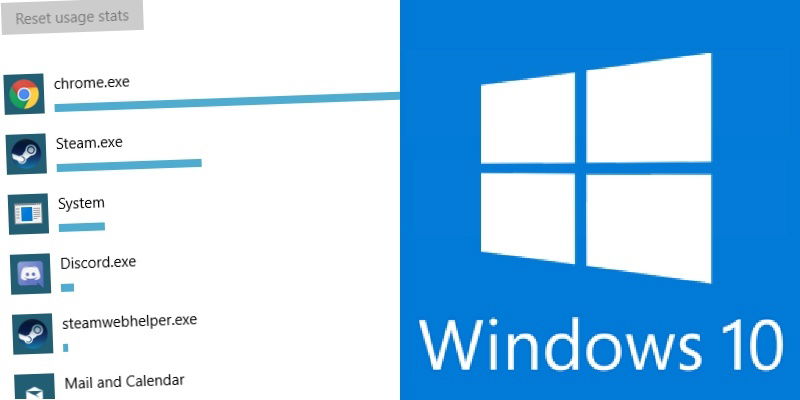
Если вам интересно, сколько данных использует каждое приложение, нажмите на синий текст «Просмотреть использование по приложению» в верхней части экрана настроек.

Windows 10 автоматически загрузит использование приложений для интернет-соединения, которое вы сейчас используете. Вы можете быстро и легко увидеть, какие приложения являются главными жертвами расхода данных. Хотя вы не сможете внести изменения в использование данных каждого приложения отсюда, это даст вам хорошую идею о самых больших расходах данных, чтобы вы могли ограничить их использование. Если есть какие-либо приложения, жующими данные, которые вам больше не нужны, это подскажет вам, что нужно удалить.
Если вы в данный момент используете другое WiFi-соединение, например, офисную или кафе точку доступа, вы можете просмотреть разные соединения, нажав на выпадающий список и выбрав то, которое вас интересует.
Установка ограничения на данные
Одной из лучших новых возможностей для пользователей, чувствительных к данным, является опция ограничения данных. Это будет отслеживать, сколько данных использует ваш компьютер, и предупреждать вас, когда вы приближаетесь к их полному использованию. Чтобы установить ограничение данных для сети, сначала выберите её из выпадающего меню на главной странице, затем нажмите кнопку «Установить ограничение».

Здесь вы можете сообщить Windows, какой у вас текущий тарифный план на данные.

Ежемесячно — это хорошо, если у вас есть контракт с поставщиком услуг, который позволяет вам использовать определённое количество гигабайтов в месяц. Выберите день, когда начинается новый месяц по контракту, и ваши данные обновляются, затем введите количество, которое вы можете использовать.
Windows теперь будет отслеживать ваше использование данных, сообщая вам, сколько вы уже использовали, а также сколько времени осталось до следующего сброса. Имейте в виду, что Windows не сможет ретроактивно добавить данные, которые вы использовали ранее, поэтому будьте внимательны к любому использованию данных, которое у вас накопилось до установки этой опции. Также важно отметить, что Windows не отключит соединение WiFi, когда использование закончится, так что убедитесь, что вы не оставили загрузку данных самими по себе.
Одноразово подходит, если вы купили одноразовый объём данных, например, «буст» мобильного интернета. Просто введите, сколько данных у вас есть, и истекают ли данные через определённое количество дней. Это будет держать вас в курсе, сколько данных у вас осталось. Также будет отслеживать дату истечения, чтобы гарантировать, что данные не пропадут.
Если вы исчерпали какие-либо данные в вашем одноразовом плане до установки этой опции, не забудьте дважды проверить, сколько данных у вас осталось, чтобы избежать неприятных сюрпризов.
Безлимитный вариант подходит, если у вас нет строгого предела использования данных, но вы хотите отслеживать своё использование в случае, например, политики справедливого использования. Просто введите дату, когда ваше использование данных сбрасывается, и Windows будет отслеживать ваше использование.
Фоновые данные
Последнее, что вам нужно в сети с учётом данных, это чтобы приложения тратили ваши данные через фоновый процесс. Если вы предпочитаете, чтобы они этого не делали, просто выберите учётную сеть, которую хотите изменить, затем выберите «Всегда» в разделе «Фоновые данные».

Знайте свои пределы
Ранее отслеживать использование данных в Windows 10 было непросто, но не невозможно. Теперь, с обновлением апреля 2018 года, гораздо проще увидеть проблемные приложения, установить ограничение на данные и ограничить фоновый доступ к данным.
Вы видите себя использующим это в будущем? Дайте нам знать в комментариях.
Эта статья была впервые опубликована в марте 2016 года и обновлена в мае 2018 года.







