






Как заблокировать нежелательные текстовые сообщения на вашем iPhone, iPad и Mac
Мы все там были: сидим и работаем на наших устройствах, когда вдруг получаем сообщение от неизвестного отправителя. Сообщение обычно варьируется от рекламного предложения до запроса о свидании. Вы можете выбрать игнорировать его, но если вы начнете получать сообщения повторно от одного и того же номера, это может быть очень раздражающим. К счастью, заблокировать сообщения от конкретного отправителя на iOS очень просто, но это несколько более длительный процесс на macOS.
Обе методы подробно описаны ниже.
Как заблокировать сообщения на iOS
Заблокировать сообщения на iOS очень просто. Вам просто нужно выбрать контактную информацию и выбрать опцию «Заблокировать звонящего».
В приложении Сообщения откройте сообщение/разговор от отправителя, которого вы хотите заблокировать.
Нажмите на контакт в верхней части разговора.
Нажмите на небольшую кнопку информации рядом с ним.

- После нажатия стрелки рядом с иконкой телефона выберите имя, номер телефона или адрес электронной почты отправителя. Теперь прокрутите внизу экрана и выберите «Заблокировать этого звонящего».


Вот и все. Обратите внимание, что этот контакт все равно сможет отправить вам голосовое сообщение, но уведомление об этом вы не получите. Также они не будут знать, что вы их заблокировали, но любые сообщения, отправленные вами или ими, не будут доставлены.
Этот метод также работает для блокировки сообщений от корпоративных брендов (отправленных с 5-значного номера), так что вы можете легко заблокировать все нежелательные рекламные сообщения.
Как заблокировать сообщения на macOS
Если вы пытались заблокировать номер в приложении Сообщения на macOS, вы могли заметить, что прямой опции для этого нет. Блокировка сообщений от отправителя на macOS немного более трудоемка, поскольку вы не можете напрямую заблокировать отправителя. Вместо этого номер телефона / адрес электронной почты iMessage отправителя сначала должен быть добавлен в контакты, прежде чем его можно будет заблокировать. Метод немного длиннее, но работает так же хорошо. Мы надеемся, что Apple подумает о более простом решении, аналогичном тому, что для iOS.
- Откройте приложение Сообщения на macOS и выберите разговор с отправителем, которого хотите заблокировать.

Нажмите на стрелку рядом с именем / номером телефона / адресом электронной почты контакта и выберите «Добавить в Контакты».
Сохраните номер как контакт. Мы бы рекомендовали использовать произвольное имя, например «Заблокировано».

- Когда закончите, перейдите в «Сообщения -> Настройки» в верхнем левом меню.

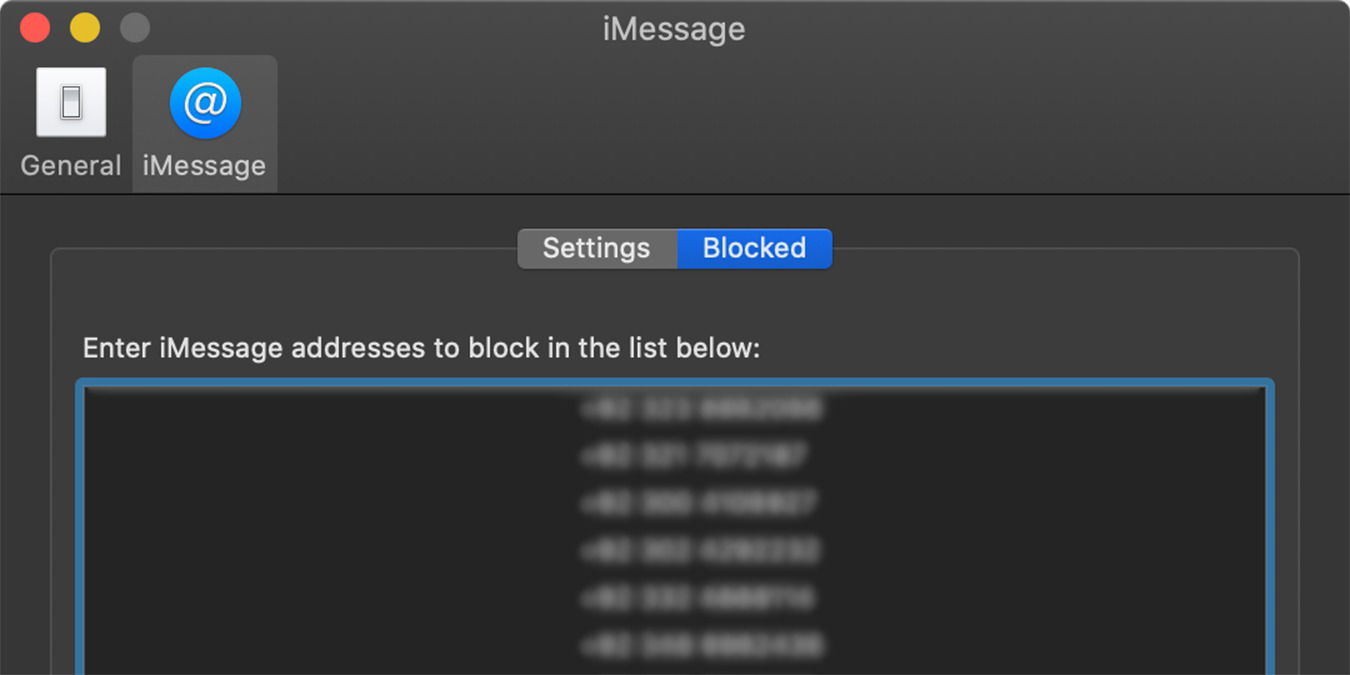
- В вкладке «Заблокированы» нажмите на кнопку Добавить и введите имя контакта / адрес iMessage, который хотите заблокировать.

Вот и все. Также стоит отметить, что если ваш iPhone/Mac используют один и тот же Apple ID, блокировка адреса/номер телефона на любом устройстве автоматически приведет к его блокировке на каждом устройстве, использующем один и тот же Apple ID с Сообщениями. Вот почему мы рекомендуем использовать метод iOS, описанный выше, так как он гораздо проще и легче.







