






Как обойти пароль Windows, если вы никогда его не устанавливали
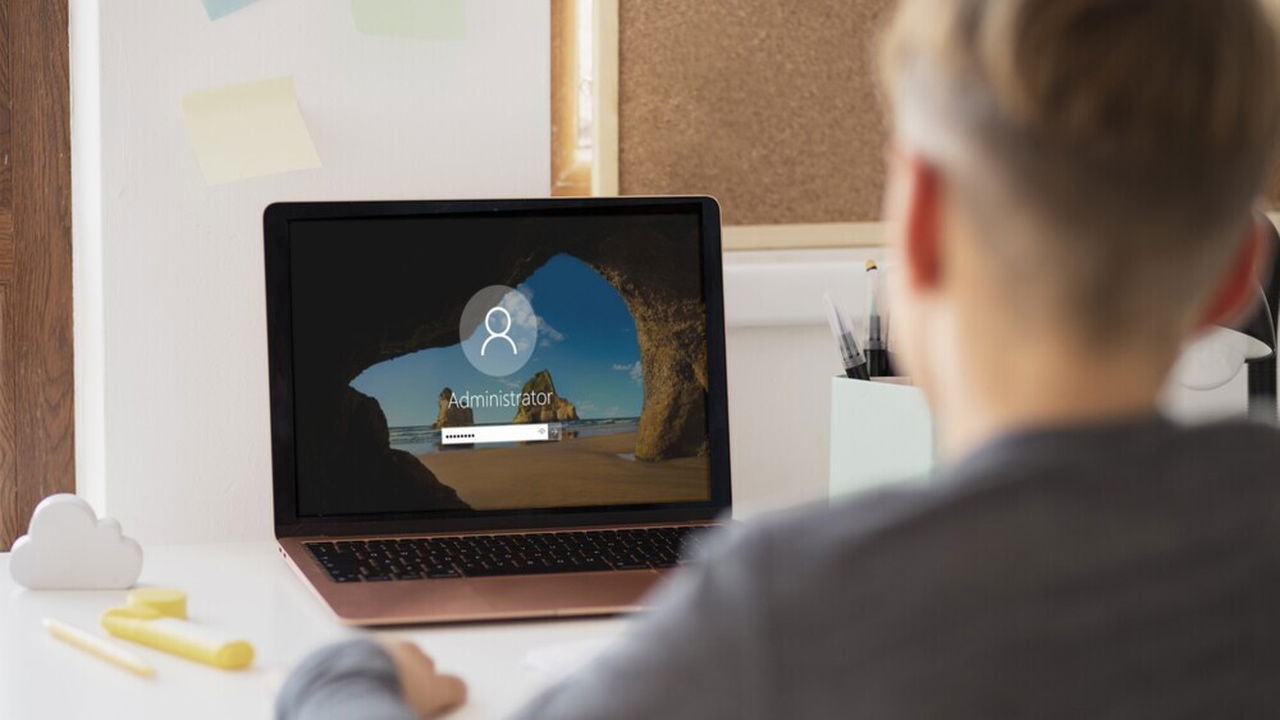
Windows может иногда запрашивать у вас пароль, даже если вы его не устанавливали. Это может произойти из-за функции безопасности, повреждения данных или по недосмотру. Это руководство поможет вам обойти требования Windows к паролю, когда вы его никогда не устанавливали изначально.
Содержание
- Используйте пустой пароль
- Используйте другую учетную запись, чтобы убрать требование пароля
- Удалите пароль с помощью командной строки
- Загрузитесь в безопасном режиме
- Восстановите систему на более раннюю дату
- Используйте скрытую учетную запись администратора
Используйте пустой пароль
Во многих случаях Windows устанавливает требование пароля с пустым паролем. Это особенно актуально, когда он запрашивает пароль при попытке сбросить/восстановить Windows из среды восстановления Windows.
Сделайте это, нажав Enter, не вводя ничего в поле пароля, и Windows примет его.
Используйте другую учетную запись, чтобы убрать требование пароля
Если на вашем ПК есть другая учетная запись администратора, вы можете войти в админскую учетную запись и убрать требование пароля для другой учетной записи, следуя приведенным ниже инструкциям.
Примечание: этот метод не удалит ваши данные, но если данные зашифрованы с использованием EFS, они станут недоступными. Вы также потеряете доступ к локально хранимым паролям.
Нажмите Windows + R и введите lusrmgr.msc в диалоговое окно выполнения, чтобы открыть инструмент Управление локальными пользователями и группами. Откройте Пользователи, затем щелкните правой кнопкой мыши на желаемой учетной записи пользователя и выберите Установить пароль.

Нажмите Продолжить на предупреждении, оставьте поля пароля пустыми и нажмите ОК, чтобы обойти пароль в Windows. В качестве альтернативы добавьте пароль, чтобы изменить его.

Выйдите из текущей учетной записи и войдите в исходную учетную запись. Не нужно перезагружать ПК.
Удалите пароль с помощью командной строки
Вы также можете использовать командную строку Windows, чтобы обойти текущий пароль. Это полезно, если вы являетесь пользователем Windows Home, так как у вас не будет доступа к инструменту управления локальными пользователями и группами. Более того, вы можете получить доступ к командной строке снаружи Windows, используя среду восстановления Windows (WinRE).
Чтобы получить доступ к WinRE, вам нужно многократно нажимать определенную клавишу при включении ПК. Эта клавиша различается для каждого производителя, но распространенные включают F2, F8, F10, F11, F12 и Del.
В WinRE перейдите в Устранение неполадок -> Дополнительные параметры и выберите Командная строка.

Выполните следующую команду:
net user имя_пользователя ""
Замените имя_пользователя на имя желаемой учетной записи. Вы также можете добавить новый пароль, добавив его между кавычками.
Загрузитесь в безопасном режиме
Если требование пароля вызвано поврежденными файлами, то загрузка в безопасном режиме решит проблему, так как она не будет запрашивать пароль. Хотя существует множество способов доступа к безопасному режиму в Windows, использование среды восстановления Windows (WinRE) будет наиболее подходящим.
Откройте WinRE, как описано выше, перейдите в Устранение неполадок -> Дополнительные параметры -> Настройки запуска, и перезагрузите ПК. Выберите Включить безопасный режим с командной строкой.

Если вам удастся получить доступ к учетной записи пользователя в безопасном режиме, вы можете удалить требование пароля с помощью командной строки, как мы сделали выше.
Восстановите систему на более раннюю дату
Если проблема возникла недавно, и вы ранее могли получить доступ к учетной записи, восстановление системы Windows может помочь. Восстановление системы вернет ваш ПК к моменту, когда у вас был доступ. Вы можете запустить восстановление системы из WinRE, так что вам не нужно будет входить в другую учетную запись.
В WinRE перейдите в Устранение неполадок -> Дополнительные параметры и откройте Восстановление системы.

Выберите дату и время до того, как вас попросили ввести пароль, и следуйте инструкциям по восстановлению ПК.

Совет: Если вы считаете, что эта проблема вызвана повреждением данных, вы также можете сбросить ПК, перейдя в Устранение неполадок -> Сбросить этот ПК. Ваши личные данные не будут удалены, но все настройки будут сброшены, а приложения будут удалены.
Используйте скрытую учетную запись администратора
Windows имеет скрытую супер администраторскую учетную запись, которая по умолчанию скрыта. Ее можно включить при устранении неполадок вашего ПК. Если у вас нет вторичной учетной записи и другие методы не работают, вы можете включить эту учетную запись, чтобы устранить проблему.
Откройте командную строку из WinRE и выполните следующую команду:
net user администратор /active:yes
Перезагрузите ПК, чтобы войти в новую учетную запись с именем Администратор. Эта учетная запись имеет полный доступ к вашему ПК. Вы можете использовать ее для сброса пароля, сброса/восстановления ПК, исправления поврежденных системных файлов или даже переноса данных в новую учетную запись пользователя.
После устранения проблемы отключите учетную запись администратора. Откройте командную строку и выполните следующую команду:
net user администратор /active:noМногие из этих методов зависят от доступа к среде восстановления Windows. Если WinRE для вас не работает, создайте загрузочный диск Windows для доступа к параметрам устранения неполадок.







