






Как изменить значки в Windows 11 [Настройка приложений]
 Теперь уже не секрет, что последняя операционная система Microsoft имеет отличные функции.
После проведения серии исследований мы узнали, что некоторые из вас очень заинтересованы в том, как изменить значки в Windows 11. Этот гид покажет вам несколько простых вариантов, как это сделать.
Прежде всего, имейте в виду, что вы можете выполнять этот процесс для различных элементов, таких как папки, ярлыки или закрепленные приложения.
Но сначала давайте рассмотрим некоторые заметные преимущества настройки значков Windows 11.
Почему значки важны?
Значки часто используются для объяснения определенных функций, так как вы можете визуально представить каждую из них. Они помогают лучше понять каждую часть вашей операционной системы и также облегчают визуальное разделение содержащихся элементов.
Windows 11 предлагает набор значков по умолчанию, и иногда они могут быть слишком общими или просто скучными. Когда вы изменяете значок приложения по своему усмотрению, это может немного добавить разнообразия, создавая более персонализированную цифровую среду.
В этом смысле значки помогают оптимизировать вашу навигацию и также значительно сокращают ваше рабочее время.
Как я могу изменить значок приложения в Windows 11?
1. Изменение значков папок
- Щелкните правой кнопкой мыши на нужной вам папке, затем выберите Свойства.
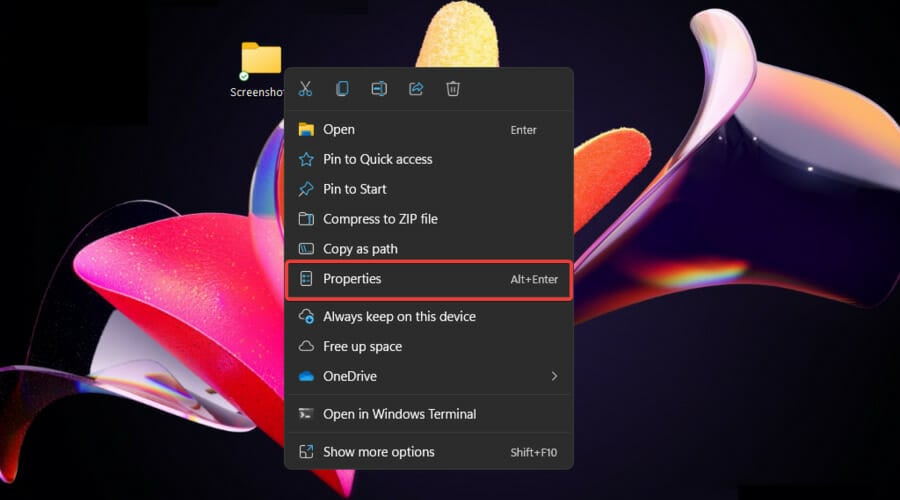
- Нажмите на вкладку Настроить, затем выберите Изменить значок.

- Теперь вы увидите список значков, которые можно использовать для папки. Есть несколько базовых, которые можно использовать, но вы также можете просмотреть ваш компьютер на наличие пользовательских значков.
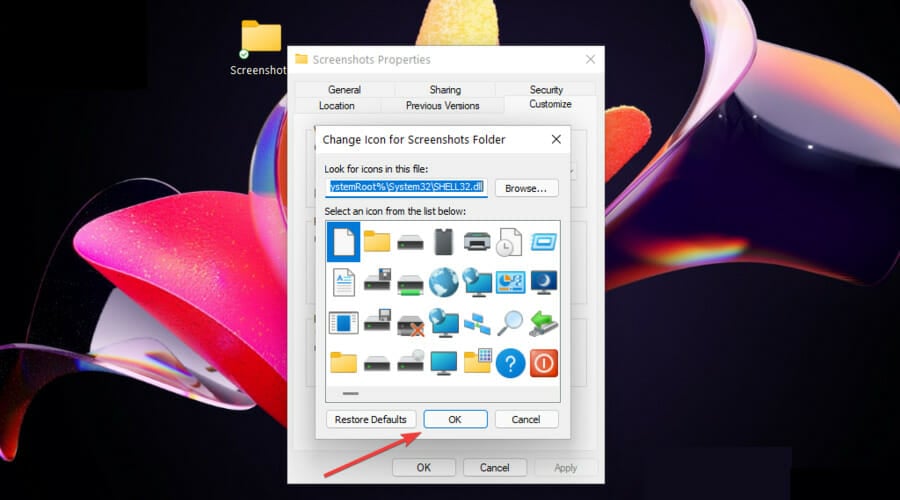
- Выберите значок, затем нажмите OK.
- Нажмите на кнопки Применить и OK в окне Свойства, чтобы сохранить изменения.
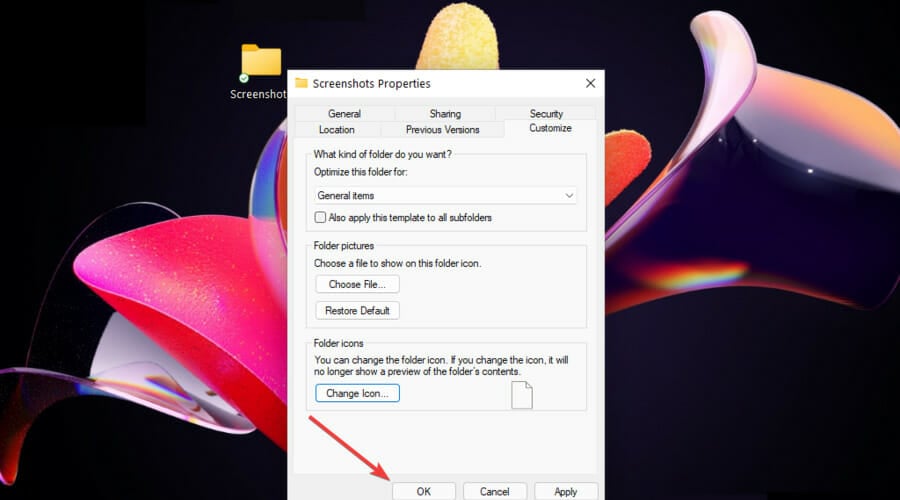
- Обновите расположение папки, чтобы применить изменения. Теперь папка должна иметь нужный значок.
Наиболее часто меняемыми значками являются те, которые принадлежат папкам. Изменение значка папки помогает пользователям персонализировать его и проще находить на своем ПК, когда они его ищут.
Тем не менее, вы можете изменить значки папок через окно Свойства в Windows 11, щелкнув правой кнопкой мыши на них. Вы можете выбрать новый значок по умолчанию или просмотреть пользовательский.
Однако имейте в виду, что ваша операционная система по умолчанию скрывает определенные данные. Поэтому обязательно посмотрите, как просмотреть скрытые папки и файлы в Windows 11.
2. Настройка значков ярлыков
- Щелкните правой кнопкой мыши на нужном ярлыке, затем выберите Свойства.

- Выберите вкладку Ярлык, затем выберите Изменить значок…

- Щелкните на желаемом значке, затем нажмите OK.

- В окне Свойства снова нажмите OK.
3. Персонализировать значки рабочего стола
- Нажмите клавишу Windows, затем перейдите в Настройки.

- Щелкните на Персонализация, затем на Темы.

- В разделе Связанные настройки щелкните на Настройки значков рабочего стола.

- Выберите нужный значок рабочего стола, затем выберите Изменить значок…

- Выберите модель, которая вам больше всего нравится, затем нажмите OK.
Значки рабочего стола, вероятно, являются одними из наиболее видимых во время повседневной работы. Чтобы создать более персонализированную среду и получить идеальное первое представление, изменение их значков, безусловно, отличная идея.
Если опция настроек значков рабочего стола недоступна (как в приведенном выше примере), убедитесь, что ваша лицензия Windows активирована, затем проверьте последние обновления операционной системы и перезагрузите компьютер.
4. Изменение значков закрепленных программ на панели задач
- Посмотрите на панель задач, щелкните правой кнопкой мыши на нужной закрепленной программе, затем снова щелкните правой кнопкой мыши на ее названии и выберите Свойства.

- Теперь процесс будет довольно похож на то, что мы представили в случае с ярлыками.
- Итак, щелкните на вкладке Ярлыки, затем выберите Изменить значок…

- Выберите наиболее желаемый, затем нажмите OK.
- Также нажмите OK в окне Свойства.
Закрепленные программы обычно являются наиболее используемыми, что упрощает вашу ежедневную работу. В этом смысле, вместо того чтобы искать их, вы должны изменить их значки на более узнаваемые элементы.
Тем не менее, если вы еще не закрепили ни одну программу, не стесняйтесь узнать, как закрепить приложения в Windows 11.
Могу ли я изменить значки Windows 11 с помощью пользовательских изображений?
Windows 11 позволяет использовать ограниченное количество значков. Однако, кажется, многие из вас могут захотеть добавить пользовательские значки. И не волнуйтесь об этом, процесс довольно прост.
Сначала вам нужно скачать нужные PNG значки из интернета, затем преобразовать их в формат ICO.
После получения новой модели ICO переместите файлы в отдельную папку. Убедитесь, что вы не перемещаете их, так как это может вызвать проблемы с их обнаружением для Windows.
Как только у вас есть необходимые изображения в формате ICO, расположенные в назначенной папке, вы можете начать изменять значки.  Обратите внимание, что процесс аналогичен тем, что были приведены ранее. Однако, вместо выбора одного из списка опций, вам нужно будет просмотреть и выбрать файл ICO.
Как я могу выбрать пользовательские значки?
Давайте внимательнее рассмотрим саму процедуру:
- Щелкните правой кнопкой мыши на нужной папке, затем выберите Свойства.
- Перейдите на вкладку Настроить, затем выберите Изменить значок….
- Нажмите на кнопку Обзор….

- Перейдите в папку, где вы сохранили файлы ICO, затем выберите тот, который вы хотите установить, и щелкните Открыть.

- Нажмите OK.
- В окне Свойства снова нажмите OK.
Как я могу изменить значки дисков?
- Для этого вам сначала нужен файл ICO. Теперь переместите его в назначенную папку и убедитесь, что вы не изменяете расположение папки или файла, так как вам понадобится путь к изображению ICO.
- Перейдите к расположению файла, щелкните по файлу, затем выберите Посмотреть еще (отмечено как три горизонтальные точки), и выберите опцию Копировать путь.

- Используйте следующую комбинацию клавиш: Windows + R.
- Введите regedit, затем нажмите OK.

- Перейдите по следующему пути: HKEY_LOCAL_MACHINE\SOFTWARE\Microsoft\Windows\CurrentVersion\Explorer\DriveIcons.
- В левой панели окна найдите DriverIcons, затем щелкните по нему правой кнопкой мыши и выберите Создать и Ключ.

- Теперь щелкните правой кнопкой мыши на созданный вами ключ, наведите курсор на Создать и снова выберите Ключ.
- Назовите этот ключ как DefaultIcon.
- Откройте его, затем дважды щелкните на Default.

- Вставьте путь к файлу ICO, который вы ранее скопировали в текстовое поле под Данные значения, и нажмите OK. Убедитесь, что вы добавили путь в двойные кавычки (“).

Как вы видите, производители Microsoft провели отличную работу, связанную с настройкой рабочего места. Тем не менее, чтобы улучшить ваш личный дизайн, мы также рекомендуем взглянуть на то, как изменить размер шрифта в Windows 11.
Статья сегодня перечислила только самые простые решения для изменения значков приложения в Windows 11. Так что убедитесь, что вы определенно получите более персонализированную цифровую среду, используя их.
Поскольку ваше мнение важно для нас, не стесняйтесь делиться им, оставив комментарий в разделе ниже.







