






Как изменить время предварительного просмотра панели задач Windows для повышения производительности
На протяжении всего времени, пока Windows имеет узнаваемый графический интерфейс, у нее есть панель задач, проходящая вдоль нижней части экрана. Windows 7 улучшила эту долгожданную функцию с тем, что было представлено как “Суперпанель”. Программы были сгруппированы в ярлыки, готовые к закреплению, и предварительные просмотры наконец стали опцией.
Хотя изменение было достаточно хорошим, чтобы пережить вплоть до последних сборок предварительных версий Windows 10, скорость предварительного просмотра всегда оставляла желать лучшего. Учитывая, что некоторые предварительные просмотры имеют дополнительные кнопки – очевидный пример – это iTunes – ожидание всплывающего окна для управления является неудобным.
Эти настройки касаются реестра Windows; подробное объяснение реестра и его работы доступно здесь.
Настройка реестра
Начните с открытия редактора реестра – откройте поиск Windows и введите regedit, затем нажмите Enter. Примите запрос на открытие редактора реестра.
Вы должны увидеть систему навигации по дереву сбоку окна. Перейдите к самому верху, и там должна быть серия записей, начинающихся с “HKEY_”.
Разверните “HKEY_CURRENT_USER”, затем папку “Software” под ней. Прокрутите до папки “Microsoft”. Внутри нее перейдите в папку “Windows”. Наконец, нажмите на папку “CurrentVersion”. Это звучит сложно, но на самом деле не так.

Внутри папки “CurrentVersion” будет серия записей реестра, не все из которых будут иметь ясный смысл. Игнорируйте их и вместо этого щелкните правой кнопкой мыши в пустом пространстве, чтобы выбрать новую запись.

Выберите “DWORD (32-бит)” для новой записи реестра и назовите ее “ExtendedUIHoverTime”, затем нажмите Enter.
Необычно для процесса Windows, это должно казаться завершенным. Нет дальнейшего запроса, пока вы не щелкните новую запись, после чего вы должны увидеть небольшое окно с несколькими опциями.

Сначала посмотрите на раздел “Base” и измените его с его стандартного шестнадцатеричного на десятичный. Оба дают одинаковый результат, но использование десятичного проще, так как это простые числа.
Выберите значение. Десятичные цифры соответствуют миллисекундам, и по умолчанию Windows предлагает опции на 400 миллисекунд. Это близко к половине секунды ожидания.
Выбранное вами значение уникально, но “100” и “50” в частности дают очень заметный прирост скорости, не заставляя предварительные просмотры появляться мгновенно. Нажмите “OK”, когда вы подтвердите более точные детали и знайте, что вы можете изменять это значение так часто, как хотите, вернувшись в этот раздел редактора реестра.
Не закрывайте редактор реестра. Вместо этого щелкните правой кнопкой мыши на Суперпанели, а затем выберите “Диспетчер задач”.

Windows 8, 8.1 и 10 требуют от вас щелкнуть стрелку раскрывающегося списка, чтобы увидеть вкладки. Если вы используете любую из этих операционных систем, щелкните на вкладку “Подробности”. Тем, кто использует Windows 7 или более старые операционные системы, следует щелкнуть на вкладку “Процессы”.

Независимо от того, как вы попали в список запущенных процессов, вам нужно щелкнуть на explorer.exe. После выделения выберите “Завершить задачу”.

Суперпанель и любые открытые окна Проводника Windows закроются. Не паникуйте, именно поэтому редактор реестра был оставлен открытым.
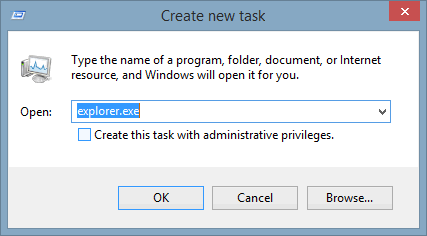
Вернитесь в редактор реестра, затем выберите “Файл” в верхнем левом углу, затем “Запустить новую задачу”. В этом окне вам нужно только ввести “explorer.exe”, чтобы восстановить Суперпанель. Однако это не восстановит ранее открытые экземпляры Проводника Windows.
Теперь проверьте скорость появления предварительных просмотров на экране. Они должны быстрее реагировать на курсор мыши. Если вам не нравится, как это работает, просто измените значение в реестре, завершите процесс и перезапустите его снова.
Хотя работа с реестром может быть пугающей, это не должно быть так сложно, как кажется. Следуйте шагам, изложенным выше, и все должно пройти гладко. Если вы предпочитаете не использовать наш обходной путь с Диспетчером задач и Проводником Windows, вы можете перезагрузить компьютер вместо этого.
Это тонкая настройка, которую не все заметят, но если вы часто перемещаетесь между открытыми документами, это невероятно удобное изменение с заметным улучшением скорости отклика. Медиаплееры, такие как iTunes, с их встроенными кнопками навигации по медиа, получают наибольшую выгоду, так как стандартная скорость немного медленнее, чем открытие полной программы и пауза таким образом.







