






Как проверить состояние SSD на Mac

Носители информации всех типов имеют ограниченный срок службы. Проще говоря, они однажды выйдут из строя. Чтобы быть в курсе, существует множество способов проверить состояние вашего SSD на Mac. Здесь мы покажем, как проверить состояние SSD на вашем Mac, а также взглянем на некоторые сторонние инструменты, которые могут помочь вам.
Содержание
- Что такое здоровье диска?
- Мониторинг состояния диска с помощью S.M.A.R.T.
- Как проверить состояние SSD с использованием отчетов о состоянии S.M.A.R.T.
- Как проверить состояние вашего SSD с помощью “smartmontools”
- Проверьте состояние вашего SSD с помощью DriveDx
- Часто задаваемые вопросы
Совет: затрудняетесь с решением, сколько места для хранения вам нужно на Mac? Ознакомьтесь с нашим руководством, чтобы убедиться, что вы принимаете правильное решение.
Что такое здоровье диска?
Оборачивающиеся жесткие диски (HDD) имеют кривую отказов, иногда описываемую как «ванна». Когда вы впервые получаете HDD, существует высокая вероятность его выхода из строя из-за так называемых единиц «непригодных к использованию с момента получения» (DOA). Если диск вращается правильно, он, вероятно, прослужитя годы, прежде чем выйдет из строя из-за износа или потребуется ремонт.
Другими словами, существует высокая вероятность выхода из строя в начале и в конце срока службы диска (т.е. стены ванны). В противоположность этому, в средней части (т.е. дно ванны) вероятность выхода из строя относительно низка.

С другой стороны, твердотельные накопители (SSD) показывают другую кривую отказов, поскольку у них нет движущихся частей и, следовательно, они более надежны благодаря флэш-памяти. Чтобы прояснить, у SSD также есть высокая вероятность раннего выхода из строя, но флэш-память, используемая в SSD, может выдерживать лишь определенное количество циклов записи. Когда достигается предел, он выходит из строя полностью, и восстановить данные невозможно. Таким образом, полезно следить за состоянием диска, который может выйти из строя без предупреждения.
Полезно знать: если у вас возникли проблемы с чтением и записью файлов на Mac, попробуйте изучить некоторые способы исправления ошибки Mac с кодом 50.
Мониторинг состояния диска с помощью S.M.A.R.T.
Вы можете предсказать и запланировать оба типа отказов заранее, исходя из определенных характерных паттернов отказов. Технология самоконтроля, анализа и отчетности (S.M.A.R.T.) — это автоматизированная система самоконтроля для SSD и более традиционных HDD. Это помогает macOS отслеживать статус S.M.A.R.T. всех ваших дисков по умолчанию, и несколько инструментов считывают этот статус с различными уровнями детализации.
Как проверить состояние SSD с использованием отчетов о состоянии S.M.A.R.T.
Процесс проверки состояния SSD на вашем Mac достаточно прост и занимает около минуты:
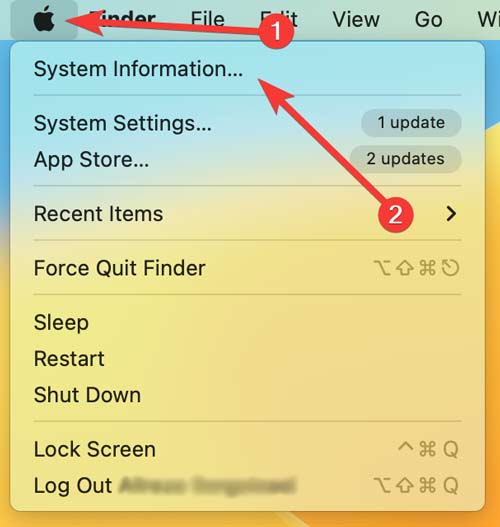
- Щелкните по значку Apple в верхнем левом углу строки меню, затем удерживайте клавишу Option. Вы увидите, что «Об этом Mac» изменится на «Системная информация».
- Когда экран откроется, найдите панель «Хранилище» в разделе Аппаратное обеспечение в древовидном каталоге слева.

- Выберите диск, который хотите проверить, из списка справа.

- Вы найдете «Статус SMART» внизу правой панели, часто это последний элемент в списке.

«Проверено» означает, что у диска нет зарегистрированных проблем. «Выходящий из строя» означает, что у диска есть ошибка, которая вскоре станет «фатальной». Система числовых кодов ошибок S.M.A.R.T. предоставляет больше информации о конкретной катастрофе диска, но общее сообщение, предоставляемое macOS, достаточно, чтобы понять, как скоро диск выйдет из строя.
Совет: установили новый SSD в своем Mac? Чтобы максимизировать производительность, важно понять, как включить TRIM для сторонних SSD на Mac.
Как проверить состояние вашего SSD с помощью “smartmontools”
Если у вас установлен Homebrew, вы можете установить smartmontools, чтобы проверить состояние SSD на своем Mac. Это отобразит статус S.M.A.R.T. через терминал.
- Откройте Terminal и выполните следующую команду, чтобы установить “smartmontools” с помощью Homebrew:
brew install smartmontools
- Запустите
diskutil list, чтобы найти идентификатор диска для объема, который вы хотите протестировать:

- К слову, вы также можете найти идентификатор диска в «Системной информации», найдя «Имя BSD».

- Запустите следующую команду, чтобы получить статус S.M.A.R.T. для указанного диска:
smartctl -a disk1s2Примечание: нужно заменить имя BSD замещением на свое. В любом случае это создаст детализированный отчет S.M.A.R.T. в стандартном выводе.

- Если вы хотите сохранить отчет S.M.A.R.T. на диск, отправьте его в текстовый файл, используя управляющий символ
>:
smartctl -a disk1s2 > diskhealthreport.txt
Этот отчет предложит детализированный взгляд на здоровье диска. Наиболее важные данные — это вердикт, который появляется в середине отчета. Внизу статус S.M.A.R.T., специфичный для поставщика, может дать представление о более глубоком состоянии диска.
Полезно знать: хотите сделать больше на своем Mac? Обязательно ознакомьтесь с тем, как использовать терминал macOS.
Проверьте состояние вашего SSD с помощью DriveDx
Если вы хотите премиум-решение для проверки состояния SSD на своем Mac, DriveDx — хороший вариант. Это инструмент диагностики дисков, который предоставляет наиболее детализированную картину состояния вашего SSD. Это приложение может сканировать все ваши подключенные диски и предоставить полную картину состояния вашей системы хранения.

Пока приложение открыто, оно постоянно следит за статусом S.M.A.R.T. на предмет признаков отказа или проблем. Это самый простой способ получить детализированное представление о состоянии вашего диска, не просматривая технические журналы.
Совет: если ваш Mac стал неотзывчивым или медленным, вам может быть стоит рассмотреть возможность сброса данных на SSD вашего Mac, выполнив сброс до заводских настроек.
Часто задаваемые вопросы
Каков типичный срок службы SSD?
Способность твердотельных накопителей хранить данные неопределенно долго — один из наиболее часто неверно понятых мифов о твердотельных накопителях. Все накопители в конечном итоге выходят из строя, и SSD не исключение. SLC (одноуровневые) SSD являются наиболее прочными и могут служить до 10 лет. MLC (многоуровневые) SSD менее прочны, чем SLC, но все же могут прослужить от пяти до семи лет. TLC (трехуровневые) SSD являются наименее прочными и могут прослужить только от трех до пяти лет.
Могу ли я проверить скорость SSD?
Скорость записи SSD описывает, как быстро данные записываются на носитель, тогда как скорость чтения SSD определяет, как быстро данные на диске считываются. В зависимости от используемого интерфейса и типа производства ваши SSD могут различаться по скорости. Для измерения и сертификации производительности диска в отношении качественной записи видео полезным инструментом может быть Blackmagic Disk Speed Test из App Store, который может быстро помочь.
Когда мне следует заменить мой SSD?
Когда ваш SSD на грани выхода из строя или если вы владеете им более пяти лет, будет лучше всего купить замену. Установка программного обеспечения для проверки вашего диска и его тихий мониторинг на предмет проблем — самый эффективный и надежный способ determinar, работает ли диск нормально. Прежде чем обновлять, рассмотрите один из лучших SSD для игр.
Кредит изображения: Pexels. Все скриншоты — Farhad Pashaei.







