






Как проверить версию вашего Raspberry Pi и другую системную информацию
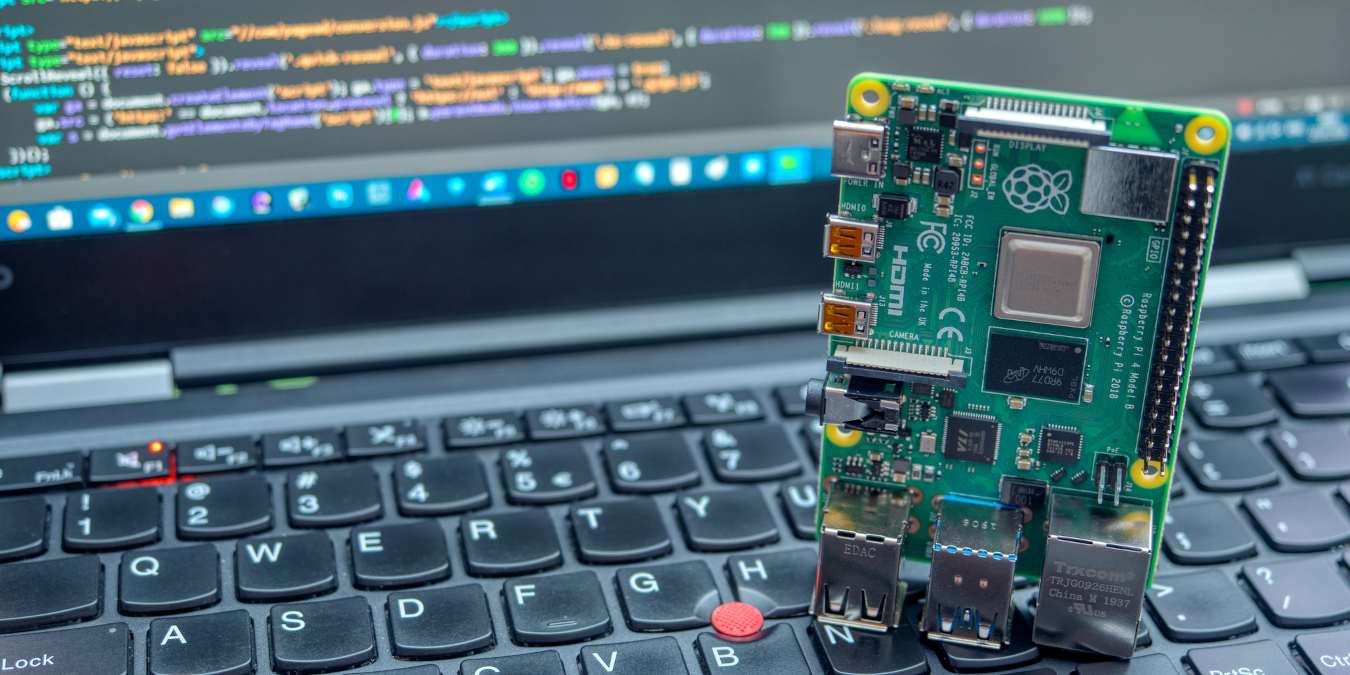
Raspberry Pi — это популярный и экономичный одноплатный компьютер с множеством интересных вариантов использования. Если у вас есть один и вы хотите проверить версию вашего Raspberry Pi или другую системную информацию, такую как детали процессора, температура процессора, информация о графическом процессоре, детали памяти и многое другое, вы можете сделать это легко, используя окно терминала.
К сведению: Только что купили новый Raspberry Pi? Вот как установить Raspberry Pi OS на Raspberry Pi.
Содержание
- Проверка версии Raspberry Pi или модели платы
- Проверка модели процессора Raspberry Pi
- Проверка версии Raspberry Pi OS
- Проверка температуры процессора Raspberry Pi
- Проверка тактовой частоты процессора Raspberry Pi
- Проверка напряжения процессора Raspberry Pi
- Проверка температуры графического процессора Raspberry Pi и использования памяти
- Проверка информации о RAM Raspberry Pi
- Проверка аппаратных кодеков Raspberry Pi
Проверка версии Raspberry Pi или модели платы
Каждый Raspberry Pi основан на конкретной модели платы или версии, такой как Raspberry Pi 5, Raspberry Pi 4 и так далее. В Raspberry Pi OS много системной информации можно найти в файловой системе “/proc”.
Если вы хотите проверить версию вашего Raspberry Pi, выполните следующую команду в окне терминала:
cat/sys/firmware/devicetree/model
Вывод покажет номер модели платы вашего Raspberry Pi, который вам, вероятно, понадобится, если вы хотите его заменить или вам нужны запасные компоненты для него. Вам также может понадобиться эта информация для различных проектов Raspberry Pi, которые вы задумали.
Вы также можете использовать альтернативную команду для проверки версии вашего Raspberry Pi. Введите следующую команду и нажмите Enter:
sudo raspi-config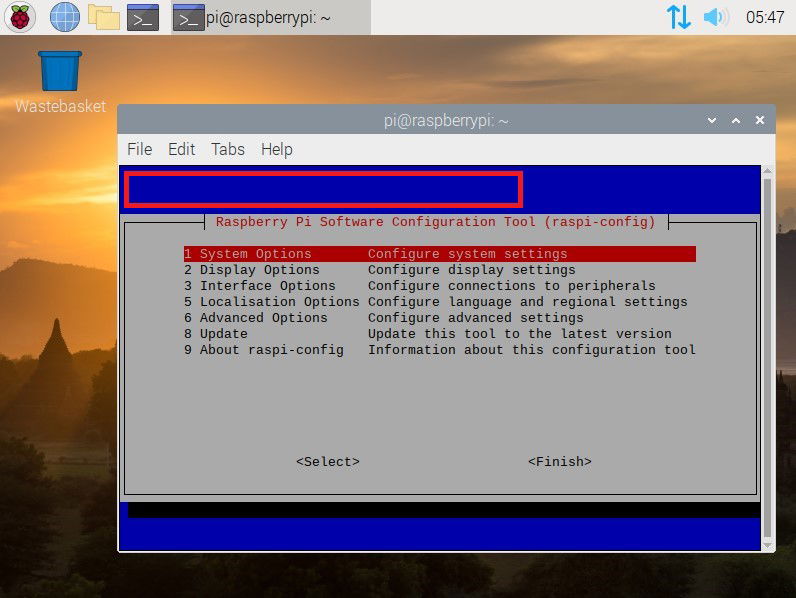
Вывод откроет инструмент конфигурации программного обеспечения Raspberry Pi и отобразит модель платы в верхней части окна, прямо под меню.
Полезно знать: Хотите запустить Raspberry Pi OS на Windows? Создайте виртуальную машину Raspberry Pi.
Проверка модели процессора Raspberry Pi
В файловой системе “/proc” вы можете получить доступ к файлу cpuinfo, который содержит данные о процессоре вашего Raspberry Pi. Это полезно, когда вам интересно узнать архитектуру процессора, производителя, серийный номер и многое другое.
Чтобы получить доступ к этой информации, просто выполните следующую команду:
cat/proc/cpuinfo
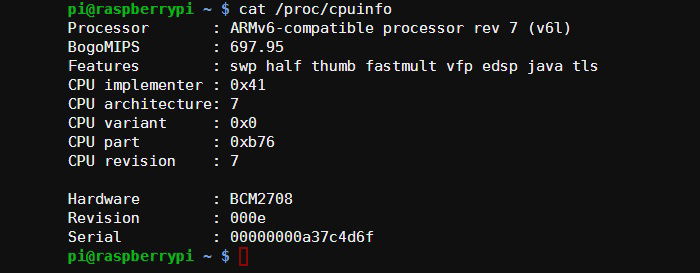
Вывод сообщит вам о нескольких вещах о вашем Raspberry Pi. Вы увидите модель процессора и производителя под соответствующими строками. Например, если вы видите что-то вроде ARMv6 Processor или ARMv7 Processor, это потому, что Raspberry Pi имеет процессор на основе архитектуры ARM (в отличие от Intel, как в Windows ПК и Mac).
Вы также можете увидеть, что процессор использует набор инструкций ARMv6 или ARMv7. Набор инструкций ARMv6 является одной из старых разработок ARM. Большинство современных смартфонов и планшетов используют архитектуру ARMv7, и все больше новый 64-битный набор инструкций ARMv8 становится более распространенным.
Проверка версии Raspberry Pi OS
Помимо аппаратной информации, вы также можете получить доступ к программной информации о вашем Raspberry Pi, такой как версия ОС. Почти все устройства Raspberry Pi будут работать на какой-то версии Linux (хотя вы также можете запустить Windows 11 на Raspberry Pi).
Чтобы точно проверить, какую версию Linux вы используете, выполните следующую команду:
cat/proc/version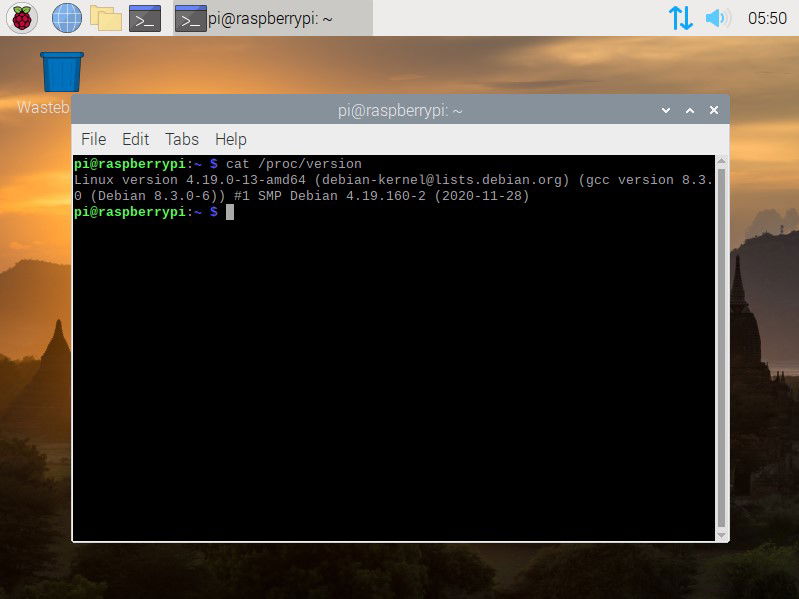
Вывод покажет вам одну строку с подробной информацией о вашей версии ОС.
Проверка температуры процессора Raspberry Pi
Информация, найденная в “/proc”, доступна на всех системах Linux; однако Raspberry Pi также имеет специальную команду, которая отображает информацию, специфичную для платы Raspberry Pi. Команда vcgencmd может получить доступ к множеству информации, специфичной для Raspberry Pi, одной из которых является температура процессора.
Если вам нравится разгонять ваш Raspberry Pi, вам нужно будет часто проверять температуру процессора. Выполните следующую команду:
vcgencmd measure_temp
Вывод будет одной строкой, сообщающей о температуре:
temp=50.8'CПроверка тактовой частоты процессора Raspberry Pi
Если вы разгоняете или просто используете один из корпусов для Raspberry Pi, которые слишком компактны для достаточной вентиляции, вам, вероятно, также захочется проверить частоту вашего процессора. Используя простую команду, вы можете увидеть текущую частоту процессора или тактовую частоту вместе с минимальными и максимальными частотами.
Выполните следующие команды соответственно:
cat/sys/devices/system/cpu/cpu0/cpufreq/scaling_cur_freq
cat/sys/devices/system/cpu/cpu0/cpufreq/scaling_min_freq
cat/sys/devices/system/cpu/cpu0/cpufreq/scaling_max_freq
Вывод будет в килогерцах (кГц), так что, например, 950000 будет означать, что частота процессора составляет 950 МГц.
Проверка напряжения процессора Raspberry Pi
Если вы хотите узнать внутреннее напряжение вашего процессора Raspberry Pi, есть другая команда vcgencmd, которая может быть вам полезна. Введите следующее в окне терминала и нажмите Enter:
vcgencmd measure_volts core
Вывод будет выглядеть примерно так:
volt=1.20VЭту команду также можно использовать для нахождения напряжений для sdram_c, sdram_i и sdram_p. Следующая командная строка отобразит все напряжения:
foridin core sdram_c sdram_i sdram_p ; do
echo-e"$id:t$(vcgencmd measure_volts $id)" ;
doneСовет: Интересуетесь Raspberry Pi и напряжением? Вот все, что вам нужно знать о GPIO-выводах Raspberry Pi.
Проверка температуры графического процессора Raspberry Pi и использования памяти
На плате Raspberry Pi датчик температуры для процессора и графического процессора одинаковый. Следовательно, та же команда, которая используется для проверки температуры процессора, может быть использована и здесь:
vcgencmd measure_tempЧтобы проверить использование памяти графического процессора, вы можете выполнить следующую команду:
vcgencmd get_mem gpu
Что эта команда фактически отображает, так это выделение памяти графического процессора в мегабайтах (МБ).
Совет: Нужен новый проект? Превратите ваш Raspberry Pi в станцию видеоконференций.
Проверка информации о RAM Raspberry Pi
Вы также можете проверить детали RAM или памяти вашего Raspberry Pi, если хотите узнать, скажем, сколько RAM свободно или даже сколько памяти на жестком диске у вас есть. Для этого выполните следующую команду:
free-h
Вывод покажет вам общую память, использованную память, свободную память, общую память, кэшированную память и доступную память в одной строке. Вы также можете увидеть память жесткого диска в строке Swap.
Если вы хотите еще больше деталей о вашей RAM, вы можете выполнить следующую команду:
cat/proc/meminfo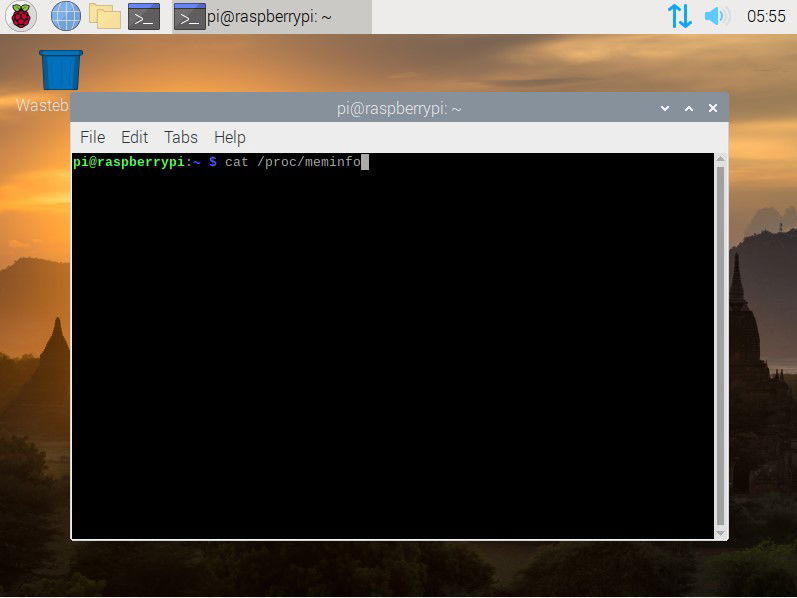
Этот вывод покажет вам информацию, такую как активная память, неактивная память, отображаемая память, грязная память и память с аппаратными повреждениями.
Проверка аппаратных кодеков Raspberry Pi
Если вы хотите увидеть, какие аппаратные кодеки были включены на вашем Raspberry Pi, параметр codecname может быть довольно полезен. Вам просто нужно ввести команду вместе с названием кодека, который вы хотите запросить. Введите следующее и нажмите Enter:
vcgencmd codec_enabled CODECNAMEЗдесь CODECNAME следует заменить на один из H264, MPG2, WVC1, MPG4, MJPG или WMV9.

Чтобы сэкономить время, повторяя команду для каждого кодека, вы можете использовать этот простой фрагмент оболочки:
for codec in H264 MPG2 WVC1 MPG4 MJPG WMV9 ; do
echo-e"$codec:t$(vcgencmd codec_enabled $codec)" ;
done
Полезно знать: Хотите исследовать дальше, чем Raspberry Pi? Вот лучшие альтернативы Raspberry Pi.
Кредит изображения: Крупный план Raspberry Pi 4 Model-B на клавиатуре ноутбука от DepositPhotos. Все скриншоты от Танвира Сингха.







