






Как очистить и освободить место на диске "C" в Windows

Диск “C” является, для большинства людей, основой ПК, на котором установлена операционная система и хранятся все важные системные файлы. Неизбежно, что именно этот диск заполняется быстрее всего из-за бесконечных обновлений Windows, временных файлов приложений, загруженных файлов, о которых вы забыли, и того факта, что по умолчанию все сохраняется на диске “C”. Здесь мы покажем вам, как очистить диск C в Windows, восстановить немного места и, в конечном итоге, снова запустить его.
Хорошо знать: узнайте, как проверить состояние вашего жесткого диска в Windows.
Содержание
- Удалите временные файлы
- Хранение
- Сканирование больших файлов на вашем жестком диске
- Удалите ненужные приложения и программы
- Очистка дискового пространства
- Удалите старые файлы обновлений Windows, предыдущие установки
- Отключите режим гибернации в Windows
- Удалите кэш и куки браузера
- Уменьшите размер папки WinSxS
- Сделайте файлы OneDrive и Проводника доступными только онлайн
- Завершите рекомендации по очистке ПК
- Используйте внешний диск с пулом хранения
- Сохраняйте файлы в другом месте, кроме вашего диска “C”
- Оптимизируйте ваши диски
- Измените свойства Корзины
- Часто задаваемые вопросы
1. Удалите временные файлы
Ручное удаление временных файлов в Windows дает самые быстрые результаты для очистки диска C и восстановления пространства.
Ниже мы покажем вам несколько приемов, которые автоматически очищают ваши различные временные файлы, но эти методы (такие как Хранение и Очистка диска) не сделают полной работы по очистке временных файлов, и есть большая вероятность, что самые большие временные файлы, занимающие место на жестком диске, останутся в вашей папке Temp немного дольше. Вам может понадобиться вручную удалить временные файлы, оставшиеся после последующих попыток, как показано ниже.
Примечание: убедитесь, что вы ничего не запускаете, когда вручную удаляете временные файлы. Если вы удалите временные файлы, связанные с приложением, которое вы в данный момент используете, оно может зависнуть, и вы можете потерять то, над чем работали в этот момент.
- Чтобы найти вашу основную папку временных файлов, стандартный каталог - “C:\Users[Ваше имя пользователя ПК]\AppData\LocalTemp.” В качестве альтернативы, вы можете нажать Win + R, затем ввести
%temp%или поискать “удалить временные файлы” в строке поиска Windows.

- Чтобы увидеть, сколько места занимает папка Temp, выберите все в ней, используя Ctrl + A. Если вы готовы продолжить, щелкните правой кнопкой мыши, затем выберите “Удалить.” Если вы видите всплывающее окно с сообщением “Это действие не может быть завершено,” нажмите “Попробовать снова,” чтобы вручную удалить оставшиеся временные файлы.

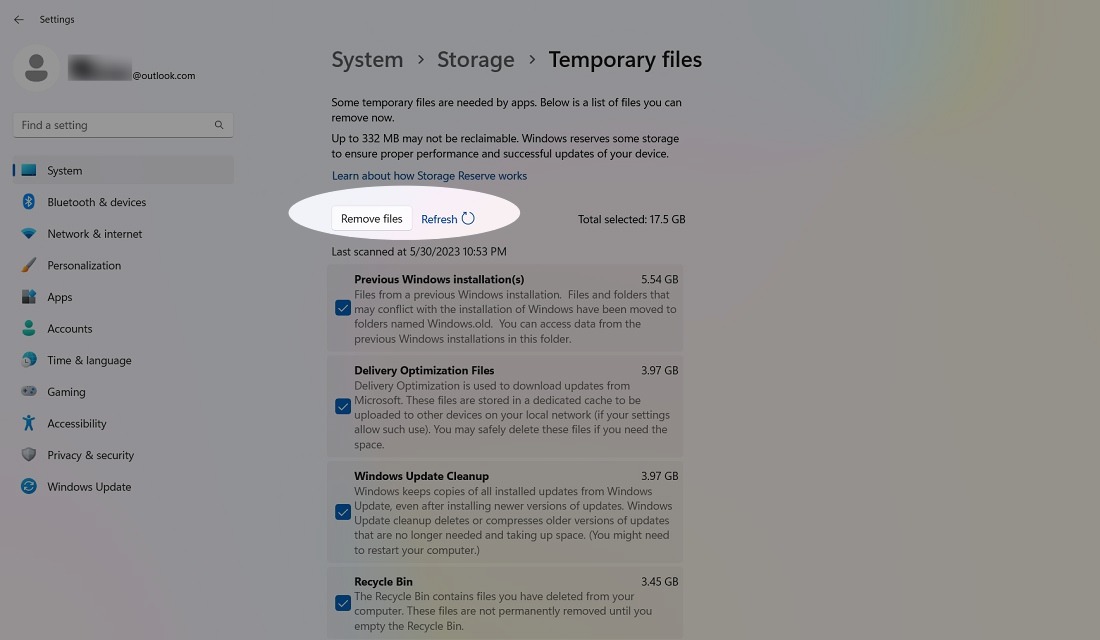
- Вы можете найти сводный отчет обо всех этих временных файлах на диске “C,” перейдя в “Система -> Хранение” в Windows 11 или “Система -> Хранение -> Локальное хранилище” в Windows 10.

- Чтобы удалить эти временные файлы, перейдите на один уровень глубже и удалите то, что вам не нужно. Эти файлы включают загрузки, Очистку обновлений Windows, диагностические данные, файлы базы данных просмотров, миниатюры, данные Корзины и многое другое.
- Нажмите “Удалить файлы,” и временные файлы исчезнут. В этом примере мы можем освободить 17.5 ГБ пространства, что довольно много.
Хорошо знать: если у вас много данных в нескольких различных облачных сервисах, менеджер облачного хранилища может быть полезен. Узнайте все о лучших вариантах.
2. Хранение
Windows имеет удобную функцию под названием Хранение, которая отслеживает пространство на вашем ПК, а затем вмешивается и очищает его, если у вас заканчивается место. Она выполняет основные действия, такие как очистка вашей Корзины, удаление старых файлов в вашей папке “Загрузки” и удаление временных файлов на вашем ПК.
- Вы можете найти Хранение, перейдя в “Система -> Хранение.” Посмотрите под “Управление хранилищем” в Windows 11 и “Локальное хранилище” в Windows 10. Однако быстрее найти любой из этих терминов через меню поиска.

- На некоторых системах вы можете увидеть опцию “Настроить Хранение или запустить его сейчас.”

- Щелкните ползунок под “Автоматическая очистка пользовательского контента,” чтобы он был “Включен.” Используйте выпадающее меню ниже, чтобы выбрать, хотите ли вы, чтобы он запускался, когда у вас мало места, ежедневно, еженедельно или ежемесячно.
- В Хранении вы также увидите, что можете автоматически удалять файлы, которые находились в Корзине в течение заранее установленного времени. Это также относится к вашей папке “Загрузки” (которая, по нашему опыту, является местом, где неиспользуемые файлы часто задерживаются дольше, чем нужно).
- Нажмите “Запустить Хранение сейчас,” и процесс очистки начнется в фоновом режиме.

- Вы увидите сообщение под “Запустить Хранение сейчас,” которое говорит “Готово! Нам удалось освободить XX ГБ дискового пространства.”

3. Сканирование больших файлов на вашем жестком диске
Используя Проводник Windows, вы можете сканировать файлы по размеру по всему вашему жесткому диску. Количество раз, когда мы находили тяжелые избыточные файлы, которые лежат без дела годами, невероятно.
- Чтобы выполнить этот поиск, откройте окно Проводника Windows, выберите ваш диск “C” и перейдите внутрь.
- Щелкните по полю поиска “Поиск локального диска” в верхнем правом углу окна.

- Введите “size:” чтобы получить множество вариантов автозаполнения, показывающих различные размеры файлов для фильтрации. Вы можете использовать один из этих предустановленных значений или, если хотите быть более конкретным по размеру файла, введите “size:>1gb, 0.5gb и т.д.” чтобы искать файлы определенного размера.

- Вы можете удалить файлы прямо из результатов или щелкнуть верхнюю панель, чтобы “Сортировать по возрастанию/убыванию,” чтобы упорядочить их по размеру и быстро увидеть, какие из них нужно удалить.

Просто протестировав это, мы обнаружили старую виртуальную машину Android 7.1, которая нам больше не нужна. Просто не удаляйте ничего, что выглядит важным (например, файлы из папки “C:\Windows” или игровые файлы, которые, как правило, довольно большие). Приложения сторонних производителей, их установщики и файлы настройки всегда можно удалить.
Совет: просматривайте большие файлы без задержек на вашем ПК с Windows с помощью этих инструментов.
4. Удалите ненужные приложения и программы
В окне “Приложения” отсортируйте список по “Размеру,” чтобы увидеть, какие приложения наиболее требовательны к HDD. Вы можете быть удивлены результатами и захотеть удалить приложения по мере необходимости. Подумайте, действительно ли вам нужны все требовательные к пространству приложения, и удалите их по мере необходимости.
- Перейдите в “Настройки -> Приложения -> Установленные приложения” в Windows 11 и “Настройки -> Приложения -> Приложения и функции” в Windows 10.
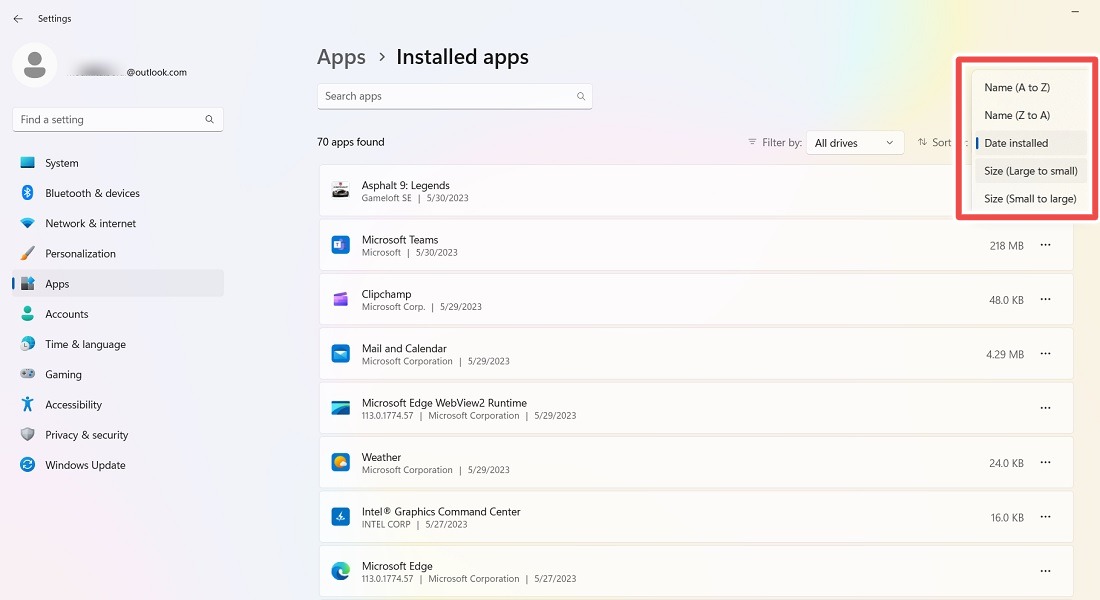
Просматривая этот список, вы можете обнаружить некоторые игры, такие как Bubble Witch 3 Saga и Minecraft, которые вы даже не устанавливали (предупреждение о ненужных приложениях). Однако просто удалить их из списка “Приложения и функции” будет недостаточно, и вам нужно будет полностью удалить их с помощью PowerShell в режиме администратора.
Введите следующее, чтобы получить список доступных приложений для всех пользователей:
Get-AppxPackage -AllUsers |ftstrong> Name, PackageFullName -AutoSizeem>
- Определите приложение по имени.
- Введите следующую команду, чтобы инициировать удаление приложения:
Get-AppxPackage *Название приложения, как указано в PowerShell*| Remove-AppxPackage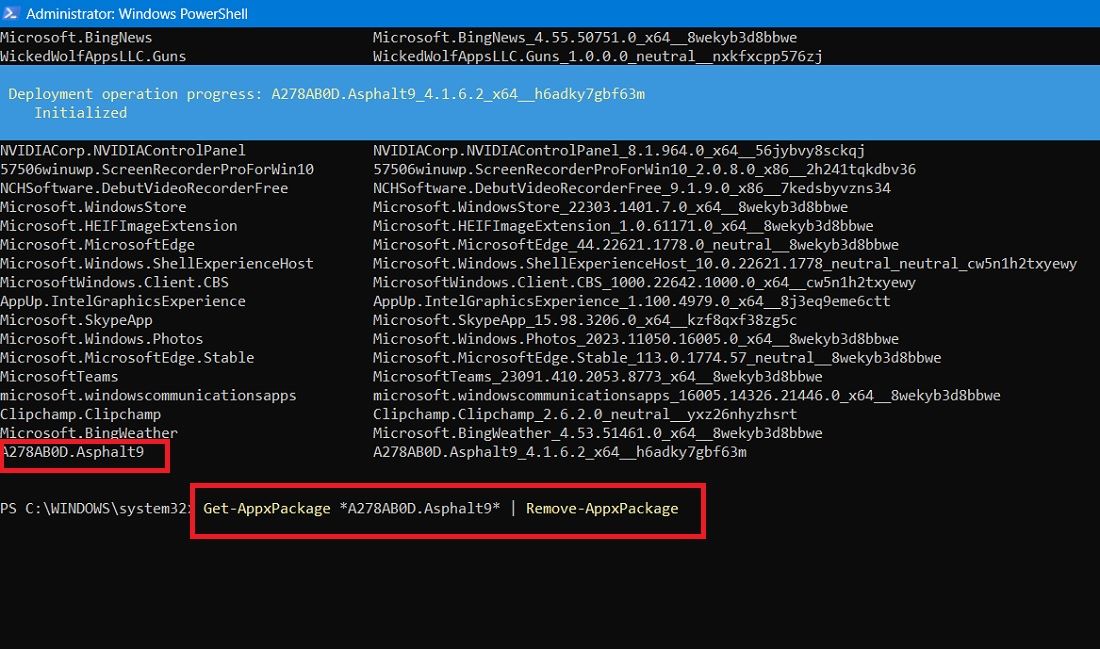
5. Очистка дискового пространства
Вы, вероятно, знаете о встроенной утилите Очистка диска в Windows, но, возможно, не использовали ее. Следуйте приведенным ниже шагам:
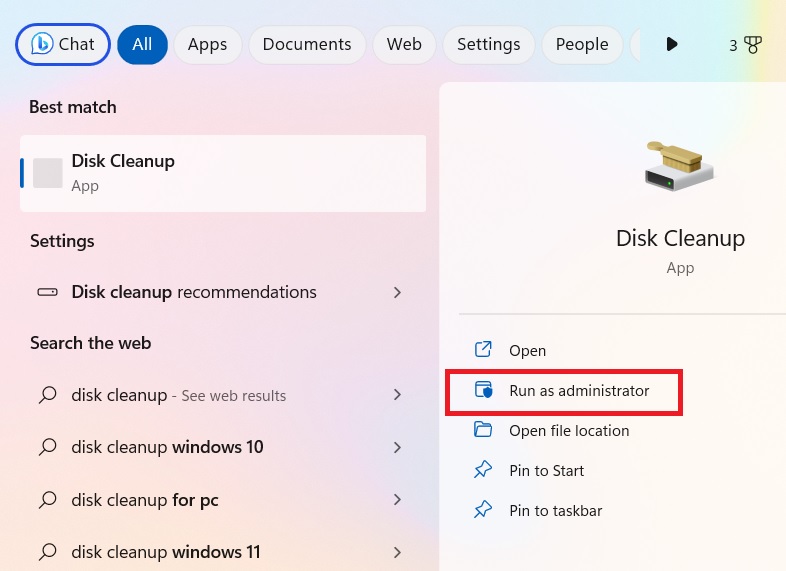
- Найдите приложение Очистка диска в строке поиска и откройте его в режиме администратора.
- Выберите диск “C:” из списка дисков, которые вы хотите очистить.
- Подождите, пока Очистка диска рассчитает пространство, которое она освободит.

- В разделе “Файлы для удаления” отметьте все флажки, такие как Очистка обновлений Windows, Файлы оптимизации доставки, Предыдущие установки Windows, Корзина и т.д.
- Нажмите “ОК,” чтобы освободить дисковое пространство, занятое вышеуказанными файлами. Сколько пространства вы освободите, зависит от того, насколько сильно вы пренебрегали своим диском “C:”.

- Перейдите на вкладку “Дополнительные параметры.” Нажмите “Очистить” в меню “Восстановление системы и теневые копии.”
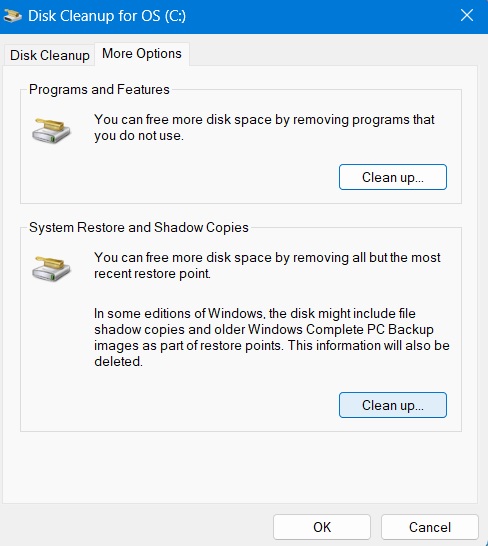
- Нажмите “Удалить” после предупреждающего сообщения “Вы уверены, что хотите удалить все, кроме самой последней точки восстановления?”

Совет: узнайте, как сбросить Windows без потери ваших файлов.
6. Удалите старые файлы обновлений Windows, предыдущие установки
Windows имеет тенденцию удерживать старые (и в основном избыточные) системные файлы. В большинстве случаев вы можете удалить эти файлы, особенно если вы установили текущую версию Windows поверх предыдущей версии. Следуйте приведенным ниже шагам:
- Снова откройте Очистку диска.
- Нажмите “Очистить системные файлы,” чтобы открыть окно расширенной очистки диска.
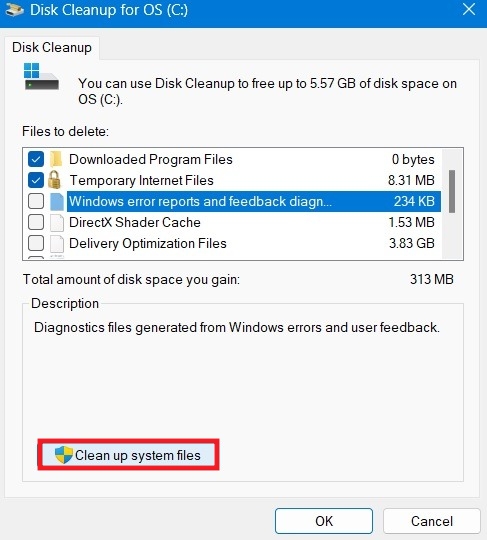
- Установите флажок “Файлы журнала обновления Windows” и, если у вас есть что-то там, флажок “Предыдущие установки Windows.”
- Здесь есть и другие флажки, но в большинстве случаев они не занимают много места и могут быть оставлены в покое. Когда вы будете готовы, нажмите “ОК,” чтобы очистить ваш жесткий диск.

Неизвестно нам, наш ноутбук все еще имел дополнительное пространство, связанное с Очисткой обновлений Windows и файлами журнала обновления Windows, занимая почти 3.2 ГБ пространства на жестком диске.
Очистка ненужных файлов занимает несколько минут, но стоит полученного дополнительного пространства на диске C.
7. Отключите режим гибернации в Windows
Гибернация - это удобная функция в Windows, которая позволяет легко выключить ваш компьютер, сохраняя его текущее состояние, чтобы возобновить вашу работу, когда вы его включите. Она может занимать огромное количество дискового пространства, так как резервирует пространство на вашем жестком диске, равное тому, сколько контента сохранено в вашей оперативной памяти. (Возможно, чем больше у вас оперативной памяти, тем больше дискового пространства она использует.)
- Чтобы отключить гибернацию в Windows, перейдите в “Панель управления -> Параметры питания.”
- Щелкните по ссылке “Выбрать, что делают кнопки питания” в панели слева, чтобы перейти к окну настроек системы.

- Проверьте внизу, отключена ли гибернация. Если да, вам не нужно делать ничего другого.
- Если она включена, щелкните “Изменить настройки, которые в настоящее время недоступны.”

- Прокрутите вниз и снимите флажок “Гибернация,” чтобы отключить режим гибернации.

Совет: получаете ошибку NSIS “Убедитесь, что ваша папка temp действительна”? Попробуйте эти исправления, чтобы устранить проблему.
8. Удалите кэш и куки браузера
Временные интернет-файлы, такие как кэш браузера и куки, занимают довольно много места на диске C, если не очищаются в течение длительного времени, поэтому очистка этих временных файлов предоставит вам дополнительное свободное пространство. Обратитесь к нашему руководству о том, как очистить кэш и куки в Chrome, Firefox и Microsoft Edge.

9. Уменьшите размер папки WinSxS
Папка WinSxS находится на диске C вашего ПК в папке Windows - например, “C:\Windows\WinSxS.” Она хранит необходимые файлы для восстановления вашей системы. Вы можете легко уменьшить размер этой папки, но это связано с нижеуказанным предупреждением.
Предупреждение: вам требуется разрешение от TrustedInstaller, чтобы внести изменения в эту папку.

Очень важно действовать осторожно и сначала получить разрешения на эти файлы. Обратитесь к этой статье о папке WindowsApps, которая показывает, как пользователь может получить разрешения от TrustedInstaller.
10. Сделайте файлы OneDrive и Проводника доступными только онлайн
Файлы OneDrive и Проводника могут быть сделаны доступными только онлайн. Это значительно сэкономит объем пространства, которое вы используете на диске C. Если у вас надежный и быстрый интернет, вы должны воспользоваться этим удивительным советом по экономии пространства.
- Откройте приложение OneDrive.
- Войдите, используя свою учетную запись Microsoft, используемую на локальном ПК. Перейдите в папку OneDrive, щелкнув “Далее” и следуя инструкциям на экране.

- Щелкните правой кнопкой мыши на любой подпапке OneDrive или отдельных файлах или выберите несколько из них. Если они занимают много места, щелкните правой кнопкой мыши, чтобы снять отметку с опции “Всегда хранить на этом устройстве.”

- Те же методы выше могут быть повторены для любых файлов или папок в окне Проводника. Сделав их доступными только онлайн, вы можете получить к ним доступ в любое время. Конечно, если у вас есть важные данные, к которым вам всегда нужен доступ, вы захотите сделать их доступными на вашем устройстве.

Хорошо знать: Проводник теперь имеет вкладки. Узнайте, как их активировать.
11. Завершите рекомендации по очистке ПК
Тесно связанная с временными файлами, система управления хранилищем Windows имеет опцию под названием “Рекомендации по очистке,” которую вы можете использовать для удаления многих ненужных файлов, тем самым освобождая место на диске “C.”
- Перейдите в “Настройки -> Система -> Хранение -> Управление хранилищем” и нажмите “Рекомендации по очистке.”
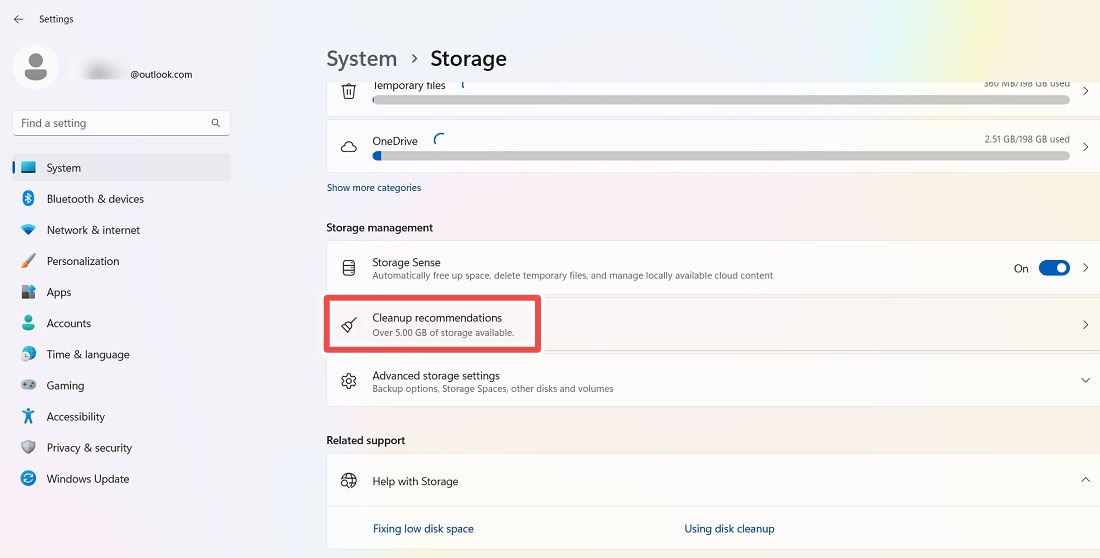
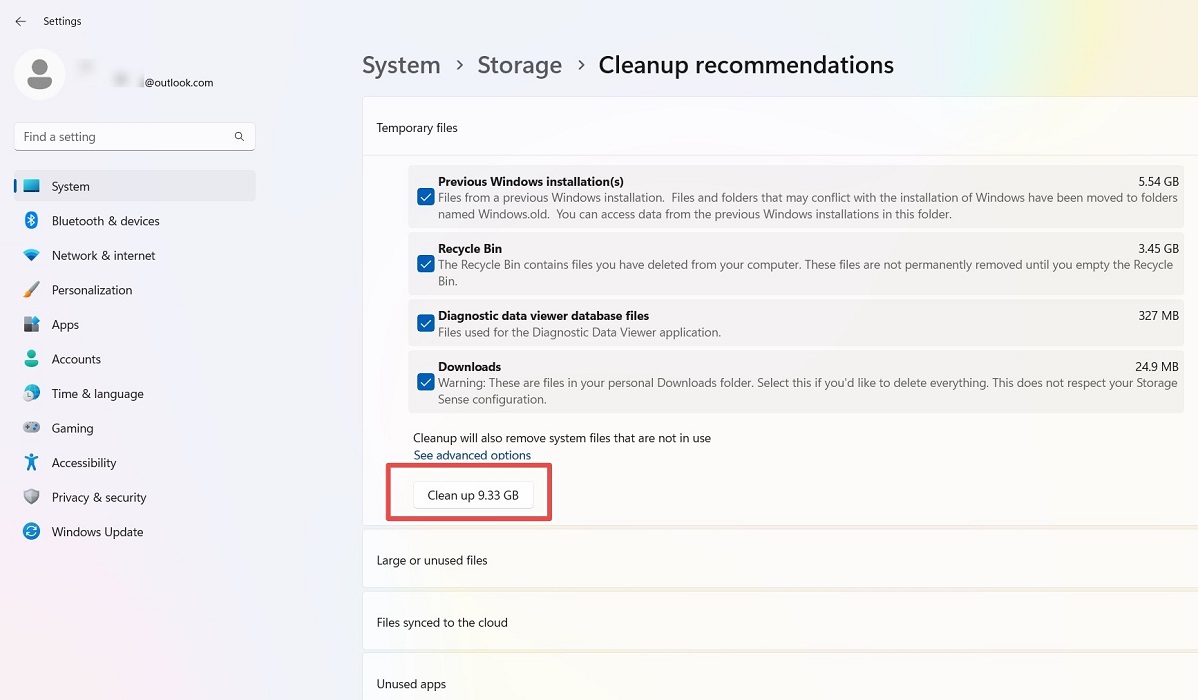
- Выберите временные файлы вручную, установив на них флажки.
- Нажмите кнопку “Очистить XX ГБ,” чтобы восстановить потерянное пространство.
12. Используйте внешний диск с пулом хранения
Эта функция работает только в Windows 11. Если ваш ноутбук или ПК подключен к другому жесткому диску, кроме основного диска, на котором установлена Windows, вы можете создать виртуальный диск под названием “Пул хранения,” чтобы вернуть больше пространства.
- Перейдите в “Настройки -> Система -> Хранение -> Управление хранилищем -> Расширенные параметры хранения.”
- Нажмите “Хранилищные пространства.”
 Хранение." class="block w-auto max-w-full h-auto mx-auto py-2 rounded-xl "/>
- Нажмите кнопку “Добавить” рядом с “Добавить новый пул хранения.”
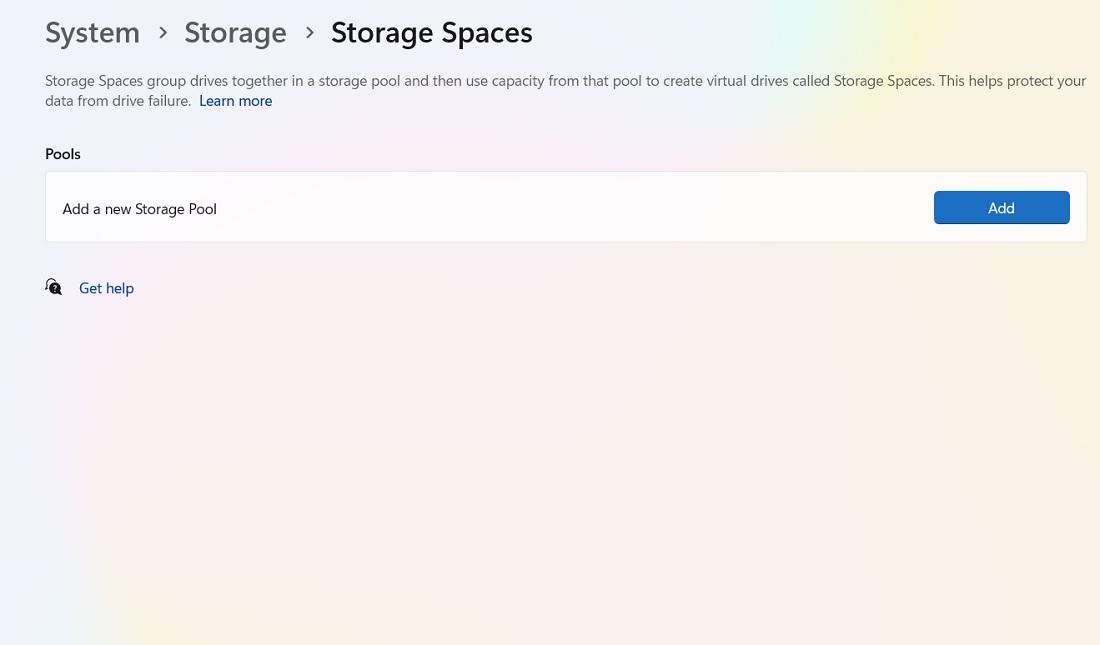
- Если на вашем компьютере доступен другой диск, вы можете создать новый пул хранения, чтобы добавить дополнительное пространство.
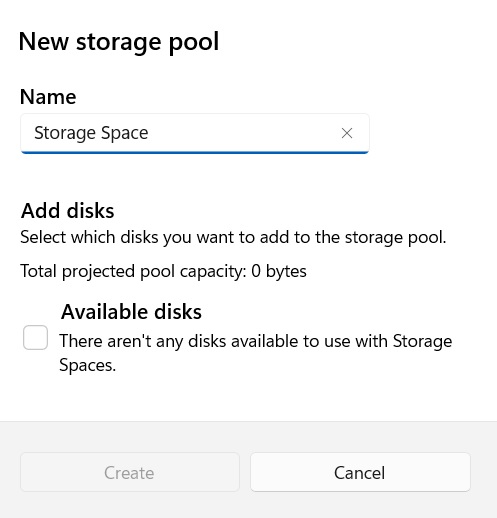
Совет: ищете новый компьютер? Узнайте, как решить, сколько места на жестком диске вам нужно.
13. Сохраняйте файлы в другом месте, кроме вашего диска “C”
Если вы по умолчанию сохраняете все свои файлы на диске “C,” вы можете изменить эту настройку, чтобы файлы сохранялись на другом диске, USB или внешнем жестком диске.
- Перейдите в “Настройки -> Система -> Хранение -> Где будет сохранен новый контент.”
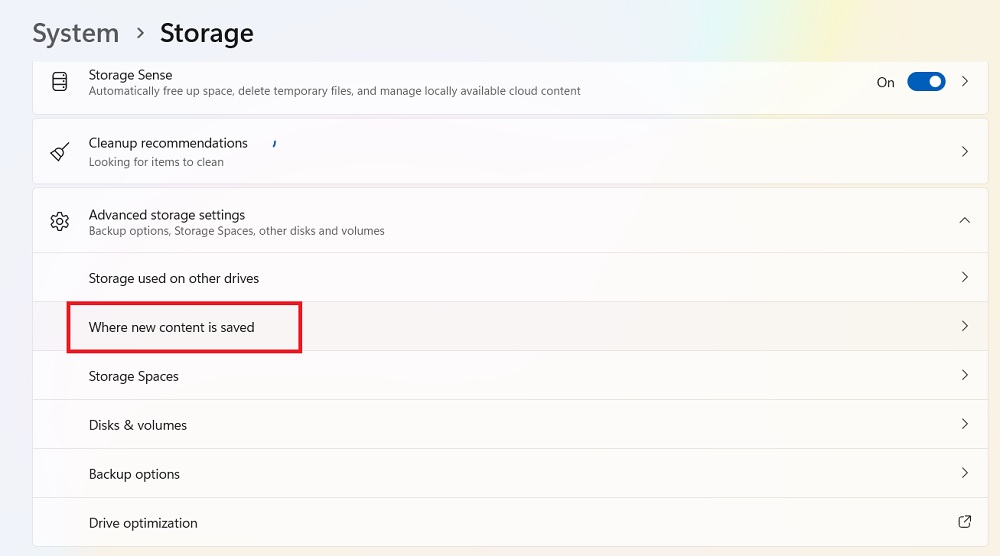
- Выберите, где ваши приложения, файлы, музыка, фотографии или видео будут храниться в будущем.

14. Оптимизируйте ваши диски
Если вы используете жесткий диск вместо SSD, вы можете повысить эффективность и производительность, оптимизируя/дефрагментируя ваши жесткие диски. Используйте встроенный инструмент дефрагментации Windows или стороннее программное обеспечение. После завершения дефрагментации вы заметите немедленный прирост производительности.
15. Измените свойства Корзины
Это очевидный шаг, который был оставлен на потом. Все пользователи ПК могут подтвердить огромное количество пространства, восстановленного путем очистки файлов в Корзине. Вы можете получить еще больше места на диске “C,” используя “Свойства Корзины,” доступные из папки Корзины. Вы можете легко уменьшить пользовательский размер Корзины на 50-70 процентов. Вы также можете выбрать опцию “Не перемещать файлы в Корзину. Удалять файлы немедленно при удалении,” но мы бы не рекомендовали это, так как очень часто жалеют о случайном удалении важного файла.

Совет: узнайте, как загрузить несколько операционных систем с одного USB-накопителя.
Часто задаваемые вопросы
Должен ли я использовать программное обеспечение для очистки диска для диска C?
В общем, мы не рекомендуем использовать стороннее программное обеспечение для очистки вашего диска Windows. Это приносит больше вреда, чем пользы, так как они не синхронизированы с текущими требованиями обновления вашей системы и могут случайно удалить важные файлы, такие как файлы папки WinSxS.
Почему мой диск “C” автоматически заполняется?
При регулярном использовании диск “C” будет продолжать заполняться. Каждый файл и папка, которые вы создаете (на любом диске), влияют на доступное пространство на диске “C.” Вы только что завершили восстановление системы? Это выделит определенное количество пространства на диске “C.”
Если вы давно не обновляли свой компьютер, он может стать уязвимым для ненужных программ, и может быть трудно удалить файлы. Конечно, мы часто забываем удалять временные файлы, ненужные программы и ресурсоемкие приложения. Все это играет роль в том, что диск “C” заполняется автоматически.
Фото: Freepik. Все скриншоты сделаны Саяком Боралом.







