






Как объединить PDF-файлы на Windows и Linux

Вероятно, у вас на компьютере хранится много PDF-документов. Один из лучших способов их организовать — объединить PDF-файлы. Когда вы объединяете несколько PDF-файлов в один, управлять ими, получать доступ к ним и создавать резервные копии становится проще. PDFtk Server — это инструмент командной строки, который позволяет вам легко объединять несколько PDF-файлов в один.
Содержание
- Как работает PDFtk
- Как установить PDFtk на Linux
- Использование PDFtk для объединения нескольких PDF
- Как разделить, зашифровать и расшифровать PDF с помощью PDFtk
- Использование PDFtk Free на Windows
- Объединение PDF-файлов с помощью PDFTK Builder
- Использование PDF Arranger для объединения PDF-файлов на Linux и Windows
- За пределами объединения PDF
- Использование LibreOffice Draw
- Другие инструменты для объединения PDF-файлов на Windows и Linux
- Часто задаваемые вопросы
В качестве альтернативы вы можете объединить все ваши документы в Microsoft Word и экспортировать их в PDF.
Как работает PDFtk
PDFtk — это сокращение от “PDF Toolkit”. PDFtk Server позволяет вам объединять PDF-документы, разделять PDF-страницы на новые документы, поворачивать страницы PDF, расшифровывать и шифровать их, обновлять метаданные, применять водяные знаки и многое другое. Это бесплатное, открытое программное обеспечение доступно для Windows, Linux и macOS. И, что самое лучшее, для его работы не требуется Acrobat или другие продукты Adobe.
Примечание: также существует PDFtk Free, который применяется только для Windows. Это графический интерфейс, который позволяет добавлять несколько PDF-файлов и объединять их в один.
Как установить PDFtk на Linux
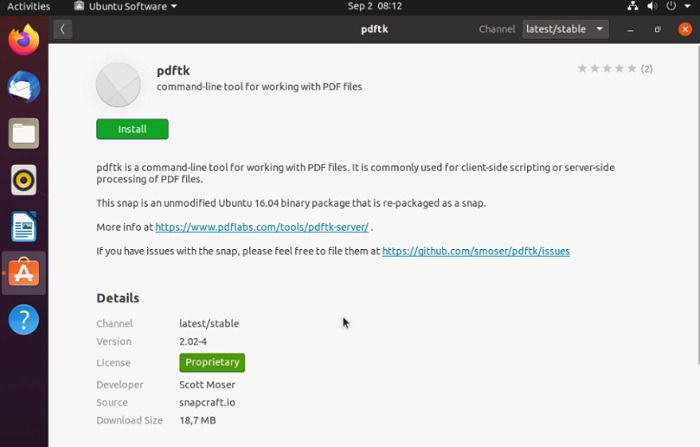
Для Linux (с использованием Ubuntu) вы можете установить его с помощью команды:
sudo snap install pdftkили
sudo apt install pdftkPDFtk также доступен в большинстве репозиториев, так что вы можете легко установить его через ваш менеджер пакетов / Центр программного обеспечения.
Использование PDFtk для объединения нескольких PDF
- Откройте терминал.
- Перейдите в каталог, содержащий ваши PDF-файлы:
cd ~/pdf-directory- Решите, в каком порядке вы хотите, чтобы PDF-файлы отображались в конечном документе. Вы будете использовать этот порядок при вводе строки команды.
- Введите следующую команду, перечисляя ваши PDF-файлы в порядке, в котором вы хотите, чтобы они отображались:
pdftk file1.pdf file2.pdf file3.pdf cat output newfile.pdfВот и все. Обязательно проверьте новый PDF-файл, чтобы убедиться, что все новые страницы отображаются правильно. Процесс объединения прост и безболезнен, и должен работать с любыми обычными PDF-файлами, которые у вас есть.
Чтобы объединить несколько документов в каталоге, не перечисляя каждый, используйте подстановочные знаки (*):
pdftk *.pdf cat output newfile.pdfКак разделить, зашифровать и расшифровать PDF с помощью PDFtk
В качестве дополнительного бонуса PDFtk может выполнять множество других задач. Например, чтобы разделить страницы PDF файла на несколько документов, выполните следующую команду:
pdftk newfile.pdf burstЭто разобьет документ на отдельные страницы, которые вы сможете обрабатывать по своему желанию.
С помощью PDFtk вы можете даже объединить отдельные страницы из нескольких документов в один новый документ. Для этого введите следующую команду:
pdftk A=one.pdf B=two.pdf cat A1-7 B1-5 A8 output combined.pdfВ этом случае “A” и “B” используются в качестве “идентификаторов” для названий ваших документов. Вы можете использовать столько идентификаторов, сколько необходимо.
Шифрование и расшифровка вашего PDF-файла
Чтобы зашифровать ваш новый PDF-файл, используйте следующую команду:
pdftk mydoc.pdf output mydoc_encrypted.pdf owner_pw foopassгде “foopass” — это пароль, который вы используете для шифрования файла. Используйте более безопасный пароль для ваших собственных нужд.
С другой стороны, если у вас есть зашифрованный PDF-файл, вы также можете расшифровать его с помощью PDFtk:
pdftk mydoc_encrypted.pdf input_pw foopass output mydoc_decrypted.pdfЭто лишь поверхностное рассмотрение многих функций манипуляции PDF, доступных с помощью PDFtk. Вы можете использовать pdftk --help или получить доступ к онлайн-примерам, чтобы получить хорошее представление о команде.
Примечание: вот еще один способ удалить пароли из PDF-файлов в Windows.
Использование PDFtk Free на Windows
Хотя вы можете использовать версию командной строки PDFtk на Windows, PDFtk Free предлагает более удобный графический интерфейс. Отличная часть заключается в том, что и PDFtk Server, и PDFtk Free идут вместе в одной установке, так что у вас есть оба варианта. Не стесняйтесь использовать любой из них. Тем не менее, следующие инструкции применяются к PDFtk Free.
Бесплатная версия не имеет столько же функций, но все же объединяет PDF вместе. Премиум-обновление стоит всего $3.99, если вы хотите переключиться.

Нажмите “Добавить PDF”, чтобы добавить PDF-файлы, которые вы хотите объединить. Файлы добавляются в список в том порядке, в котором вы их выбираете, но не беспокойтесь об этом порядке сейчас.

После добавления просто перетащите файлы, чтобы создать нужный вам порядок. Вы также можете дважды щелкнуть поле “Страницы для копирования”, чтобы выбрать любые страницы, которые вы хотите скопировать в вашем объединенном PDF. Используйте кнопки “Копировать выбор” и “Удалить выбор”, чтобы скопировать выбор и добавить его дважды или удалить выбор.
Когда вы будете готовы, нажмите “Создать PDF” в нижней части окна. Вы также можете выбрать, чтобы открыть вновь созданный PDF или показать место расположения PDF в выпадающем меню “После”.

Совет: Если вы ищете способы изменить текст в PDF-файле, вот несколько способов, как это можно сделать.
Объединение PDF-файлов с помощью PDFTK Builder
Другой вариант — использовать PDFTK Builder. Это другая версия PDFtk, которая работает аналогично, но не разработана PDFtk. В интернете существует несколько версий PDFTK Builder, но одна из лучших — это портативная версия приложения.
- Загрузите PDFTK Builder с PortableApps.
- Установите приложение как обычно. Однако оно на самом деле не устанавливается. Вместо этого оно распаковывается в папку, которую вы можете скопировать на флеш-диск и взять с собой куда угодно.
- Откройте папку PDFTKBuilderPortable и откройте исполняемый файл “PDFTKBuilderPortable”.

- Экран “Объединение” — это экран по умолчанию, который вы будете использовать для объединения PDF-файлов на Windows. Просто нажмите “Добавить”, чтобы добавить ваши файлы.

- Вы можете перемещать PDF-файлы вверх и вниз, чтобы получить нужный порядок перед их объединением.
- Нажмите “Собрать”, чтобы объединить ваши PDF-файлы.
Использование PDF Arranger для объединения PDF-файлов на Linux и Windows
Если вы считаете, что PDFtk слишком сложен для вас, еще одно приложение, которое вы можете использовать для объединения PDF-файлов, — это PDF Arranger.
PDF Arranger — это форк старого pdfshuffler и небольшое приложение python-gtk, которое позволяет пользователю объединять или разделять PDF-документы и поворачивать, обрезать и переставлять их страницы с помощью простого графического интерфейса.
Вы можете установить PDF Arranger из Центра программного обеспечения или своего менеджера пакетов. Для Windows вы можете скачать установщик msi здесь.
- Откройте PDF Arranger.
- Нажмите на значок “Открыть файл”. Выберите PDF-файлы, которые вы хотите объединить.

- Отсюда вы можете перетаскивать для упорядочивания страниц PDF. Вы также можете удалить страницы из файла или даже повернуть и обрезать их.
- Как только вы закончите, сохраните его в новый файл.
За пределами объединения PDF
Объединение PDF — это замечательно, но PDFtk способно на гораздо большее. Естественно, PDFtk Free ограничен, но одно, что вы все равно можете сделать как в PDFtk Server, так и в PDFtk Free, — это разделять PDF.
- Для PDFtk Free выберите PDF, который вы хотите разделить.
- Дважды щелкните поле “Страницы для копирования”.
- Выберите номера страниц или диапазон для первой части, которую вы хотите разделить. Вы можете сохранить разделенную часть, используя новое имя, чтобы избежать замены оригинального PDF.
- Повторите процесс, чтобы разделить файл на несколько частей.

Для Linux вам нужно будет удалить страницы из выходного файла. Вы можете удалить столько страниц, сколько необходимо. Используйте следующее в качестве примера:
pdftk A=in1.pdf cat A1-12 A14-end output out1.pdfДругие вещи, которые вы можете сделать с PDFtk Free, включают:
- Поворачивать (только премиум)
- Добавлять штампы или водяные знаки (только премиум)
- Шифровать документы (только премиум)
Другие вещи, которые вы можете сделать с PDFtk Server (как для Linux, так и для Windows), включают:
- Поворот страниц
- Шифрование и расшифровка страниц
- Заполнение форм PDF
- Добавление штампов и водяных знаков
- Восстановление поврежденных файлов (не всегда возможно, но восстанавливает файл, если это возможно)
- Добавление закладок PDF и метаданных
- Разделение PDF на отдельные страницы
- Распаковка вложений
- Присоединение файлов к PDF-документам
Как видите, этот на вид простой инструмент может делать гораздо больше, чем просто объединять PDF-файлы. Как только вы освоите команды, это отличный универсальный инструмент для PDF.
В дополнение к объединению вы также можете сжимать ваши PDF-документы как на настольных, так и на мобильных устройствах.
Использование LibreOffice Draw
Если вы уже используете LibreOffice в качестве альтернативы Microsoft Office, просто используйте LibreOffice Draw для объединения ваших файлов. Хотя Writer не позволяет вам это делать, Draw позволяет. Если вы предпочитаете использовать LibreOffice Writer вместо Microsoft Word, ознакомьтесь с этим руководством по горячим клавишам.
- Откройте LibreOffice Draw. Если у вас еще нет LibreOffice, вы можете загрузить его бесплатно.
- Перейдите в “Файл -> Открыть”. Перейдите в один из PDF-файлов, которые хотите объединить. Откройте только один файл.

- Как только ваш PDF загружен, откройте новый экземпляр LibreOffice Draw.
- Откройте ваш второй PDF в новом экземпляре LibreOffice Draw.
- Здесь у вас есть два варианта. Вы можете либо скопировать и вставить из одного экземпляра в другой, либо перетащить одно окно, пока оно не щелкнется влево от вашего экрана, а другое окно — вправо. Затем перетащите и разместите страницу(ы) вашего PDF из одного экрана на другой. Я использую метод копирования и вставки, потому что это проще.
- В любом из окон LibreOffice Draw щелкните по первой странице PDF в списке. Если у вас только одна страница, просто щелкните по ней. Чтобы выбрать все страницы, нажмите Ctrl + A, чтобы выбрать все, затем нажмите Ctrl + C, чтобы скопировать их. Все ваши страницы (технически теперь слайды) должны быть выделены синим.

- В другом окне LibreOffice Draw выберите, куда вы хотите добавить страницы вашего PDF.
- Щелкните правой кнопкой мыши и выберите “Вставить” или просто нажмите Ctrl + V, чтобы вставить ваш PDF в существующий. Я решил разместить свои страницы в конце.

- Если файлы имеют разные размеры страниц, вам будет предложено, хотите ли вы изменить размеры страниц. Нажмите “Нет”, если появится сообщение. В противном случае вы можете потерять текст или изображения.
- Повторите процесс, чтобы добавить больше PDF-файлов. LibreOffice Draw рассматривает каждую страницу как отдельный слайд, так что убедитесь, что вы скопировали и вставили все страницы слайдов, чтобы объединить ваш полный PDF-файл с другим.
- В основном окне Draw, где вы скопировали все ваши PDF-файлы вместе, перейдите в “Файл -> Экспортировать как -> Экспортировать как PDF.”

- Выберите любые специальные параметры, которые вам могут понадобиться, такие как сжатие изображений для уменьшения общего размера файла. Если вы не хотите вносить никаких изменений, просто нажмите “Экспортировать” и выберите, где сохранить ваш файл.

Другие инструменты для объединения PDF-файлов на Windows и Linux
Хотя этот пост в основном сосредоточен на PDFtk, это не ваш единственный вариант. Это просто удобно в использовании и очень эффективно. Но если вы предпочитаете попробовать что-то другое, попробуйте эти инструменты:
- ImageMagick — этот инструмент в основном предназначен для редактирования и оптимизации изображений, но также включает в себя инструмент для объединения PDF. Он бесплатен в использовании и кроссплатформен на Linux, Windows, macOS, iOS и Android.
- Ghostscript — это утилита командной строки, позволяющая вам обрабатывать файлы PDF, XPS и PostScript. Она разработана для Linux, но может быть использована и в Windows.
- Pdfmod — это утилита командной строки, которая позволяет быстро объединять PDF-файлы.
- pdfunite — еще одна утилита командной строки, которая делает именно то, что говорит. Она объединяет PDF-файлы в Linux.
- PDF Chain — это на самом деле другая GUI-версия PDFtk, но это более старая утилита и не всегда хорошо работает на новых системах. Тем не менее, если у вас старая версия Windows или Linux, это может быть отличным вариантом.
- pdfshuffler — этот инструмент для Linux позволяет вам объединять, разделять и обрезать PDF-файлы. Он очень простой, но выполняет свою предназначенную функцию.
Наконец, вы также можете объединить несколько PDF на вашем iPhone.
Часто задаваемые вопросы
Как я могу облегчить использование командной версии PDFtk на Windows?
Самая сложная часть — это вводить полное имя пути к файлу. Откройте графическую версию, добавьте свои файлы, затем перетащите их в командную строку один за другим, чтобы скопировать путь к файлу.
Какие команды PDFtk доступны?
Хотя выше приведены примеры командной строки, руководство PDFtk Server дает вам более полное представление о различных командах для работы со всеми функциями.
Действительно ли PDFtk бесплатен?
Да, но существуют платные варианты. Вы можете купить PDFtk Pro для полной графической версии, но это не обязательно для объединения или разделения PDF.
Также, если вам нужна коммерческая поддержка для использования в бизнесе, вы можете приобрести годовой сервисный договор за $79 в год.
Является ли PDFtk безопасным?
Хотя PDFtk не будет пытаться украсть вашу информацию или что-то подобное, это не лучшее средство для шифрования PDF-файлов. Оно поддерживает шифрование до 128 бит, что лучше, чем ничего, но все же не оптимально для высокочувствительной информации, такой как банковские реквизиты. В идеале вам нужно хотя бы AES 256-битное шифрование.
Вы все равно можете использовать PDFtk или любой другой инструмент из этого поста, чтобы объединить PDF-файлы, а затем использовать другой инструмент для их шифрования.







