






Как полностью перезагрузить вашу домашнюю сеть, чтобы устранить сетевые сбои
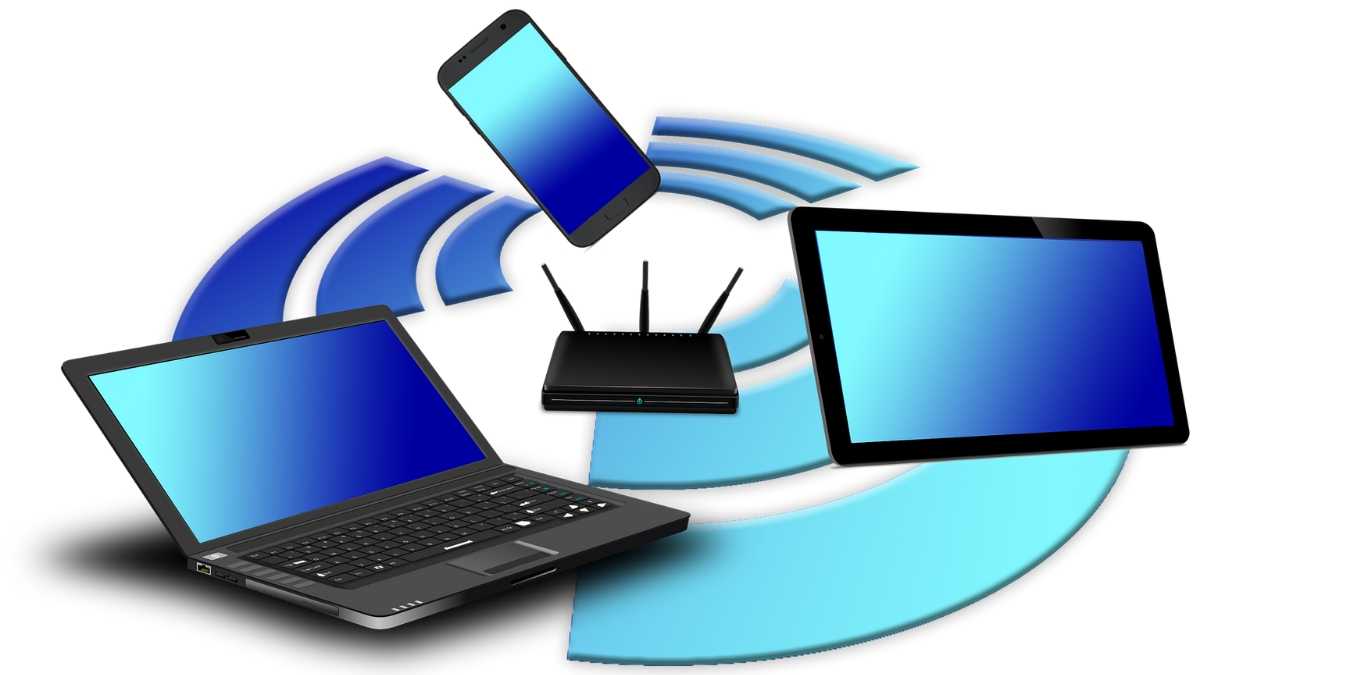
Если вы регулярно пользуетесь Интернетом и делаете это уже какое-то время, вы, вероятно, сталкивались с трудностями при подключении вашего компьютера или мобильных устройств к сети в то или иное время. Сетевые сбои могут появляться, когда вы смотрите фильм, или когда умная колонка больше не воспроизводит музыку.
Эти проблемы с подключением обычно можно решить полной перезагрузкой вашей сети. Это звучит пугающе, но на самом деле довольно просто. Однако процесс занимает несколько минут.
Также читайте: Общие атаки на беспроводные сети и как их избежать
Модем против маршрутизатора
Чтобы перезагрузить вашу сеть, убедитесь, что вы знаете разницу между модемом и маршрутизатором.
Модем — это устройство, которое соединяет ваш дом с вашим интернет-провайдером (ISP). Подключение обычно осуществляется через коаксиальный кабель.
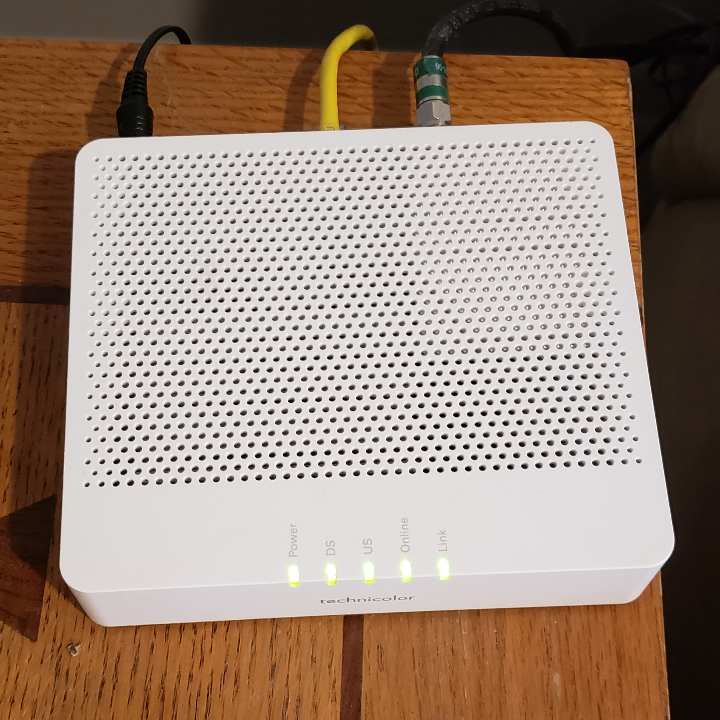
Маршрутизатор управляет всей информацией, которая поступает и уходит от каждого устройства в вашем доме, и обеспечивает правильное направление всех данных.
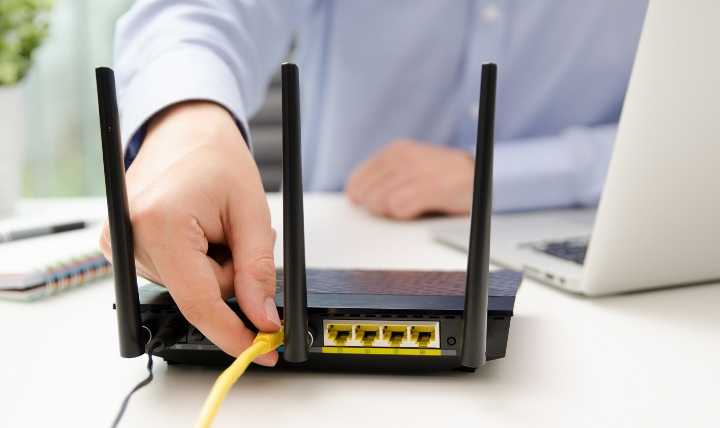
Короче говоря, модем приносит Интернет в ваш дом, а маршрутизатор подключает ваши устройства к Интернету.
Как перезагрузить вашу домашнюю сеть
При перезагрузке вашей сети важно следовать шагам в правильном порядке, иначе вы можете полностью потерять доступ к Интернету.
Выключите ваш компьютер и отключите все мобильные устройства. Это включает все такие элементы, как умные колонки и принтеры, которые подключаются к вашей сети. Не нажимайте никаких кнопок с надписью Reset или Restart на любом из устройств. Это отправит устройство обратно в его заводское состояние, удалив любые пароли, настраиваемые DNS-серверы и настройки, которые вы изменили.
Вытащите вилку из модема и маршрутизатора. Возможно, они могут быть в одном устройстве. Если да, просто отключите его.
Отключите кабель, который подключается к вашему интернет-провайдеру. Обычно это будет коаксиальный кабель.
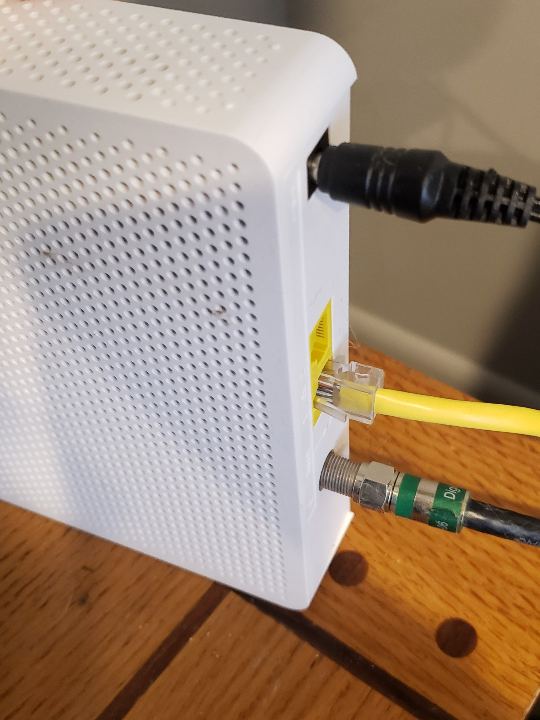
Оставьте все отключенным и выключенным на два полных минуты.
Подключите кабель обратно к модему. Не включайте его пока.
Включите ваш компьютер и мобильные устройства.
Включите маршрутизатор и подождите минуту или две, пока индикаторы не стабилизируются.
Если у вас есть коммутатор, подключенный к маршрутизатору, включите его сейчас.
Подключите кабель питания к модему и дождитесь, пока все индикаторы не стабилизируются. На большинстве модемов три первых индикатора (питание, прием и передача) будут включены, а четвертый индикатор (активность) будет мигать. Если у вас есть индикатор Интернета на модеме, подождите, пока он не загорится, прежде чем продолжить.
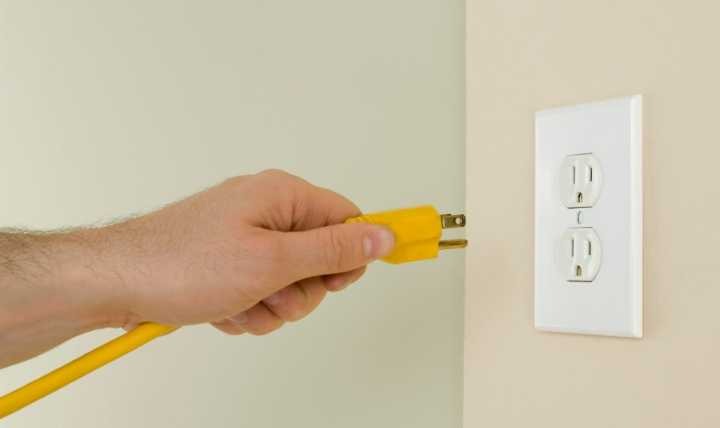
Включите ваши устройства обратно.
Получите доступ к Интернету.
Что делать, если это не сработает?
Если вы уверены, что проблема в вашей сети, попробуйте найти в Интернете конкретную проблему, с которой вы столкнулись при подключении, и попробуйте некоторые советы по устранению неполадок, которые вы найдете.
Тем не менее, если вы выполняете весь процесс точно так, как описано, и все еще испытываете трудности с подключением, свяжитесь с вашим интернет-провайдером (ISP) и попросите их помощь. Это может быть что-то с их стороны, что вызывает проблему.
Во время выполнения этой перезагрузки вы также можете заметить, что конкретное устройство может вызывать проблему. Возможно, вам придется заменить это оборудование.
Полная перезагрузка вашей сети почти всегда исправляет любые сбои и делает подключение к сети более надежным. Некоторые люди выполняют эту полную перезагрузку каждые несколько месяцев, но, вероятно, это не обязательно, пока у вас действительно не возникнет проблема.







