






Как настроить эмулятор Daijisho для Android
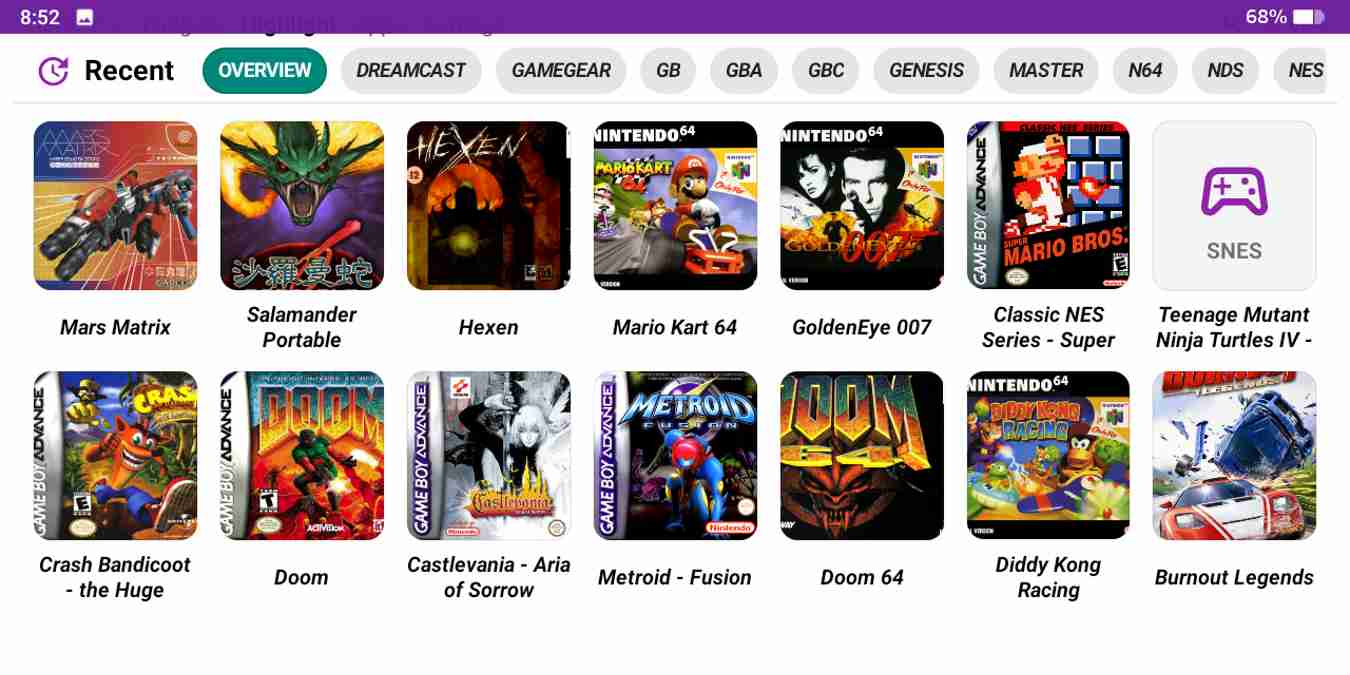
Ретро-игры на устройствах Android никогда не были так просты. Существуют множество эмуляторов для консолей, охватывающих несколько поколений истории видеоигр. Это прекрасно, но наличие кучи разных эмуляторов на вашем устройстве не самое эстетичное. К счастью, приложения фронтенда делают организацию вашей коллекции ретро-игр удобной и красивой.
Daijisho — это относительно новый фронтенд, который объединяет привлекательный настраиваемый интерфейс с несколькими интересными дополнительными возможностями. К сожалению, он не очень интуитивно понятен, а документация довольно скудная. В этом руководстве мы шаг за шагом расскажем вам, как настроить Daijisho на вашем устройстве Android за кратчайшее время.
Содержание
- Установите приложение Daijisho
- Загрузите платформы
- Загрузите эмуляторы
- Добавьте ROM
- Выберите путь к ROM для каждой платформы
- Создайте библиотеку игр
- Настройте обои
- Настройте виджеты
- Часто задаваемые вопросы
Также читайте: Как настроить фронтенд DIG эмулятора для Android
Что такое фронтенд?
В области эмуляции видеоигр термин “фронтенд” относится к программному обеспечению, которое служит графическим пользовательским интерфейсом (GUI) для организации и запуска различных видеоигровых эмуляторов и соответствующих им ROM. Проще говоря, фронтенд — это привлекательный способ отображения вашей коллекции ROM и удобный способ их воспроизведения — всё из одного приложения.

Фронтенд сам по себе не является эмулятором и не загружает и не предоставляет ROM для игры. Это скорее привлекательный способ связать всё это вместе. Поэтому вам нужно будет предоставить свои собственные файлы ROM, а также эмуляторы, которые вы хотите использовать.
Установите приложение Daijisho
Перейдите в Google Play Store и загрузите приложение Daijisho. Приложение совершенно бесплатное, однако учтите, что оно все еще активно разрабатывается.

В будущем могут быть добавлены новые функции, и возможно, вы столкнетесь с некоторыми ошибками, но мы не заметили никаких сбоев во время наших тестов. Запустите приложение Daijisho после того, как оно будет загружено и установлено на вашем устройстве.
Также читайте: Лучшие игры для iOS и Android с поддержкой контроллеров
Загрузите платформы
Сначала “установите платформы” в Daijisho. В данном случае “платформы” относятся к консолям, на которых вы планируете играть.
- Выберите “Настройки” в меню в верхней части.

Нажмите “Загрузить платформы”, чтобы открыть всплывающее меню, где перечислены практически все консоли и компьютеры в алфавитном порядке.
Прокрутите этот список и поставьте галочку в поле каждой консоли, на которой планируете играть, нажав на нее. Как только вы выберете все консоли, нажмите “Импорт” для завершения.

- После того как Daijisho завершит свою работу, вы должны увидеть уведомление внизу экрана, информирующее вас о том, что выбранные платформы были успешно загружены.
- Вернитесь на главный экран и нажмите “Платформы” вверху. Вы должны увидеть все платформы, которые вы выбрали, упорядоченные в алфавитном порядке. Проведите влево или вправо, чтобы просмотреть их. Если вы хотите добавить дополнительные консоли в Daijisho в будущем, повторите приведенные выше шаги.

- В качестве альтернативы вы можете нажать “Загрузить” в правом нижнем углу экрана в разделе “Платформы”. Это ярлык, который напрямую ведет вас к функции загрузки платформ.
Также читайте: Лучшие игры, которые вы можете играть в Chrome для Android прямо сейчас
Загрузите эмуляторы
Поскольку Daijisho является лишь фронтендом, вам необходимо найти эмуляторы для выбранных вами платформ. К счастью, существует много доступных эмуляторов для Android. Daijisho не совместим со всеми эмуляторами. Однако, поскольку приложение активно разрабатывается, совместимость с эмуляторами растет с каждым обновлением.
- Чтобы посмотреть, какие эмуляторы можно использовать, перейдите в “Платформы” в Daijisho.
- В правом нижнем углу экрана вы увидите значок, похожий на карандаш. Нажав на него, вы сможете редактировать платформу.

- Здесь вы можете изменить несколько параметров, включая соотношение сторон по умолчанию и сканер, который вы хотите, чтобы Daijisho использовал для получения метаданных о играх. Под заголовком “Настройки игрока” вы увидите игрока по умолчанию для этой платформы. Это тот эмулятор, который Daijisho ассоциирует с этой консолью.

- В данный момент у вас есть два варианта. Первый — оставить параметр по умолчанию и убедиться, что вы загрузили это приложение-эмулятор на ваше устройство.
- В качестве альтернативы, нажмите на “Игрок по умолчанию”, чтобы открыть выпадающее меню, в котором перечислены все совместимые эмуляторы Daijisho. Прокрутите список, чтобы найти тот, который хотите использовать, затем нажмите на него, чтобы выбрать его в качестве игрока по умолчанию в Daijisho. Не забудьте загрузить и установить приложение эмулятора на ваше устройство.
Добавьте ROM
После того как вы загрузили свои платформы, вам нужно будет добавить несколько игр. Вы можете использовать внутреннее хранилище вашего устройства или внешнее хранилище, такое как карта microSD или USB. Мы рекомендуем использовать карту microSD, если ваше устройство поддерживает это. Неважно, как вы организуете свои игры, но наш совет состоит в том, чтобы разместить ваши ROM в папках по консолям, чтобы упростить процесс указания Daijisho, где искать ваши ROM.

Если вы уже увлечены эмуляцией видеоигр, у вас, вероятно, есть ROM, которые вы можете загрузить на ваше устройство и использовать с Daijisho. Однако, если вы впервые погружаетесь в эмуляцию видеоигр, вам нужно будет найти их где-то.
Также читайте: 12 лучших приложений Nintendo Switch (которые не являются играми)
Выберите путь к ROM для каждой платформы
Теперь, когда ваши ROM находятся на вашем устройстве, вам нужно сказать Daijisho, где их найти.
- Перейдите в ваши Платформы.
- Нажмите кнопку “Пути” в правом нижнем углу экрана.

- Появится всплывающее окно с меткой “Синхронизировать пути (Нажмите, чтобы удалить)”. Нажмите “Добавить больше”, чтобы перейти к файловому менеджеру вашего устройства. Перейдите в папку, где хранятся ROM для этой консоли.

- После того как вы выбрали правильный путь, нажмите кнопку “Выбрать” в правом нижнем углу экрана. Теперь вы должны видеть правильный каталог, отображаемый во всплывающем окне “Синхронизировать пути”.

- Нажмите “Завершить”. Вам нужно будет повторить этот процесс для каждого из ваших платформ с ROM.
Примечание: вы можете нажать “Добавить больше”, чтобы выбрать дополнительный каталог, если у вас есть ROM, которые соответствуют этой платформе в более чем одном месте на вашем устройстве.
Создайте библиотеку игр
Теперь, когда Daijisho знает, где искать ваши ROM, вам нужно сказать ему собрать библиотеку игр, чтобы вы могли на самом деле играть в игры.
- Перейдите в ваши “Платформы”. Внизу экрана нажмите на кнопку “Синхронизировать”.

- Daijisho будет сканировать ROM, если вы указали правильный путь, как показано выше. Вам нужно будет сделать это для каждой из ваших платформ.
- Приложение настроено на получение метаданных и обложек для каждой игры. Время, необходимое для сканирования ваших ROM, зависит от того, насколько велика ваша коллекция. Вы увидите процесс сканирования внизу экрана, как видно на скриншоте ниже.

- Нажмите кнопку “Библиотека”, чтобы увидеть алфавитный список доступных игр для этой платформы, включая обложки и скриншоты.

- Чтобы сыграть в игру, нажмите на название, чтобы запустить ее в назначенном эмуляторе. В качестве альтернативы вы можете нажать кнопку “Играть” внизу экрана, чтобы запустить игру.
- Существует несколько других вещей, которые вы можете сделать, помимо запуска игры. Например, если вам не нравится структура списка по умолчанию при просмотре ваших игр, вы можете переключиться на вид в сетке, нажав “Сеточный вид” внизу экрана.

- Кроме того, нажав кнопку “Детали”, вы получите информацию о названии, включая дату первого выпуска, дату последней игры и видеопредварительный просмотр.
Также читайте: 5 лучших эмуляторов GBA для игры в игры GameBoy Advance
Настройте обои
Из коробки Daijisho выглядит довольно хорошо. Но если вы хотите настроить внешний вид, изменив обои по умолчанию для каждой платформы, вам повезло. Daijisho позволяет пользователям загружать пакеты обоев из приложения.
- Нажмите на “Настройки” в верхней части экрана.

- Прокрутите вниз до “Внешний вид” и нажмите на “Загрузить пакеты обоев платформы”.
- Появится всплывающее меню, в котором перечислены все доступные пакеты обоев. Нажатие на один из них вызовет еще одно всплывающее окно с некоторыми деталями о пакете обоев. Нажмите кнопку “Загрузить пакет”, чтобы установить новый пакет обоев.

- Вы также можете настроить другие параметры внешнего вида. Например, в разделе “Внешний вид” нажмите “Цвета темы”, чтобы выбрать новый цвет по умолчанию для пользовательского интерфейса Daijisho. Кроме того, вы можете выбрать “Темную тему”, чтобы переключиться с белого фона на черный.

Настройте виджеты
У Daijisho есть свои собственные виджеты, хотя они скорее новинка, чем что-либо другое. Виджеты полностью необязательны, так что не стесняйтесь пропустить этот раздел. Есть виджеты для ретро-достижений, любимых игр и многого другого. Чтобы установить виджеты:
- Нажмите на “Виджеты” в верхней части экрана.
- Нажмите кнопку “Новый виджет” в правом верхнем углу.

- Это отобразит выпадающее меню, где вы можете искать доступные виджеты на основе функциональности. У каждого пользователя будет свой собственный опыт, поэтому вам придется поэкспериментировать с виджетами, чтобы понять, хотите ли вы с ними работать.

Также читайте: 7 лучших оффлайн-шутеров для Android и iOS
Часто задаваемые вопросы
Поддерживает ли Daijisho Bluetooth-контроллеры?
Приложение фронтенд Daijisho действительно поддерживает Bluetooth-контроллеры. Когда вы играете в игру, поддержка Bluetooth-контроллеров будет зависеть от используемого вами эмулятора. К счастью, большинство известных нам Android-эмуляторов имеют поддержку Bluetooth-контроллеров. Все эмуляторы, которые мы тестировали, распознавали наш Bluetooth-контроллер без дополнительных настроек. Тем не менее, если вы хотите переназначить кнопки контроллера, вам нужно сделать это в каждом конкретном эмуляторе.
Могу ли я эмулировать любую видеоигровую консоль с помощью Daijisho?
Daijisho не является эмулятором и является лишь фронтендом для организации всех ваших игровых ROM. Как мы уже упоминали, вам нужно будет загрузить и установить эмулятор консоли, который вы хотите использовать для запуска ваших ROM. Консоли, которые вы можете эмулировать на вашем устройстве, зависят от двух факторов. Во-первых, есть ли эмулятор для консоли? Во-вторых, может ли ваше устройство запустить эмулятор? Как мощно ваше устройство, будет зависеть от того, какие эмуляторы вы сможете использовать. Например, если вы хотите играть в игры PlayStation 2 с помощью эмулятора AetherSX2, вам потребуется довольно мощное устройство.
Как мне получить ROM?
ROM — это цифровые копии игр. Вы можете получить их двумя способами: либо “выгрузить” физические игры, которые вы уже имеете, либо скачать их. Поскольку игры являются объектом авторского права (даже старые, которые больше не производятся), загрузка игр считается незаконной практически во всех странах мира. Тем не менее, существуют некоторые ROM, которые бесплатны и легальны для загрузки.
Все изображения и скриншоты принадлежат Райану Линчу.







