






Как настроить Retropie на Raspberry Pi и играть в игры без хлопот
Настроить Retropie на Raspberry Pi достаточно просто, но иногда разобраться с режимами джойстиков и проблемами файловой системы сбивает людей с толку.
В этой статье мы дадим вам профессиональные советы по работе с джойстиками и слотами для монет, выходу из игр, передаче ROM-файлов и обновлению при выходе новых версий, не теряя все свои игры.
Два замечания перед тем, как мы начнем: это не информация о всех эмуляторах, только о самых распространенных, и в случае сомнений используйте USB-джойстик, скопированный с оригинальной консольной системы. (Более подробная информация об этом ниже.)
Передача ROM-файлов
Первая проблема, с которой вы можете столкнуться, это как добавить игры в Retropie. Вы не можете просто вставить SD-карту в свой Mac или ПК и скопировать файлы. Linux — это совершенно другая файловая система, поэтому она не смонтируется.
К счастью, в меню Retropie есть пункт под названием Диспетчер файлов.
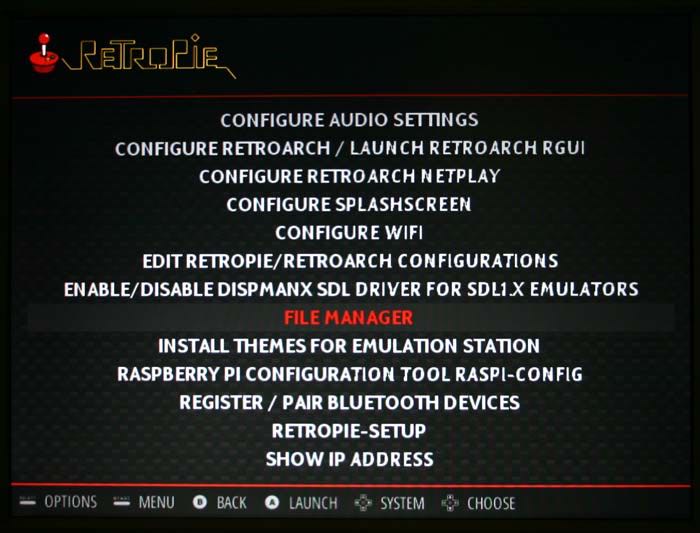
Представленный вид углублен в систему, поэтому вам нужно использовать джойстик или клавиатуру, чтобы вернуться обратно по файловой системе, кликнув на “ /.. “

Вам нужно сделать это около четырех раз, чтобы вернуться в базовый каталог. Оказавшись там, найдите и перейдите в каталог “/media”.

В этом каталоге вы можете найти вашу флешку (обычно /USB0).

Перейдите в каталог флешки, где находятся ваши ROM-файлы.
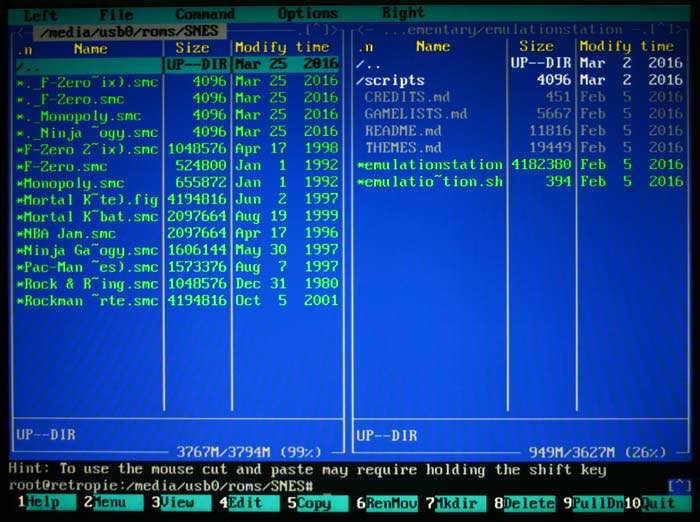
Чтобы скопировать, у вас есть два окна, чтобы копировать из одного в другое. Чтобы переключать окна, вам нужно нажать клавишу “Tab”. Перейдите в новом окне, используя “ /.. “, чтобы вернуться к верхнему каталогу, как раньше, но на этот раз зайдите в каталог “/home”.

Внутри “/home” находится каталог “/retropie”, а внутри него есть каталоги для различных системных файлов (таких как папка изображений “/bios” для различных эмуляторов) и также каталог “/ROMs”.

В каталоге ROMs есть папки для всех эмуляторов, которые поддерживает система.

Откройте каждую папку и скопируйте файлы с одной стороны экрана на другую, копируя файлы для каждого эмулятора в каждую папку, в этом случае для SNES.

Скопируйте, выбрав файл, который вы хотите скопировать, нажав F5, и затем нажав Enter для выполнения копирования.

Примечание: Пользователи Mac заметят невидимые системные файлы Mac, начинающиеся с “._”, для каждого файла на флешке. Не копируйте их — только настоящие файлы.
Когда вы закончите копирование, вы можете выйти из Диспетчера файлов, нажав F10. Возможно, вам потребуется перезагрузить Pi после копирования, чтобы увидеть все новые ROM-файлы, которые вы добавили.
Джойстики
Вам придется использовать джойстик с Retropie, что, как говорится, очевидно. Но джойстик работает по-разному в зависимости от используемого вами эмулятора. Давайте использовать USB-контроллер, похожий на SNES, в качестве нашего примера.

Во всех режимах D-pad управляет вверх и вниз и влево и вправо, но кнопки работают по-разному в каждом режиме. Вот некоторые варианты конфигурации, которые мы заметили.
- Интерфейс Retropie по умолчанию использует кнопку “A” для выбора и кнопку “B” для выхода. То же самое верно и для RetroArch.
- RetroArch является основной системой для большинства эмуляторов. Входите в меню в играх, удерживая кнопку “Select” и нажимая кнопку “X”.
- Диспетчер файлов использует кнопку “X” для выбора. Другие кнопки не работают.
- Super Nintendo использует все кнопки на игровом контроллере, плюс “Start” и “Select”. Некоторые игры, по-видимому, в основном используют кнопки “Y” и “B”, при этом Y обычно является кнопкой стрельбы, а B — прыжка.
- Commodore 64 использует кнопку “A” (или кнопку Start) для доступа к настройкам для VICE. Попав в меню, используйте кнопку “X” для выбора и кнопку “A” для выхода. Это особый случай, потому что, хотя джойстик настроен для эмулятора, вам нужно явно установить джойстик в “VICE -> Machine Settings -> Joystick Settings”. Будьте внимательны: в мире C64 существовала конвенция, согласно которой джойстик по умолчанию был джойстиком 2. Странно, но правда.
- Sega Master System использует только кнопки “A” и “B” для стрельбы и прыжка, а кнопки “Select” и “Start” в соответствии с оригинальной консолью.
- Конечно, MegaDrive и NeoGeo используют все четыре кнопки, так как на оригинальном джойстике было четыре.
Очевидно, что если стандартные конфигурации джойстиков вас беспокоят, потому что вы знаете, какими они должны быть в оригинальной игровой системе, вы можете перенастроить их, но это очень трудоемкий процесс, который мы можем рассмотреть в будущем.
Лучше всего приобрести недорогой контроллер, форма и структура которого соответствуют оригинальной игровой системе, но с USB. Это хороший пример для SNES, а этот для Mega Drive. Если у вас достаточно быстрая Pi, чтобы запустить игры N64, то этот вариант был бы хорош. А для Playstation PSX вы можете получить настоящий контроллер PSX и использовать этот специальный адаптер PSX к USB, чтобы использовать его на Pi.
Лучший джойстик для Retropie? Аркадный джойстик. Хотя они часто очень дороги, вы всегда можете сделать один сами из подлинных аркадных частей; этот комплект даже поставляется с энкодером для USB. Затем вам просто нужна стильная коробка для него.
Кстати, некоторые игры, такие как те, что на MAME и NeoGeo, которые были предназначены для аркадных автоматов, могут нуждаться в эмуляции акта ситка для монет. Лучший и самый простой способ сделать это — иметь небольшую клавиатуру, подключенную к системе Retropie, и использовать клавишу 5 для вставки монеты и клавишу 1 для старта для игрока 1. Используйте или небольшую USB-клавиатуру, или крошечную клавиатуру Bluetooth, если проблема в пространстве. Вам также понадобится маленький адаптер Bluetooth USB.
Обновление
Если вы обновляете свою систему по мере выхода новых версий, важно делать резервную копию всех ваших игр. Перед обновлением используйте Диспетчер файлов, чтобы скопировать все каталоги ROMs и BIOS из каталога Retropie на флешку. Затем очистите и установите новую версию RetroPie на свою SD-карту и используйте Диспетчер файлов для копирования папок обратно в каталог RetroPie.
Игра на мониторе VGA
Совет на закуску — если вам нужно играть в RetroPie на мониторе VGA, что вам придется сделать, если вы встраиваете Pi в аркадный кабинет, вам нужно одно простое оборудование для этого. Переходник HDMI на VGA стоит всего несколько долларов и может быть найден на Amazon, например, этот или этот.

Выход
И наконец, вы можете обнаружить, что в некоторых эмуляторах трудно выйти, и не только потому, что игры хороши. Сначала вам может показаться, что единственный способ выйти из игры — перезагрузить Pi, но существуют методы для выхода корректно.
Чтобы выйти из игр RetroArch, просто одновременно нажмите кнопки “Start” и “Select”. Это охватывает большинство игр. Выход из C64 скрыт: нажмите кнопку “A” на джойстике и прокрутите вниз в меню VICE для выхода. Игры MAME и NeoGeo выходят на клавишу ESC.
Заключение
Это не исчерпывающий список, но он включает в себя самые важные советы. Если вы хотите, чтобы мы сделали больше о Retropie, дайте нам знать в комментариях.
Ретро-игры на Pi очень просты и приятны. Просто помните, что лучше всего купить самый быстрый Pi, который вы можете себе позволить, чтобы получить максимум от всех разных типов игр.
Как мы уже сказали ранее, если у вас есть какие-либо вопросы по поводу RetroPie, пожалуйста, делитесь ими в комментариях ниже.







