






Как подключиться к скрытым Wi-Fi сетям на Windows

В качестве меры предосторожности люди и организации скрывают свои Wi-Fi сети, особенно когда они не предназначены для публичного использования. Они выбирают не транслировать SSID, чтобы, когда люди включают Wi-Fi, он не появлялся в списке доступных сетей для подключения. Ваш лучший друг может скрыть свою Wi-Fi сеть от своего соседа по комнате и других в своем здании, но это также блокирует вас. Этот учебник показывает, как подключиться к скрытым Wi-Fi сетям через панель задач и настройки Windows.
Забыли свой Wi-Fi пароль? Мы покажем вам, как просмотреть сохраненные Wi-Fi пароли в Windows.
Содержание
- Подключение к скрытой Wi-Fi сети с помощью панели задач
- Подключение к скрытой Wi-Fi сети с помощью настроек
- Как сделать скрытую сеть видимой, если у вас есть данные маршрутизатора
- Часто задаваемые вопросы
Подключение к скрытой Wi-Fi сети с помощью панели задач
Перед тем как подключиться к скрытой Wi-Fi сети, вам нужно знать имя сети или SSID (идентификатор набора услуг), тип шифрования и пароль сети. Получите эту информацию у владельца Wi-Fi сети.
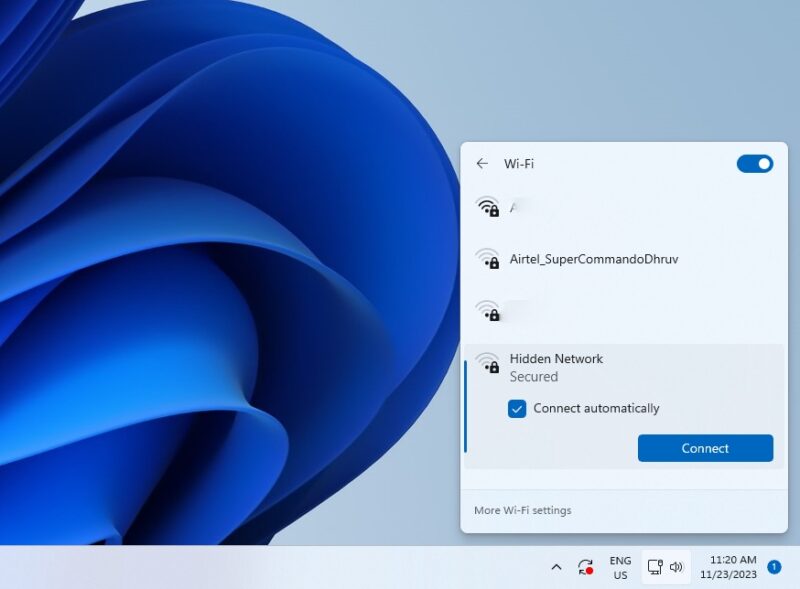
Затем нажмите на значок сети на панели задач Windows. Откройте список доступных Wi-Fi сетей для подключения. Вы можете исправить ситуацию, если ваша Wi-Fi сеть не отображается, с помощью некоторых быстрых решений.
Вы увидите сеть с названием Скрытая сеть. Нажмите на нее, убедитесь, что установлен флажок Подключаться автоматически, и нажмите Подключиться.
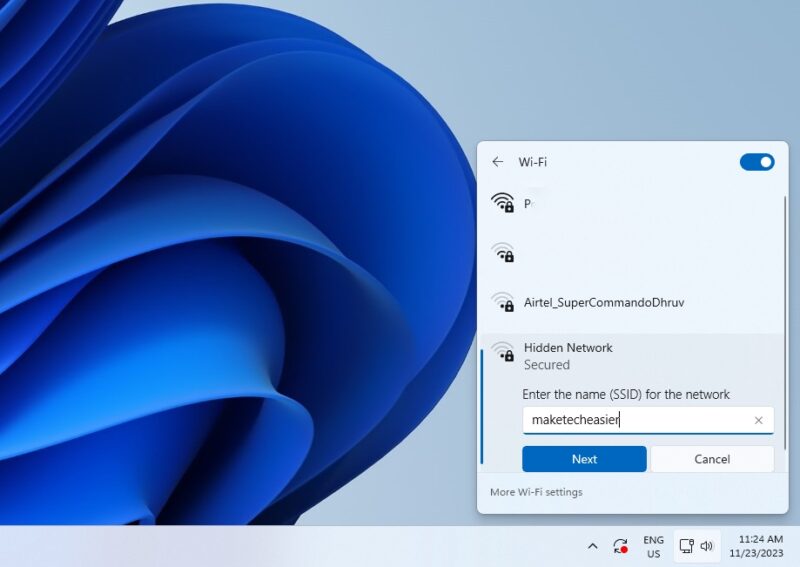
Вам будет предложено ввести SSID сети. На основе информации, которую вы собрали от владельца Wi-Fi, введите имя в поле и нажмите Далее.
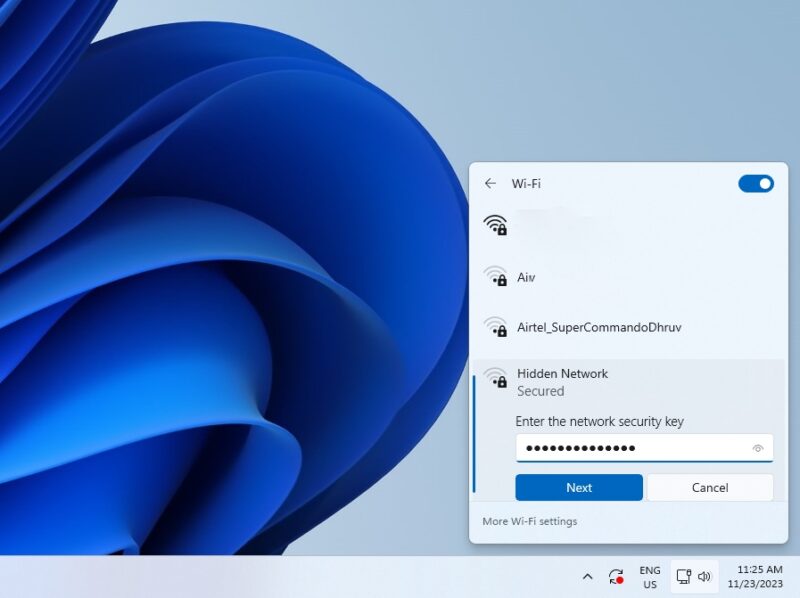
На следующем экране вас попросят ввести ключ безопасности сети или пароль. Введите полученный пароль и снова нажмите Далее.
Когда ваша система проверит и подключится к сети, появится сообщение с вопросом, хотите ли вы сделать свой ПК видимым. Выберите Да или Нет.
Совет: настройте свой ПК на автоматическое подключение к вашей предпочтительной сети.
Подключение к скрытой Wi-Fi сети с помощью настроек
Следующий метод предоставляет альтернативный способ подключения к скрытым Wi-Fi сетям с помощью настроек Windows.
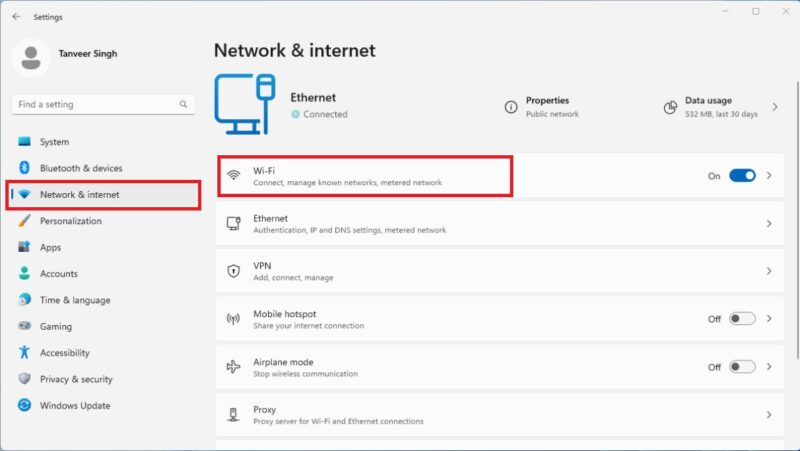
Откройте экран Настройки, нажав Win + I. Выберите Сеть и интернет слева, затем нажмите Wi-Fi справа.
Нажмите Управление известными сетями.
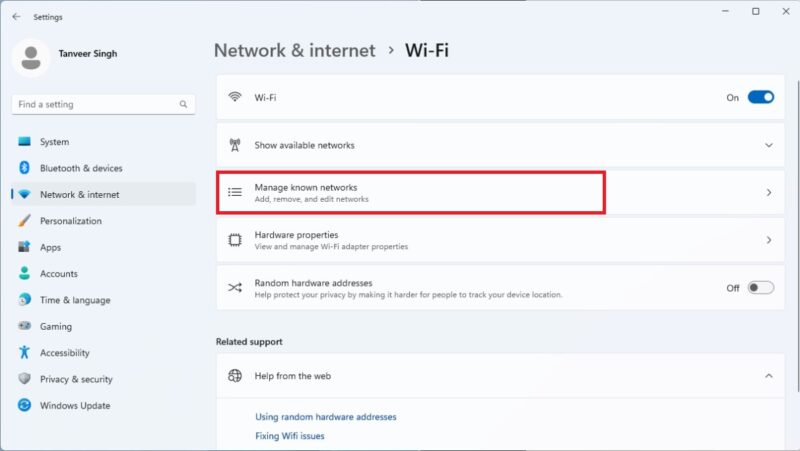
Рядом с Добавить новую сеть нажмите Добавить сеть. Добавьте Имя сети, Тип безопасности и Ключ безопасности. Установите флажки рядом с Подключаться автоматически и Подключаться даже если эта сеть не транслируется, чтобы вам не пришлось повторять этот процесс каждый раз.
Нажмите Сохранить и дождитесь, пока ваш ПК подключится к добавленной сети.
Как сделать скрытую сеть видимой, если у вас есть данные маршрутизатора
Чтобы сделать скрытую сеть видимой, вам понадобятся данные для входа на сайт вашего маршрутизатора. Стандартные данные для входа из вашего руководства по продукту подойдут, если вы их не изменяли. Вам также понадобятся ключ сети, SSID и ключ шифрования, которые обычно находятся на задней/нижней части маршрутизатора.
Если у вас возникли проблемы с поиском IP-адреса вашего маршрутизатора, вы можете проверить общие адреса маршрутизаторов для популярных брендов маршрутизаторов и найти IP-адрес для вашего. В большинстве случаев IP-адрес 192.168.1.1 известен как рабочий.
После получения всех необходимых данных введите IP-адрес маршрутизатора, когда подключены к сети. Введите ID и пароль на экране и перейдите к настройкам после входа. Опции будут выглядеть по-разному для разных маршрутизаторов, но вам нужно найти что-то похожее на Настройки Wi-Fi или Локальная сеть.
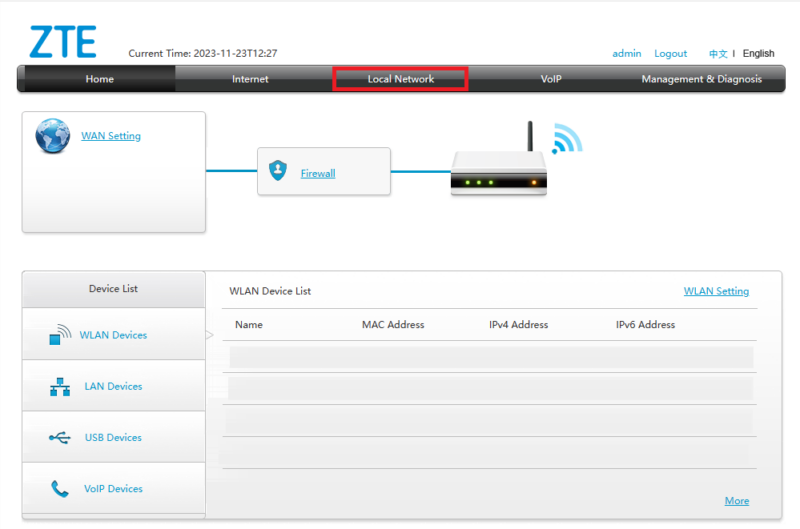
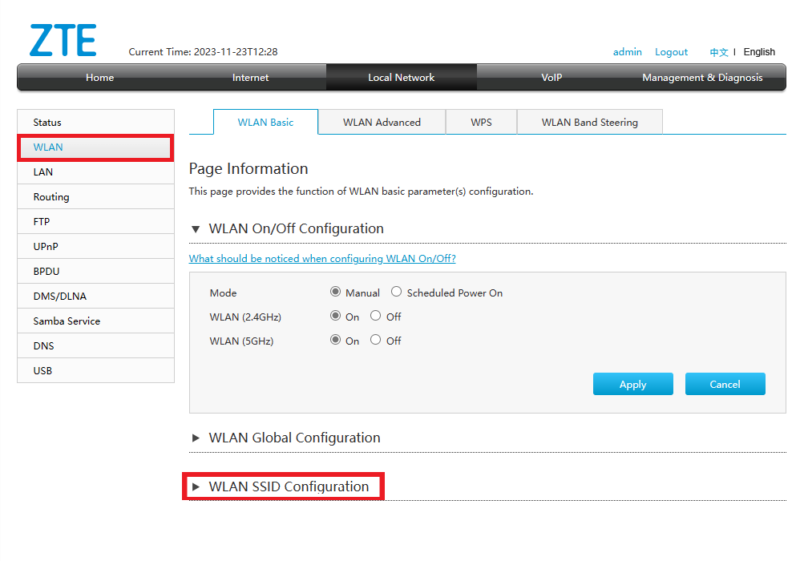
В окне настроек найдите настройки WLAN или Wi-Fi и ищите что-то с названием Настройка WLAN SSID или Настройки SSID.
На этом экране вы должны увидеть опцию скрыть SSID. Снимите флажок или выберите Выкл (в зависимости от страницы настроек вашего маршрутизатора), чтобы сделать сеть видимой. Если на этой странице перечислено несколько SSID, вам нужно будет сделать это для каждой сети, которую вы хотите сделать видимой.
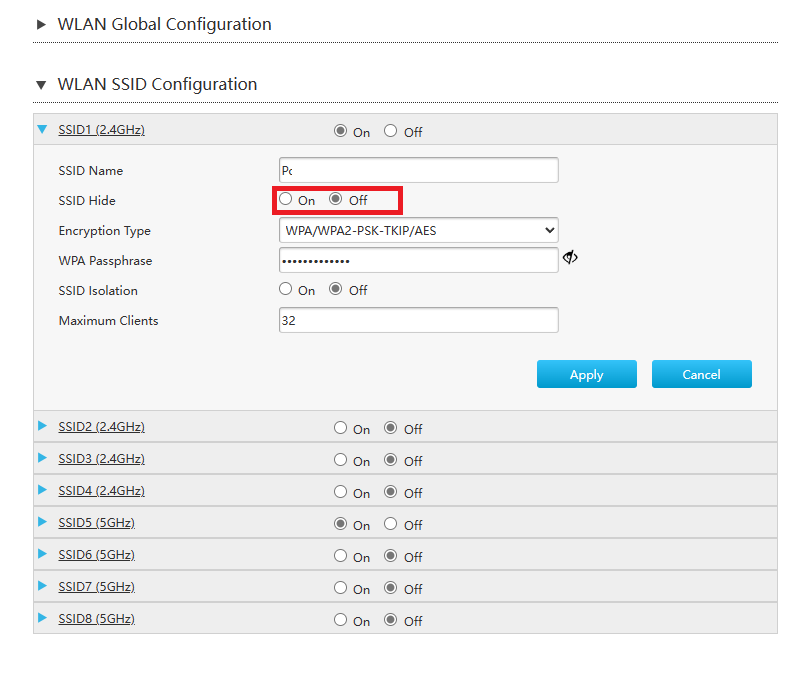
Нажмите Применить или Сохранить, чтобы сохранить изменения.
Если вы правильно выполните эти шаги, имя сети/маршрутизатора или SSID будет видно другим. Если вы беспокоитесь о несанкционированном доступе к вашей сети из-за ее видимости, вы можете проверить и отключить нежелательные подключения к вашему Wi-Fi.
Часто задаваемые вопросы
Является ли скрытая сеть более безопасной?
Нет. Скрытие вашей сети только предотвращает трансляцию вашего SSID вашим маршрутизатором. Скрытая сеть не защищает вас от злонамеренных хакеров, которые активно ищут скрытые сети. Для дополнительной безопасности выберите надежный пароль и шифрование, например WPA3, а если ваше устройство не поддерживает WPA3, выберите WPA2.
Может ли моя сеть все еще быть найдена после ее скрытия?
Да. Имя или ID вашей сети будет скрыто, но не сама сеть. Анализаторы беспроводных сетей – такие как Netspot, SolarWinds Wi-Fi analysis и Acrylic Wi-Fi – могут легко обнаружить вашу сеть и предоставить другим пользователям имя вашей сети или SSID.
Подключение к публичной Wi-Fi сети подвергает ли мой устройство риску со стороны хакеров?
Да. Ваш ПК подвержен риску со стороны хакеров при использовании публичной сети, так как информация, генерируемая, включая ваши данные, не зашифрована. При использовании публичной Wi-Fi сети киберпреступники могут легко получить доступ и украсть вашу личную информацию. Но возможно узнать, если кто-то другой входит в ваш Windows ПК.
Кредит изображения: Unsplash. Все скриншоты сделаны Танвиром Сингхом.







