






Как создать выпадающий список в Microsoft Excel
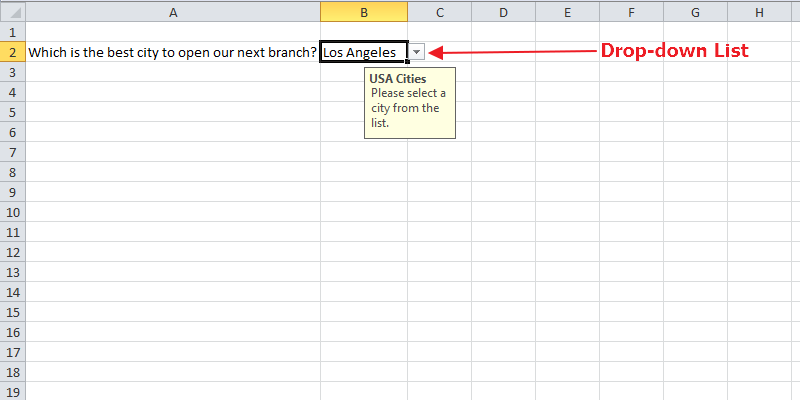
Создание выпадающего списка в вашей таблице Excel может помочь повысить эффективность вашей работы. Это может оказаться полезным, особенно когда вы хотите, чтобы ваши коллеги предоставили определенную информацию, которая может быть важна для компании. Используя выпадающий список в Excel, вы можете контролировать, что именно можно ввести в ячейку, предоставляя пользователям возможность выбирать из предопределенного списка.
Когда вы добавляете выпадающий список в ячейку, рядом с ней будет отображаться стрелка. Нажатие на эту стрелку откроет список и предоставит пользователю возможность выбрать один из элементов списка. Это не только сэкономит место в вашей таблице, но и заставит вас выглядеть как суперпользователь, впечатляя ваших коллег и начальника. Вот пошаговое руководство по созданию выпадающего списка в Excel.
Также читайте: 15 советов и рекомендаций по Microsoft Excel, которые сэкономят ваше время
Шаг 1: Определите содержимое вашего списка
- Откройте новый лист Excel и запишите содержимое, которое вы хотите увидеть в вашем списке. Убедитесь, что каждая запись занимает одну ячейку и все записи выровнены вертикально в одном столбце. Также убедитесь, что между записями нет пустых ячеек. В нашем случае выпадающее меню откроет список городов на выбор.

- После того как вы собрали список, выделите все записи, щелкните правой кнопкой мыши и выберите «Определить имя» из меню, которое появится.

- Это откроет новое окно с заголовком «Новое имя». Выберите имя для вашего списка и введите его в текстовое поле «Имя».

- Нажмите «ОК».
Шаг 2: Добавление выпадающего списка в таблицу
Следующий шаг – это добавление вашего выпадающего списка в таблицу. Вот как это сделать.
Откройте новый или существующий лист, где вы хотите разместить ваш выпадающий список.
Выделите ячейку, в которой вы хотите разместить выпадающий список. Нажмите на вкладку «Данные», затем найдите значок «Проверка данных» в разделе инструментов данных и нажмите на него.

- Появится окно проверки данных с тремя вкладками: Настройки, Ввод сообщения и Ошибка. На вкладке Настройки выберите «Список» из выпадающего списка «Стрелка». Теперь внизу окна появится новая опция с заголовком «Источник». Щелкните текстовое поле, а затем введите знак «=», за которым следует имя вашего выпадающего списка. В нашем случае это будет
=cities.

Флажки «Игнорировать пустые» и «Выпадающий список в ячейке» по умолчанию включены. Если вы хотите, чтобы всем пользователям необходимо было выбрать вариант в ячейке, снимите отметку с этого флажка.
- Нажмите OK. Это все. Вы добавили выпадающий список в вашу таблицу.

Теперь, когда это завершено, вы можете перейти на вкладку Ввод сообщения.
Шаг 3: Установите ввод сообщения для проверки данных (по желанию)
Иногда вы можете захотеть, чтобы сообщение (с описанием) появлялось, когда вы щелкаете на ячейку, содержащую выпадающий список. В этом случае вам нужно будет отметить поле «показать ввод сообщения» на вкладке Ввод сообщения. Вам также нужно будет заполнить заголовок и ввод сообщения в соответствующих полях. Ваш выпадающий список теперь должен выглядеть примерно как на следующем изображении.

Последняя вкладка предназначена для оповещения об ошибках. После определения, эта вкладка отправляет сообщение об ошибке, если кто-то вводит недопустимые данные – данные, которых нет в списке.
Заключение
Выпадающие списки очень распространены на веб-сайтах и являются очень интуитивно понятными для пользователя. Их универсальная природа делает их полезными практически во всех отраслях. Будь то опросы, бизнес или даже школы, вы всегда найдете необходимость использовать выпадающие списки Excel.
Была ли эта статья полезной? Не стесняйтесь комментировать и делиться.







