






Как создать QR-код в Canva
QR-коды — это ваши удобные помощники для быстрого доступа к ссылкам, файлам, контактным данным и многому другому. Как только вы узнаете, как создать QR-код в Canva, вы, вероятно, начнете использовать их даже чаще, чем сейчас.
Как создать QR-код в редакторе Canva
Хотя вы уже можете использовать Canva для создания графики для социальных сетей, веб-сайтов, маркетинга и многого другого, вы можете не осознавать, что это отличный способ бесплатно создавать QR-коды. Просто создайте дизайн, добавьте QR-код с вашими данными, и все готово. И если вы еще не используете Canva, сейчас отличное время, чтобы начать. Вы можете создавать графику, редактировать видео, делать GIF и многое другое.
Узнать, как создать QR-код в Canva, занимает всего несколько минут, и вы можете сделать это на своем компьютере или мобильном устройстве.
Начните с того, чтобы войти в свою учетную запись Canva. Если у вас ее нет, ее создание бесплатно, и оно позволяет вам сохранять ваши дизайны.
Создание QR-кода на компьютере
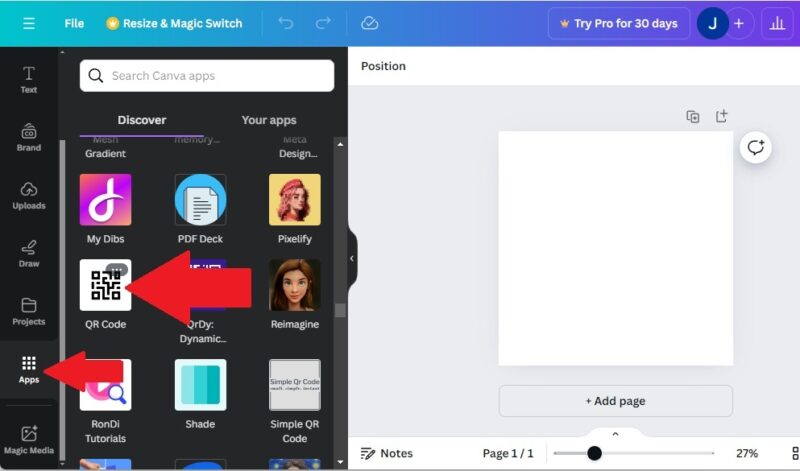
На компьютере выберите Все приложения на левой стороне окна редактора. Вы также можете получить доступ к этому из главной панели управления Canva. В моем примере я создаю пост для Instagram, но это подходит для любого типа дизайна, который вы создаете.
Выберите QR-код из списка приложений Canva. Он довольно низко в списке, поэтому я рекомендую просто ввести «QR-код» в поисковую строку. Выберите Открыть, когда появится запрос.
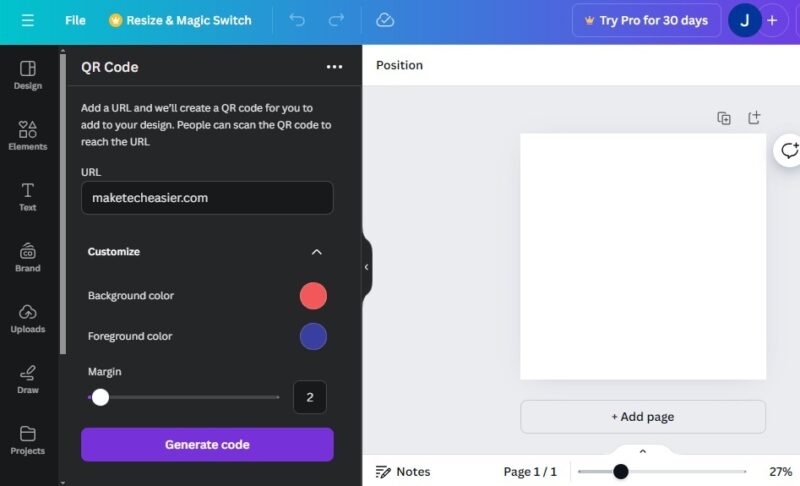
Введите желаемый URL. Затем разверните Настроить, чтобы выбрать цвета фона/преднего плана и поля. Нажмите Создать код, когда закончите.
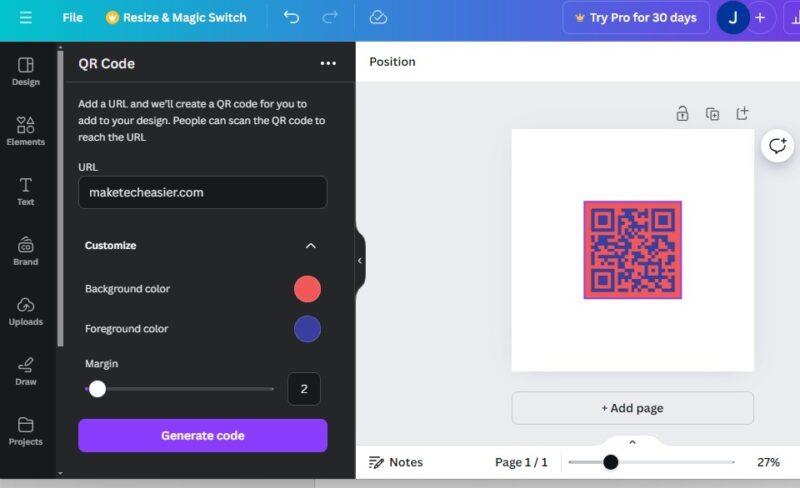
Разместите и измените размер QR-кода в Canva так, чтобы он наилучшим образом соответствовал вашему дизайну и требованиям. Затем сохраните, загрузите и/или распечатайте финальный дизайн.
Кстати, вам не нужен телефон, чтобы сканировать QR-код на вашем ПК с Windows. Вместо этого воспользуйтесь этими четырьмя опциями для сканирования QR-кодов в Windows.
Создание QR-кода с мобильного устройства
Предпочитаете научиться создавать QR-код в Canva на мобильном устройстве? Скачайте приложение Canva и войдите в свою учетную запись. Начните желаемый дизайн. Выберите Приложения на нижней панели инструментов и найдите QR-код. Нажмите QR-код и выберите Открыть. Вам может потребоваться разрешить приложению работать.
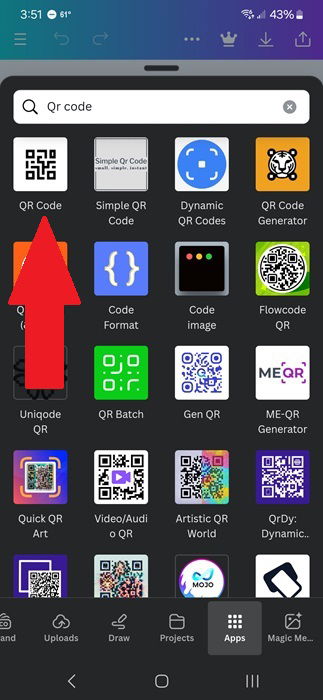
Введите ваш целевой URL и разверните Настроить, чтобы выбрать цвет фона, цвет преднего плана и поля. Нажмите Создать код, чтобы добавить QR-код в ваш текущий дизайн.

Измените размер и положение вашего QR-кода по мере необходимости, чтобы он соответствовал вашему дизайну.

Как создать динамические QR-коды в Canva
Чтобы создать динамические QR-коды в Canva, вам нужно зарегистрироваться в Hovercode. Это совершенно бесплатно. Как только вы создадите учетную запись, вы сможете связать ее с Canva, чтобы добавлять и обновлять динамические QR-коды в ваших дизайнах. Этот процесс работает как в настольной, так и в мобильной версиях Canva.
На главной странице Canva или в редакторе Canva выберите Приложения в левой боковой панели (или внизу в мобильном приложении). Прокрутите или найдите Динамические QR-коды. Я обнаружил, что поиск намного быстрее. Выберите результат и нажмите Открыть.

Выберите шаблон, а затем настройте его с помощью вашей ссылки, логотипа и цветов. Только ссылка является обязательной. После завершения включите опцию Динамический (это последняя настройка). В противном случае это просто обычный QR-код.
Затем создайте или войдите в свою учетную запись Hovercode, чтобы связать их. Наконец, выберите Добавить в дизайн. Если вы делаете это с главной страницы, а не из окна редактора, вам будет предложено добавить его в новый или существующий дизайн.
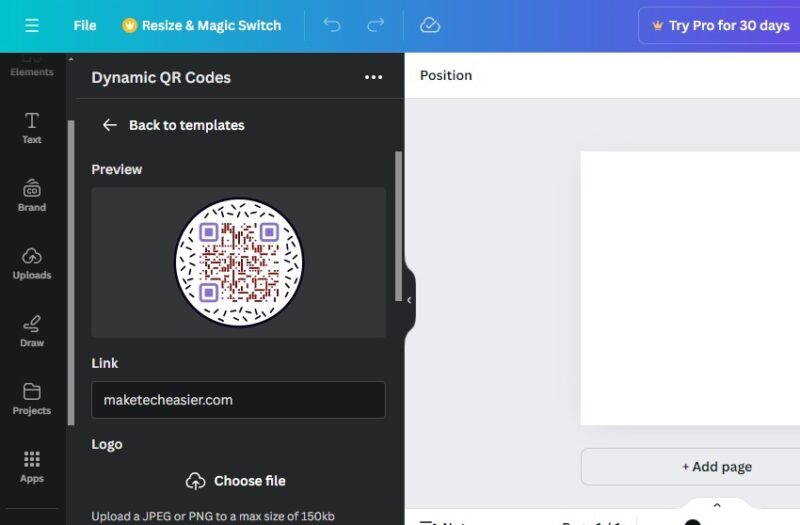
Затем завершите ваш дизайн, как обычно. Войдите в свою учетную запись Hovercode в любое время, чтобы обновить ссылку или проверить аналитику. Вам не нужно переделывать QR-код или дизайн, чтобы внести обновления, что приятно.
На данный момент единственное приложение в магазине приложений Canva, которое позволяет вам обновлять QR-коды после их создания, — это приложение Динамические QR-коды. Если вы используете любое другое приложение QR-кодов из их магазина, вам придется создать совершенно новый QR-код каждый раз, когда вы захотите обновить ссылку.
Изучение того, как создать QR-код в Canva, помогает сделать ваши дизайны еще более полезными. А если Canva не совсем подходит для ваших социальных медиа-дизайнов, попробуйте эти другие сайты для графики в социальных сетях. Если вам не нужен полный дизайн и вам просто нужен простой QR-код, попробуйте эти приложения для генерации QR-кодов. Если вы пользователь Outlook, пропустите обычный вход и узнайте, как войти в Outlook всего лишь с помощью QR-кода.







