






Как создать ярлыки для настроек в Windows 11 [Для всех страниц]

Если вы часто используете приложение Параметры даже для самых тривиальных действий или для изменения конфигурации Windows, почему бы не создать ярлык для параметров в Windows 11? Это займет не больше минуты, если следовать нашему руководству.
Приложение Параметры значительно изменилось за эти годы, с перемещением функциональности и опций. Даже некоторые функции, которые раньше можно было получить через Панель управления и Параметры, теперь доступны только в последнем, что делает создание ярлыков еще более важным.
Преимущества создания ярлыка для параметров
- Экономит много времени, особенно при доступе к страницам, расположенным глубоко в приложении.
- Возможность создания ярлыков для отдельных страниц.
- Настройка сочетания клавиш для открытия определенных настроек.
Как создать ярлык на рабочем столе для Параметров в Windows 11?
- Откройте официальный документ Microsoft, чтобы просмотреть URI ( Уникальные Идентификаторы Ресурсов ) для отдельных страниц Параметров. Вот несколько, которые вам могут понадобиться:
- Главная: ms-settings:
- Семья и другие пользователи: ms-settings:otherusers
- Параметры входа: ms-settings:signinoptions
- Настройка Windows Hello: ms-settings:signinoptions-launchfaceenrollment
- Программное обеспечение по умолчанию: ms-settings:defaultapps
- Управление дополнительными функциями: ms-settings:optionalfeatures
- Bluetooth: ms-settings:bluetooth
- Тачпад: ms-settings:devices-touchpad
- Дисплей: ms-settings:easeofaccess-display
- Сеть и интернет: ms-settings:network-status
- Wi-Fi: ms-settings:network-wifi
- Ethernet: ms-settings:network-ethernet
- Фон: ms-settings:personalization-background
- Дата и время: ms-settings:dateandtime
- Обновление Windows: ms-settings:windowsupdate
- Безопасность Windows: ms-settings:windowsdefender

- Теперь щелкните правой кнопкой мыши на рабочем столе, наведите курсор на Создать и выберите Ярлык из всплывающего меню.
- Вставьте путь к странице Параметров, на которую вы хотите, чтобы ярлык перенаправлял, и нажмите Далее. Например, чтобы создать ярлык главной страницы настроек, используйте ms-settings:. Или, чтобы создать ярлык Обновлений Windows, введите ms-settings:windowsupdate.

- Введите название для ярлыка и нажмите Готово, чтобы создать файл Ярлык интернет.

- Когда вы дважды щелкните по значку приложения Параметры на рабочем столе в Windows 11, оно автоматически откроет связанную страницу.
Как создать сочетание клавиш для Параметров в Windows 11?
- Щелкните правой кнопкой мыши на созданном вами ярлыке, затем выберите Свойства из контекстного меню.
- Перейдите на вкладку Веб-документ, щелкните по полю Клавиша ярлыка, нажмите клавишу, которую вы хотите добавить в качестве ярлыка (Windows автоматически добавит Ctrl + Alt), затем нажмите Применить и OK, чтобы сохранить изменения.
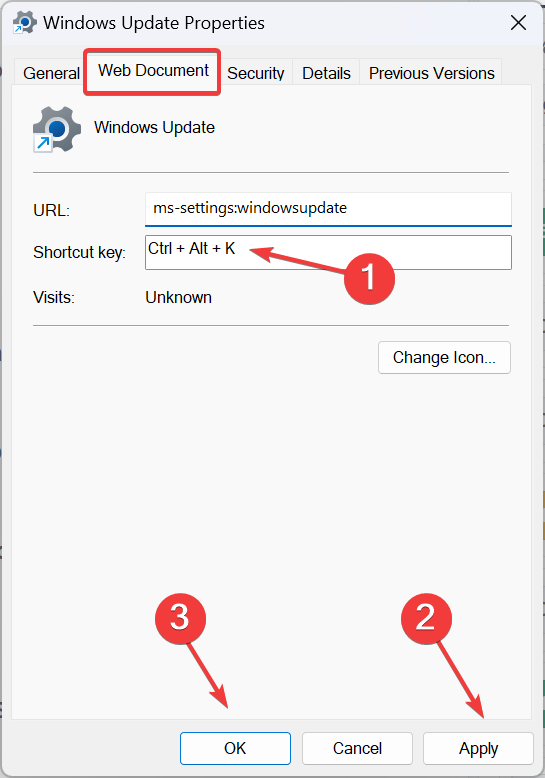
Чтобы создать горячую клавишу для Параметров в Windows 11, сначала создайте ярлык на рабочем столе, затем добавьте к нему горячую клавишу. И помните, вам не нужно вручную добавлять Ctrl + Alt. Windows делает это автоматически. Например, чтобы установить Ctrl + Alt + K в качестве специального сочетания, просто нажмите клавишу K.
Или вы всегда можете использовать надежное программное обеспечение для создания ярлыков для Windows 11.
Читать больше по этой теме
- Microsoft заменяет JScript на JScript9Legacy для лучшей безопасности в Windows 11
- Windows 11 Build 27898 добавляет небольшие значки на панели задач, быстрый восстановление, более умное совместное использование
- Ошибка Windows 11 Build 27898 возвращает классический звуковой сигнал старта Vista
- Windows 11 Build 22631.5696 развертывается в канал Beta с важными исправлениями
- Обновление вторника Windows 11 исправляет раздражающую ошибку журнала брандмауэра
Как создать ярлык в контекстном меню для Параметров в Windows 11?
- Нажмите Windows + R, чтобы открыть Выполнить, введите regedit в текстовом поле и нажмите Enter.

- Нажмите Да в запросе UAC.
- Перейдите по следующему пути с использованием панели навигации или вставьте в адресную строку и нажмите Enter:
HKEY_CLASSES_ROOT\Directory\Background\shell
- Щелкните правой кнопкой мыши на ключе Shell, наведите курсор на Создать, выберите Ключ, и назовите его в зависимости от страницы, которую вы хотите добавить в контекстное меню. Например, мы использовали Обновление Windows.

- Снова щелкните правой кнопкой мыши на только что созданной записи, выберите Создать, затем выберите Ключ и назовите его command.

- Выберите ключ command и дважды щелкните по строке Default в правой панели.

- Вставьте следующий путь в поле Данные значения, где URI должен быть заменен на тот, который относится к странице настроек, которую вы хотите открыть, и затем нажмите OK, чтобы сохранить изменения:
C:\Windows\explorer.exe URI
- Перезагрузите компьютер, и ярлык для открытия Настроек Windows станет доступен.
- Теперь щелкните правой кнопкой мыши на рабочем столе, выберите Показать дополнительные параметры, и вы найдете ярлык в контекстном меню для Параметров.

Как получить доступ к конкретным страницам Параметров с помощью клавиатуры или адресной строки в Windows 11?
Вам нужен Уникальный Идентификатор Ресурса, чтобы получить доступ к конкретным страницам настроек с клавиатуры или в адресной строке Проводника файлов.
Для последнего > нажмите Windows + E, чтобы открыть Проводник файлов > вставьте URI в адресную строку > нажмите Enter.
Специальные Параметры появятся мгновенно. А если это неверный URI, который не перенаправляет на какую-либо страницу, откроется вкладка Главная приложения Параметры.
Кроме того, поскольку приложение настроек Windows 11 интегрировано так хорошо, к отдельным страницам также можно получить доступ из меню поиска.
Теперь, когда вы знаете, как создать ярлык для Параметров в Windows 11, сэкономьте важное время, которое иначе тратится на навигацию по приложению. Также для критических изменений вы можете напрямую получить доступ к Расширенным системным настройкам.
Для тех из вас, кто предпочитает ярлыки вместо метода GUI, наш отобранный список наиболее распространенных сочетаний клавиш будет полезен.
Если у вас есть вопросы или вы хотите поделиться, какие Параметры вы используете чаще всего, оставьте комментарий ниже.







