






Как создавать ярлыки Siri на вашем iPhone и iPad
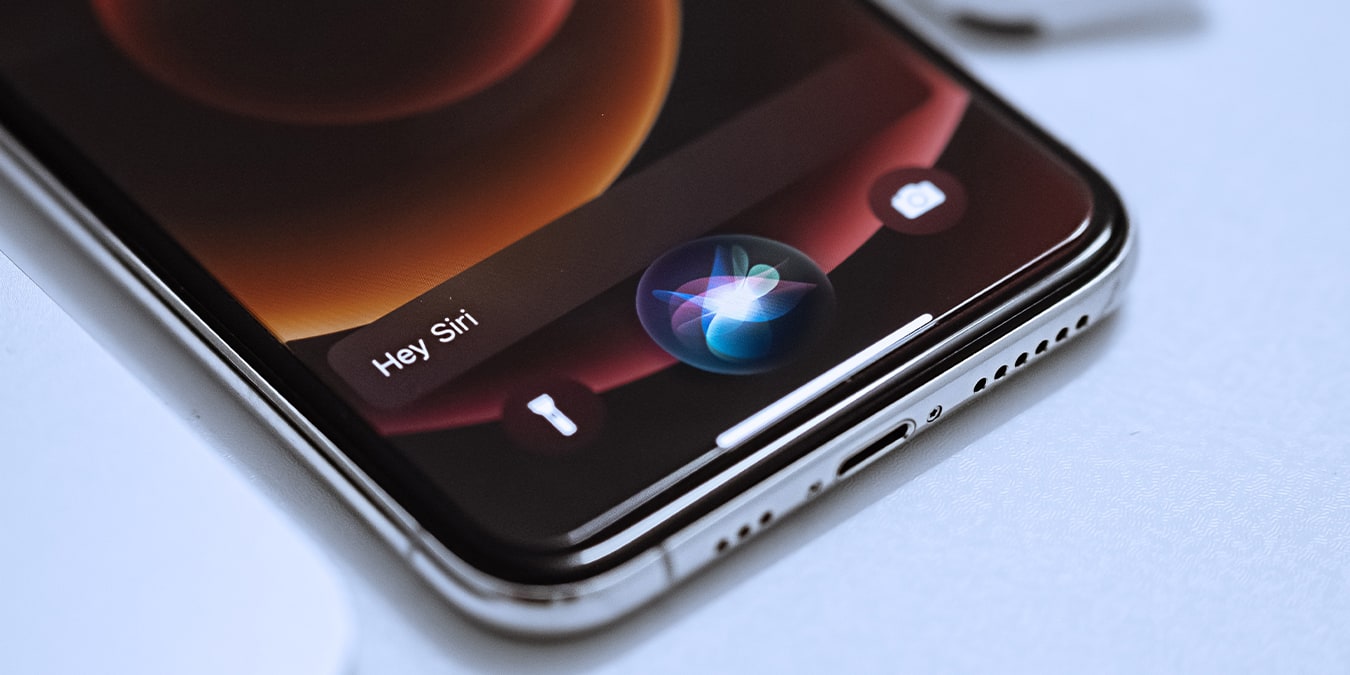
Apple представила «Ярлыки Siri» в iOS 12, которая была выпущена в 2018 году. С тех пор было внесено много изменений, и на лучшее. То, что изначально было ограничено Siri, теперь доступно как отдельное и встроенное приложение под названием Ярлыки. Если вы опытный пользователь, желающий узнать, как создать ярлыки Siri на вашем iPhone или iPad, знайте, что вы пришли в правильное место.
В этом кратком руководстве мы представляем вам два разных способа создания ярлыков Siri на вашем iPhone или iPad: установив существующие или создав свои собственные (с нуля). Вот все, что вам нужно знать.
Также читайте: 20 лучших ярлыков Siri для опытных пользователей iOS
1. Используйте Галерею Ярлыков
С помощью приложения Ярлыки (которое установлено по умолчанию) вы можете получить доступ к большому количеству ярлыков Siri. Эта часть приложения Ярлыки называется «Галерея». Следуйте этим инструкциям, чтобы использовать ее.
- Запустив приложение Ярлыки, вы откроете вкладку «Мои ярлыки». Доступ к разделу Галерея можно получить через значок в нижней части экрана.

- Галерея Ярлыков содержит коллекцию готовых ярлыков, отсортированных по удобным категориям. Когда вы найдете подходящий, выберите его (чтобы открыть его обзор), затем нажмите кнопку «Добавить ярлык».

- Открыв свою библиотеку, вы найдете новый ярлык. Нажмите на три точки в правом верхнем углу ярлыка, чтобы увидеть действия, которые будет выполнять ваш ярлык. Вы можете внести любые изменения, которые хотите, чтобы адаптировать ярлык под свои нужды.
Наконец, имейте в виду, что вы можете активировать эти ярлыки, нажав на их значки/миниатюры. Кроме того, вы можете произнести имя ярлыка, который хотите активировать (используя Siri, конечно). Таким образом, они больше не ограничены только Siri, что определенно хорошо.
Также читайте: 21 лучший совет и трюк FaceTime, чтобы использовать его как профессионал
2. Создайте свои собственные ярлыки Siri
Если вы не можете найти ярлык в Галерее Ярлыков, который соответствует вашим требованиям, вы можете создать свой собственный с нуля. Вот как это сделать.
- Снова запустите приложение Ярлыки. Убедитесь, что вы нажали на «Мои ярлыки».

Нажмите на значок «+» в правом верхнем углу экрана.
Посмотрите в нижнюю часть экрана, где вы найдете пустое поле с просьбой искать приложения и действия. Убедитесь, что вы нажали на него и нашли предпочтительное действие/приложение.

Нажав на конкретное приложение, вы увидите все действия, которые вы можете выполнить с помощью этого приложения. Нажмите на значок информации, чтобы узнать больше о том, как это действие работает.
Нажмите на действие, чтобы добавить его к своему ярлыку, и продолжайте, пока не добавите все необходимые действия. Вы можете нажимать и удерживать любое действие, чтобы перетаскивать его вверх или вниз внутри ярлыка.

Чтобы протестировать свой ярлык, нажмите на значок «Играть» в правом нижнем углу.
Когда вы завершите создание ярлыка, нажмите «Далее» (в правом верхнем углу). Укажите имя и нажмите «Готово», чтобы сохранить свой ярлык в библиотеке.
Если у вас возникли трудности с созданием ярлыка, который работает так, как вы ожидали, попробуйте найти в Галерее другой ярлык, который выполняет аналогичное действие. Затем вы можете просмотреть список действий, чтобы увидеть, как это работает.
Заключение
Вы никогда не сможете настроить iPhone так, как вы можете настроить устройство Android. Но с введением ярлыков Siri пользователи iPhone теперь обладают гораздо большим уровнем контроля над управлением регулярными задачами. Они не всем понравятся, но ярлыки могут сэкономить время для опытных пользователей.
И говоря о том, как создавать ярлыки Siri на вашем iPhone, не забудьте также узнать, как устанавливать сторонние ярлыки Siri. Наконец, вот как использовать ярлыки Siri на Apple Watch.







