






Как изменить информацию о производителе вашего ПК с Windows 10

Windows 10 отображает информацию о марке, модели и названии вашего устройства в приложении “Настройки” и на странице “Система” Панели управления. Обычно вы не замечаете ничего неправильного в этой информации. Однако, если вы только что переустановили Windows или собрали свой собственный компьютер, вы можете обнаружить, что все значения отображаются как “Должно быть заполнено O.E.M.”
Конечно, это не влияет на функциональность вашей системы. Но если вы хоть немного похожи на этого автора, вы хотите придать своему новому самособранному ПК собственную индивидуальность – продолжайте читать, чтобы узнать, как изменить эти значения на что-то более полезное.
Этот процесс включает в себя редактирование реестра Windows, поэтому мы оставим стандартное предупреждение: хотя мы и не видим, как настройка информации о производителе может негативно повлиять на вашу систему, это не официально поддерживается Microsoft, и в будущем это может перестать работать. Будьте осторожны при редактировании реестра; непреднамеренные, неверные или неправильно настроенные изменения могут вызвать серьезные проблемы.
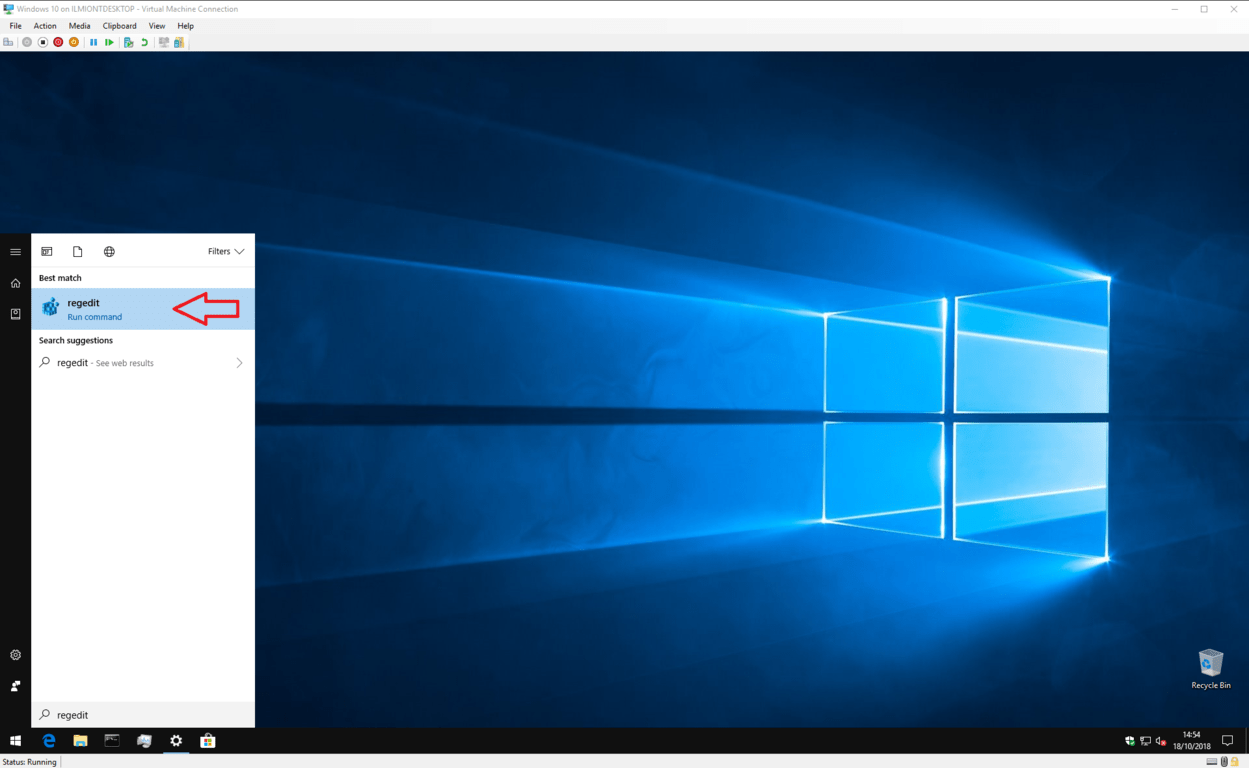
Чтобы начать, откройте редактор реестра (нажмите кнопку «Пуск» и введите regedit). Если вы не находитесь в системе как администратор, вам будет предложено подтвердить свои полномочия.
Используя адресную строку в верхней части окна, вставьте или введите следующий ключ:
HKEY_LOCAL_MACHINE\SOFTWARE\Microsoft\Windows\CurrentVersion\OEMInformationОбратите внимание, что в старых версиях Windows 10 нет адресной строки в редакторе реестра, поэтому вам придется вручную перемещаться по структуре папок, чтобы найти этот ключ.
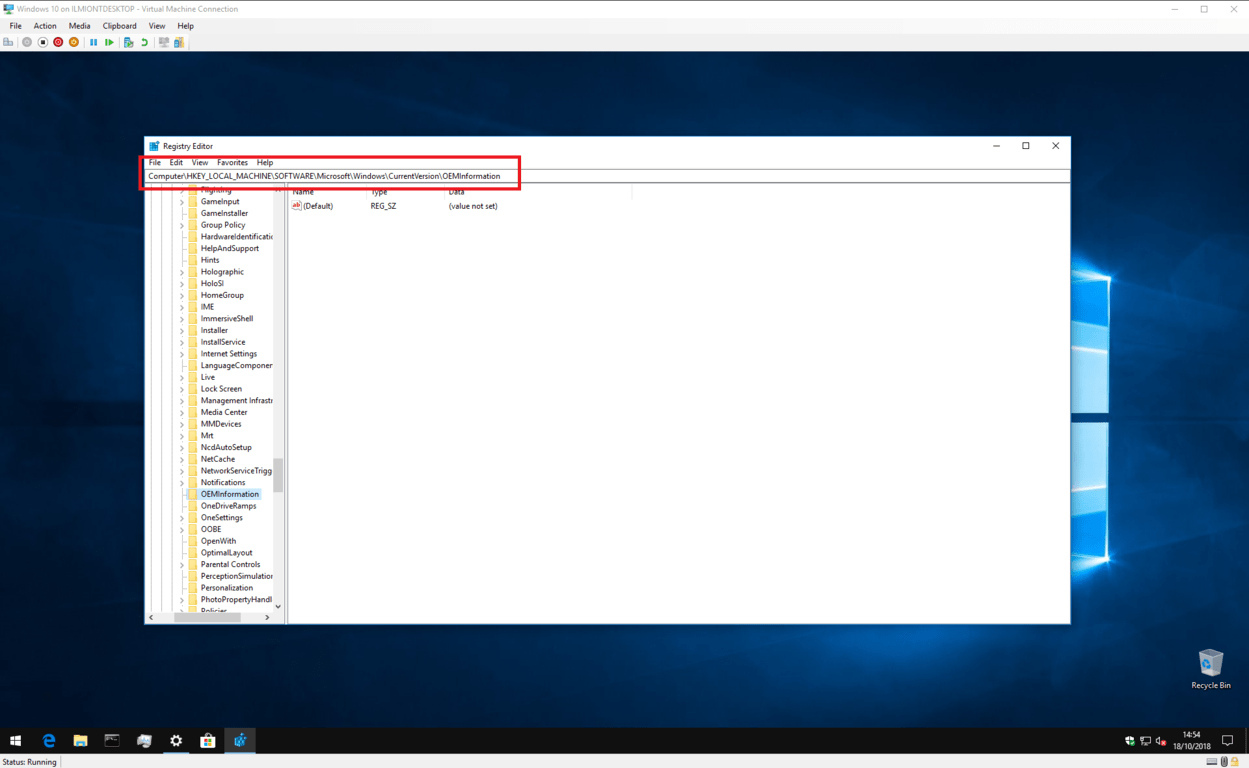
То, что вы увидите, зависит от того, есть ли уже информация о производителе в вашей системе. Если она есть, вы должны увидеть несколько ключей, кроме “(По умолчанию)” в правой панели, которые определяют различные свойства вашей системы. Вы можете дважды щелкнуть эти ключи, чтобы редактировать их значение после выполнения инструкций ниже.
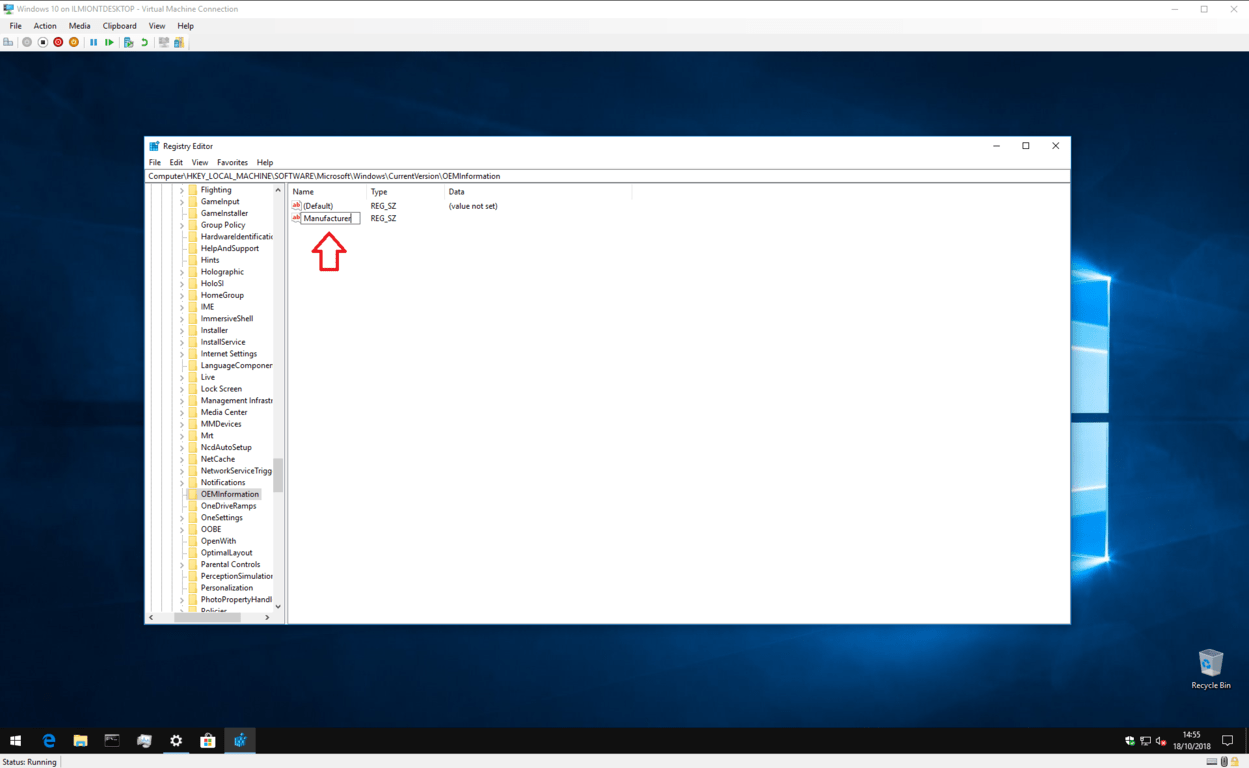
Если вы только что установили Windows и Панель управления отображает информацию о производителе как “Должно быть заполнено O.E.M.”, у вас, вероятно, будет лишь единственный ключ “(По умолчанию)”. При выполнении инструкций ниже вам нужно будет создать новые ключи для каждого свойства – щелкните правой кнопкой мыши в правой панели и выберите Создать > Строковое значение. Будьте внимательны, чтобы убедиться, что его имя точно соответствует имени вашего предполагаемого свойства. Затем вы можете установить его значение, дважды щелкнув по нему.
Доступные свойства следующие:
- Manufacturer – имя производителя, которое будет отображаться для вашего устройства
- Model – имя модели, которое будет отображаться для вашего устройства
- SupportHours – используется для отображения информации о поддержке производителя
- SupportPhone – используется для отображения информации о поддержке производителя
- SupportURL – используется для отображения информации о поддержке производителя
- Logo – путь к изображению в формате bitmap, используемому в качестве “логотипа” вашего производителя; вам нужно будет экспериментировать с размерами и форматами
Каждое из этих свойств полностью необязательно – если вы собираете свою собственную систему, вы, вероятно, захотите опустить связанные с поддержкой свойства.
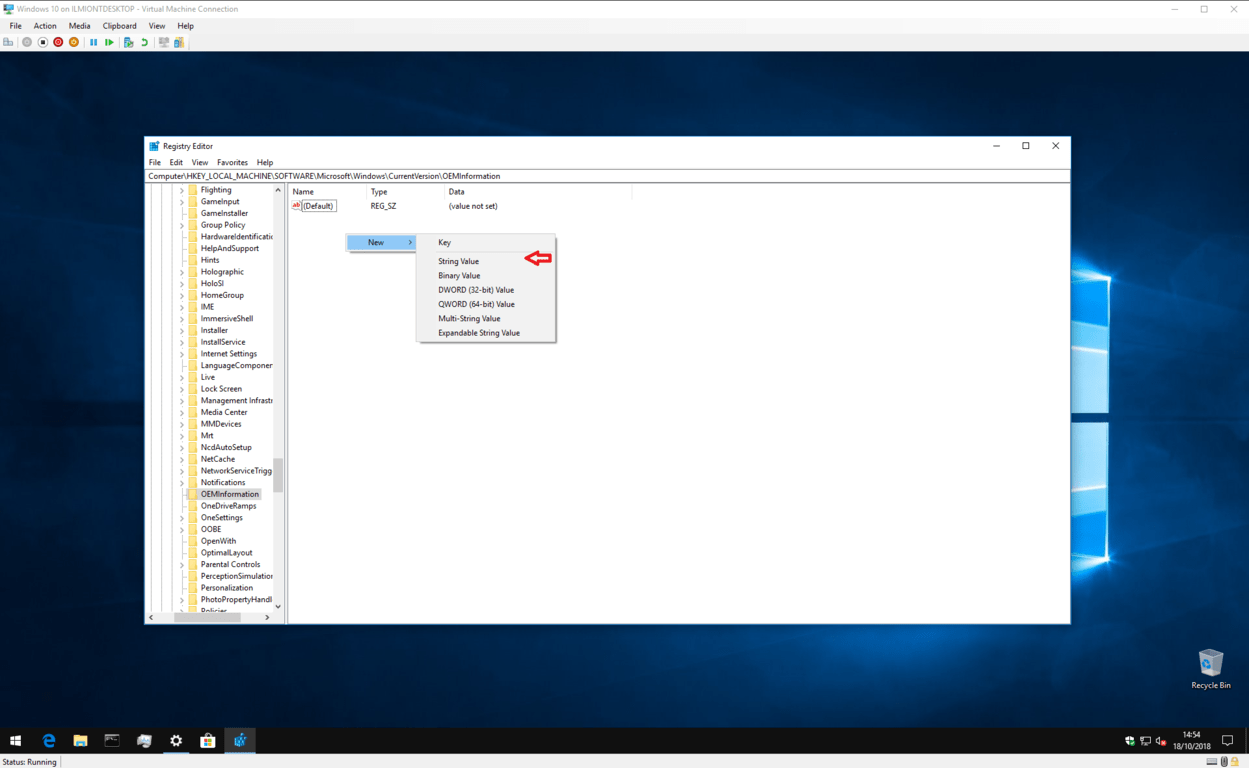
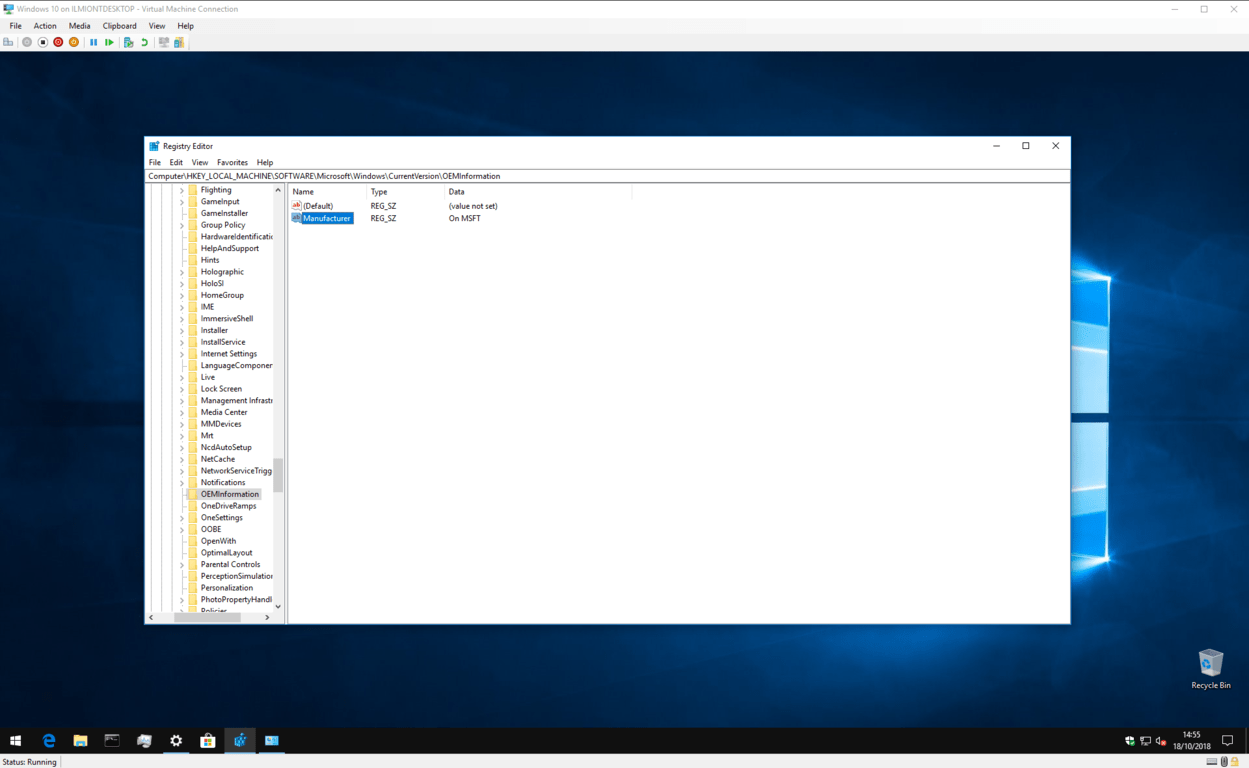
В качестве примера предположим, что вы хотите, чтобы производитель вашего ПК отображался как “On MSFT”, и ни один из ключей в настоящее время не существует в вашей системе.
Щелкните правой кнопкой мыши в окне редактора реестра и выберите Создать > Строковое значение. Назовите ключ “Manufacturer”, а затем дважды щелкните по нему, чтобы установить его значение. Введите “On MSFT.”
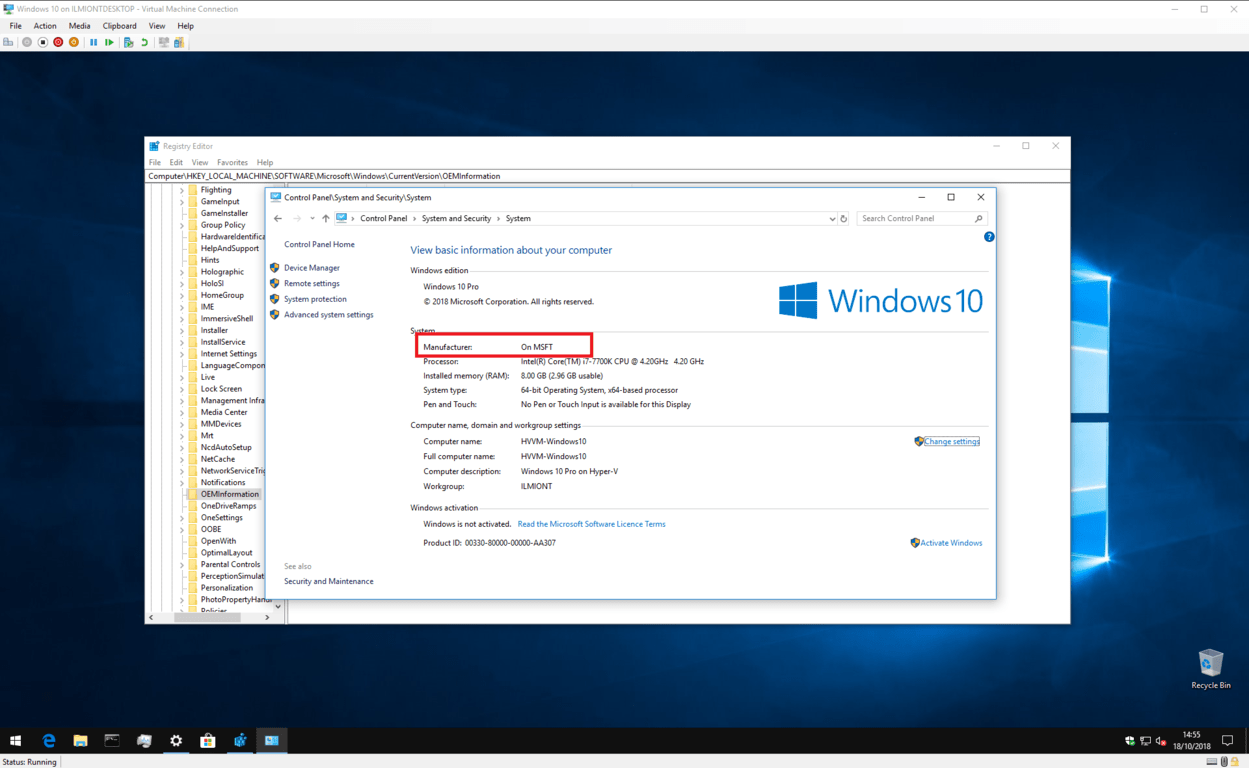
После редактирования ключей вы сможете открыть Панель управления > Система и безопасность > Система, чтобы увидеть вашу новую информацию – перезагрузка не требуется.







