






Как отключить брандмауэр Windows в Windows 10 или Windows 11
 В этой статье
Переключить
- Как отключить брандмауэр Windows в Windows 11
- Отключение брандмауэра для конкретных приложений
- Отключить брандмауэр Windows в Windows 10 и Windows 11
Брандмауэр Windows — это ваша первая линия защиты от вредоносных угроз, исходящих от входящего интернет-трафика. Он работает, блокируя любые данные, подверженные злонамеренным намерениям.
Он был представлен с Windows XP в 2001 году как «Брандмауэр подключения к интернету» и с тех пор значительно развился. Будучи важным компонентом безопасности Windows, возникает вопрос: почему же вы должны его отключать?
Будут случаи, когда некоторые критически важные приложения могут заставить вас временно отключить брандмауэр Windows. Например, некоторые антивирусные программы могут не работать с брандмауэром Windows и наоборот, в результате чего вам придется отключить брандмауэр в Windows 10 или 11.
В этой статье мы пройдемся по шагам, которые вам необходимо выполнить, чтобы отключить брандмауэр Windows в Windows 11. Давайте начнем.
Как отключить брандмауэр Windows в Windows 11
Хотя вы всегда можете быстро его включить обратно, вы должны тщательно подумать, прежде чем решите отключить брандмауэр Windows — дополнительный уровень безопасности — это плюс для вашего ПК.
Поэтому делайте это только если вы уверены в своих силах или когда это абсолютно необходимо. С учетом сказанного, вот как вы можете сразу отключить брандмауэр:
- Перейдите к Поисковой строке меню Пуск, введите «настройки» и выберите лучший вариант. В качестве альтернативы нажмите сочетание клавиш Windows + I.
- Перейдите в Конфиденциальность и безопасность и нажмите на Безопасность Windows.
- Нажмите на Открыть безопасность Windows.
- Теперь нажмите на Защита брандмауэра и сети > Общая сеть.
- Выберите Общая сеть.
- Отключите переключатель для Брандмауэр Microsoft Defender.
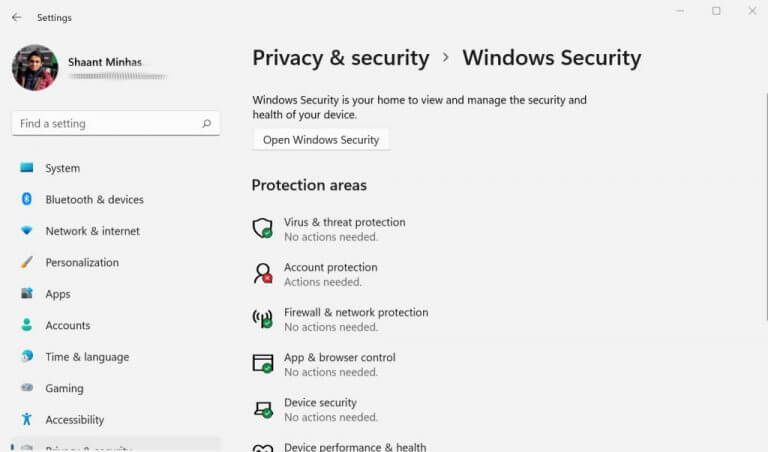
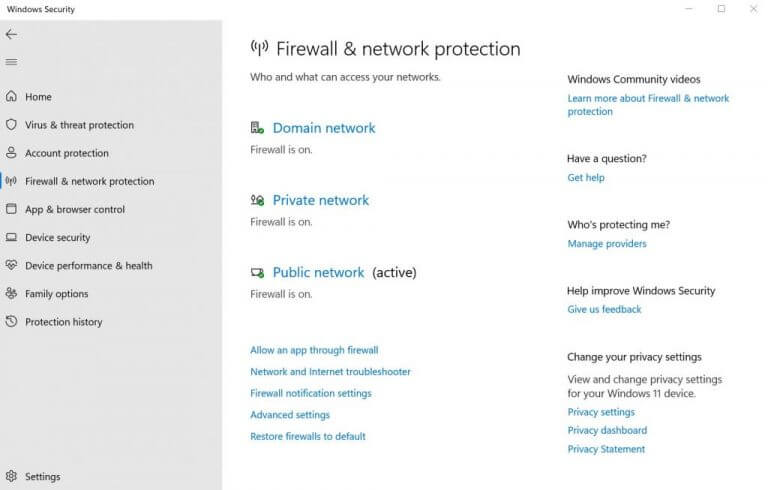
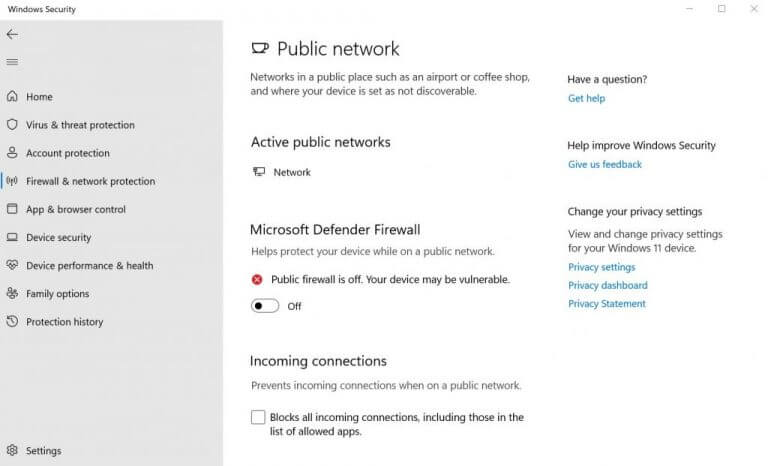
Как только вы это сделаете, ваш брандмауэр Windows будет отключен, и вы должны увидеть следующее сообщение в настройках брандмауэра: Общий брандмауэр отключен. Ваше устройство может быть уязвимо.
Отключение брандмауэра для конкретных приложений
Вы также можете немного изменить приведенный выше процесс и отключить брандмауэр для конкретных приложений. Просто следуйте вышеуказанному методу до четвертого шага и перейдите в меню Защита брандмауэра и сети. Оттуда выполните следующие шаги:
- Нажмите на опцию Разрешить приложение через брандмауэр.
- В новом окне нажмите на Изменить параметры, расположенную в углу.
- Установите галочку перед приложением, для которого вы хотите обойти брандмауэр, и нажмите ОК.
Таким образом, приложение теперь сможет работать мимо брандмауэра и будет функциональным.
Отключить брандмауэр Windows в Windows 10 и Windows 11
Надеюсь, вы теперь можете отключить брандмауэр Windows без каких-либо проблем. Чтобы еще раз повторить, брандмауэр является неотъемлемым компонентом безопасности Windows; его следует отключать только тогда, когда вы не можете найти другие альтернативы для решения ваших конкретных проблем.







