






Как понизить версию с Windows 11 до Windows 10

Вы попробовали Windows 11 и решили, что лучше остаться на Windows 10? Для пользователей, которые хотят понизить версию с Windows 11 до Windows 10, следуйте нашей простой инструкции, чтобы вернуться к более старой операционной системе. Ничего страшного, если вы позже пожалеете об этом действии, так как мы добавили инструкции, чтобы помочь вам снова обновиться до Windows 11.
Также читайте: Не работает панель поиска Windows 11? Вот 9 способов это исправить
Почему понижать версию с Windows 11?
Независимо от того, была ли ваша новая аппаратная конфигурация предварительно установлена с Windows 11 или вам просто не нравятся функции Windows 11, вы можете захотеть остаться на Windows 10 по следующим причинам:
- Windows 10 будет полностью поддерживаться до октября 2025 года: это включает все обычные обновления функций и безопасности. У вас достаточно времени, чтобы использовать ваше текущее устройство, будь то Home, Pro или любая другая версия. Неизвестно, предложит ли Microsoft будущие продления, как это было раньше.
- Windows 10 можно использовать после 2025 года: обновления безопасности Windows 10 будут продолжаться после 2025 года как минимум еще два года. Это означает, что его можно будет использовать как минимум до 2027 года.
- Популярные функции Windows 11 уже поддерживаются в Windows 10: многие функции Windows 11 поддерживаются в той или иной форме в Windows 10, включая макеты окон и несколько рабочих столов.
Если вы собираетесь понизить версию, потому что что-то просто не работает должным образом, сначала ознакомьтесь с нашим контрольным списком после установки Windows 11. Возможно, есть простое решение вашей проблемы.
Также читайте: Как установить модуль доверенной платформы на неподдерживаемый компьютер
Как понизить версию с Windows 11 до Windows 10
Если вы обновились до Windows 11 с Windows 10, есть два способа вернуться обратно, в зависимости от того, сколько дней прошло с момента обновления ОС. Если прошло десять дней или меньше, в Windows 11 есть встроенный переключатель, который автоматически поможет вам “вернуться” к Windows 10. После истечения этого срока вам нужно будет выбрать чистую установку Windows 10.
“Вернуться” к Windows 10 с Windows 11 в течение десяти дней после установки
- На вашем устройстве с Windows 11 перейдите в “Параметры -> Система”.
- Нажмите опцию “Обновление Windows” внизу, чтобы перейти к “Дополнительным параметрам -> Восстановление”.
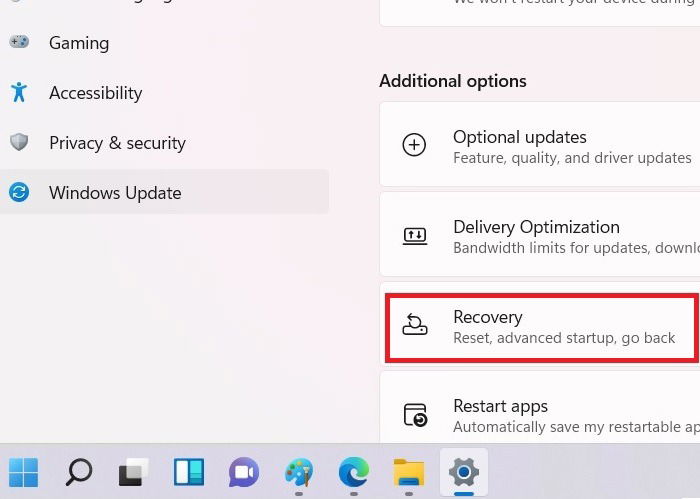
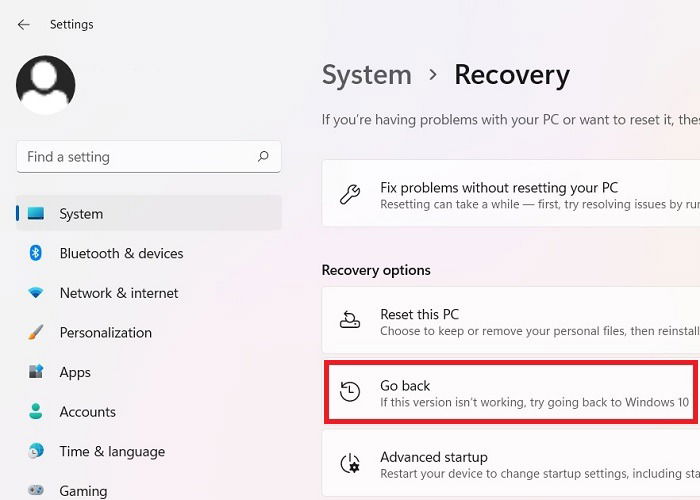
- Появится новый пункт меню с названием “Параметры восстановления”. Нажмите опцию “Вернуться” в этом разделе. Примечание: вы также можете непосредственно искать “Вернуться” с помощью поиска в меню “Пуск” Windows 11.
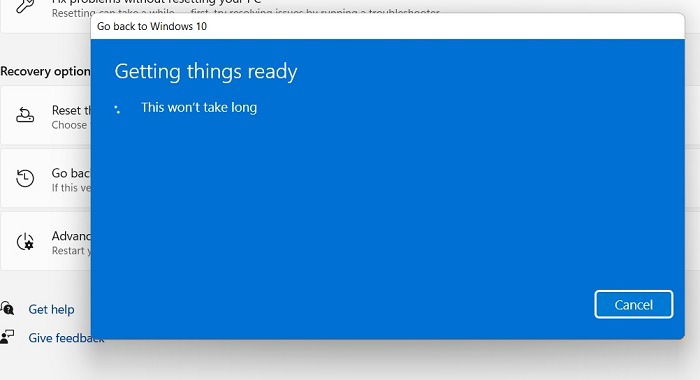
- Как только вы нажмете “Вернуться”, на экране появится синий экран “Подготовка”, вам нужно будет подождать несколько секунд.
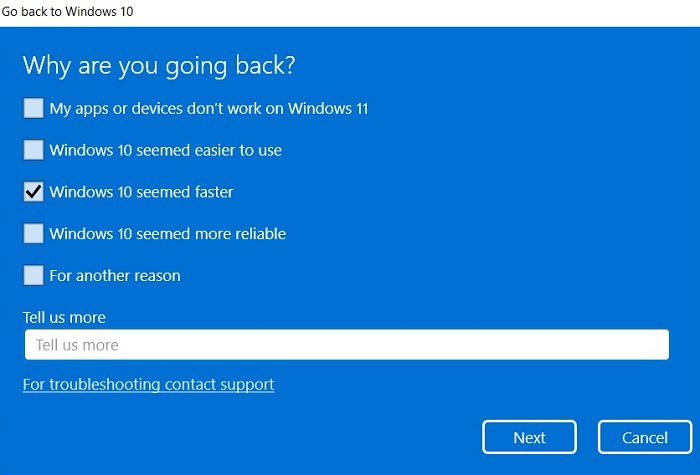
- Перед откатом вам будет предложено заполнить опрос, в котором вы должны указать причину, по которой вы возвращаетесь к Windows 10. Также есть место для вашей личной обратной связи о Windows 11.
- Вам предложат проверить обновления в Windows 11. Нажмите “Нет, спасибо”, чтобы продолжить.
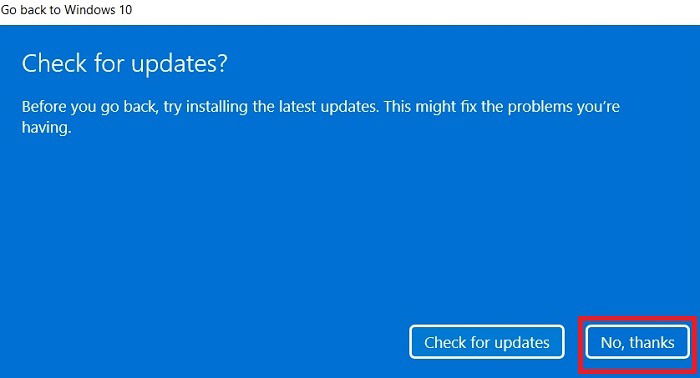
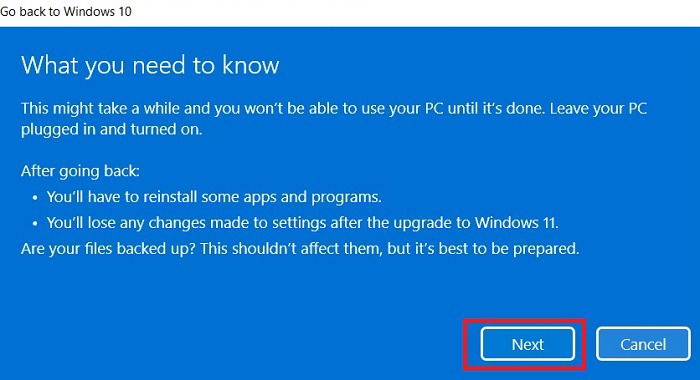
- Появится предупредительный экран, на котором будет сказано, что вы не можете использовать ПК до завершения обновления и что вам нужно будет переустановить некоторые приложения/программы. Нажмите “Далее”, чтобы продолжить. Рассмотрите возможность создания резервной копии файлов, даже если понижение до Windows 10 не приведет к потере данных.
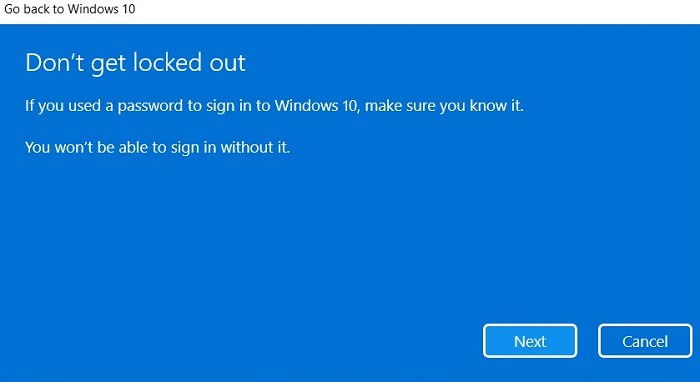
- Не забудьте пароль вашего устройства на случай, если вам потребуется его для входа в Windows 10.
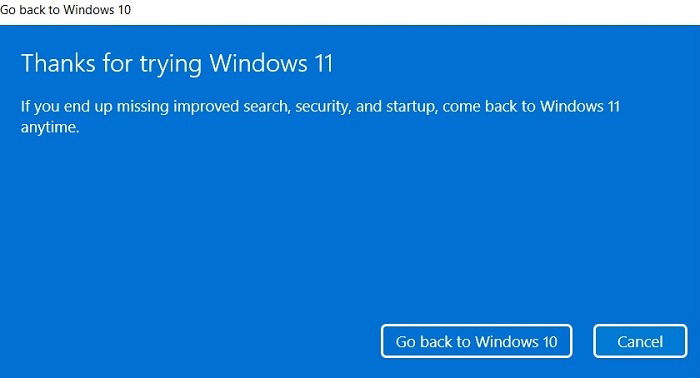
- Как только вы нажмете “Вернуться к Windows 10”, вы не сможете прервать процесс понижения версии.
Во время понижения на экране появится синий/черный экран, который может оставаться на долгое время. Если вы выключите устройство с помощью кнопок питания, оно перезагрузится в Windows 11.
Как узнать, прошло ли десять дней с момента обновления до Windows 11?
Для тех, кто воспользовался предложением бесплатного обновления до Windows 11, у вас есть десять дней, чтобы вернуться к Windows 10.
Windows 11 не уведомляет вас о данной опции с помощью системных уведомлений или напоминаний. Вам нужно будет самостоятельно помнить дату первой установки Windows 11. Если вы хотите отслеживать это на устройстве с Windows, рассмотрите возможность использования приложения “Будильники и часы”.
Понижение до Windows 10 с Windows 11 после десяти дней
Другой способ вернуться к Windows 10 - это выполнить чистую установку. Как сброс до заводских настроек, это полностью удалит Windows 11 с вашей системы и установит новую копию Windows 10.
Мы охватили полные инструкции для выполнения чистой установки Windows 10. Вот краткое резюме шагов:
- Создайте резервную копию ваших файлов Windows 10, ключей лицензии программного обеспечения и любых других важных данных. Вы можете сделать это на самом устройстве с Windows 11.
- Скачайте и установите официальный инструмент создания медиа Windows 10 и запишите ISO-образ на USB-накопитель.
- Извлеките ключ продукта Windows 10 из командного терминала, используя следующий текст:
wmic path SoftwareLicensingService get OA3xOriginalProductKey- Загрузитесь в безопасном режиме вашего обновленного устройства с Windows 11, используя соответствующие клавиши загрузки, такие как F2, F10 или F12. Следуйте меню на экране, чтобы снова установить Windows 10 на вашем устройстве. Если у вас есть действующая лицензия Windows 10/11, чистая установка совершенно бесплатна.
Как обновиться до Windows 11 с Windows 10
После возврата к Windows 10 вы снова можете обновиться с Windows 10 до Windows 11. Единственное условие - сначала нужно обновить до последней версии Windows 10. Шаги зависят от того, являетесь ли вы инсайдером Windows или обычным пользователем.
1. Для инсайдеров Windows 11
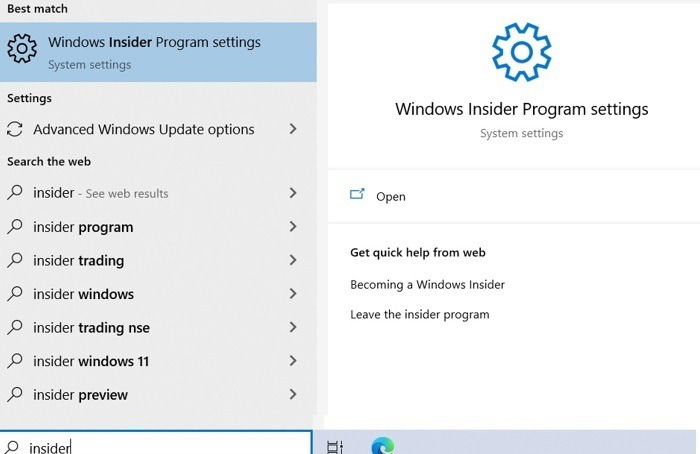
- Если вы являетесь инсайдером Windows 11, перейдите к параметрам программы Windows Insider через строку поиска.
- Выберите параметры инсайдеров для каналов Release Preview, Dev или Beta. Канал Release Preview является наиболее стабильным и его следует предпочесть.
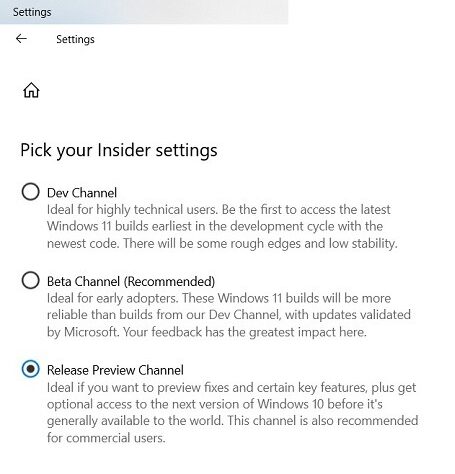
- Перед тем как снова обновиться, убедитесь, что канал “Release Preview” включен на вашем устройстве.
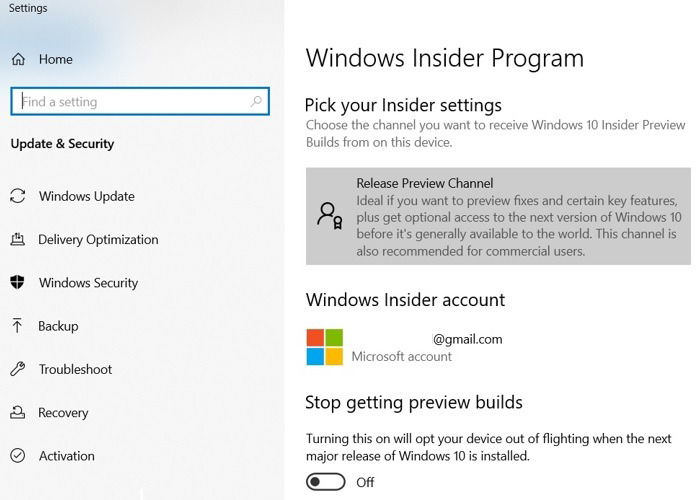
Остальная процедура обновления с Windows 10 до Windows 11 аналогична описанной ниже процедуре для обычных пользователей.
2. Для обычных пользователей
Если вы не инсайдер Windows, вы также можете бесплатно обновиться до Windows 11 с Windows 10, при условии что ваше устройство соответствует критериям совместимости. (Следуйте этому руководству по совместимости.)
- Прямой способ узнать совместимость для Windows 11 - это “проверить обновления” на вашем устройстве с Windows 10.
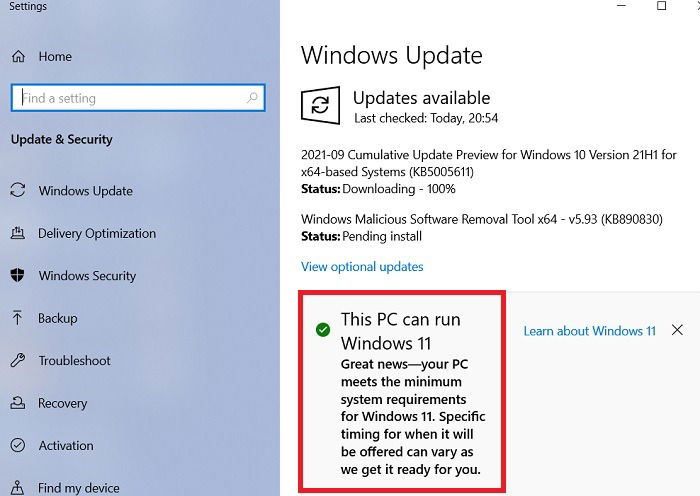
- Вы должны увидеть статус “Подготовьтесь к Windows 11”. Нажмите на него, чтобы узнать, соответствует ли ваше устройство требованиям.
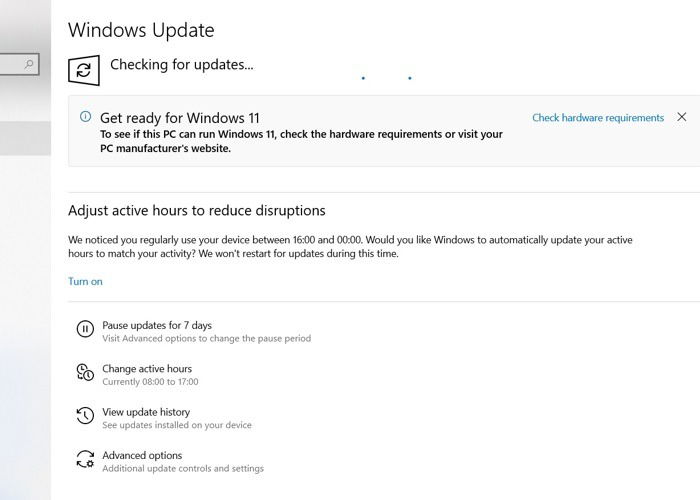
- Вы должны увидеть статус на совместимых устройствах, который гласит: “Этот ПК может работать с Windows 11.”
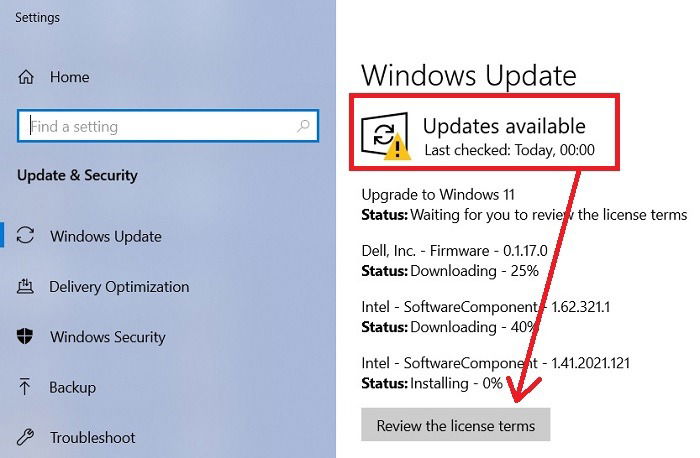
- Снова проверьте свое устройство на наличие последних обновлений Windows. Вы должны увидеть сообщение об обновлении “Обновление до Windows 11”. Оно требует от вас согласования некоторых лицензионных условий. Нажмите кнопку, чтобы продолжить.
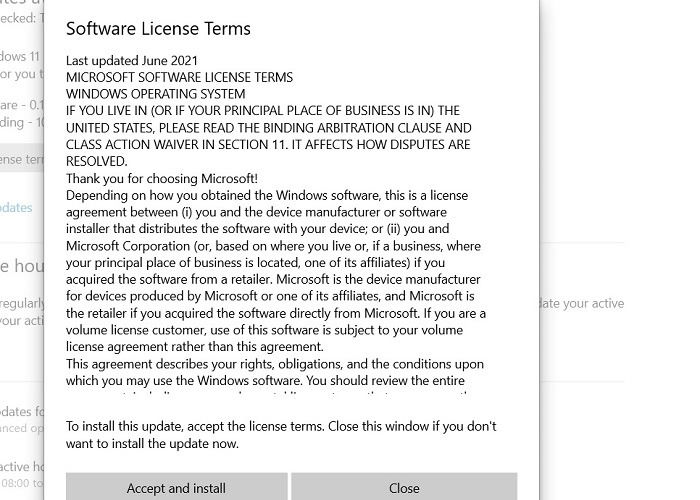
- Примите и установите лицензионные условия для Windows 11, чтобы продолжить.
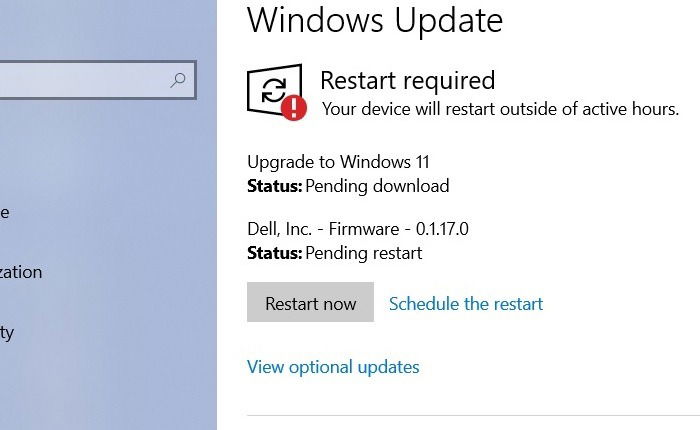
- Скачивание и установка Windows 11 произойдут автоматически и могут потребовать несколько перезагрузок.
Если вам нужны полные пошаговые инструкции о том, чего ожидать во время установки Windows 11 с нуля, вы можете найти их здесь. Следуйте последнему разделу, чтобы понять, сколько времени это должно занять на вашем устройстве, поскольку обновление включает не только несколько синих и черных экранов.
3. Обновление до Windows 11 с Windows 10 с помощью ISO файлов Windows 11
Время доступа к обновлению Windows 11 может варьироваться в зависимости от устройства, поскольку Microsoft поэтапно предоставляет бесплатные обновления. Тем не менее, инсайдеры Windows и те, кто приобрел новый ноутбук/ПК, должны получить мгновенный доступ.
Если вы не можете ждать так долго, вам следует установить ISO Windows 11 и инструмент создания медиа Windows 11. Официальные ссылки Microsoft пока недоступны, но должны появиться через несколько недель.
После скачивания двух отдельных программ Windows 11 следуйте шагам в разделе “чистая установка Windows”, описанным в разделе: “Понижение до Windows 10 с Windows 11 после десяти дней.”
Часто задаваемые вопросы
1. Как понизить версию до более ранней сборки Windows в Windows 10 или Windows 11?
Чтобы понизить версию до более ранней сборки Windows 10, вам нужно выполнить откат с помощью опции более ранней сборки, как показано здесь. Та же процедура понижения версии применяется и в Windows 11. Вы также можете создать точки восстановления на вашей системе, чтобы сбросить ПК до более ранней сборки.
2. Могу ли я обновиться до Windows 11 с Windows 10 после окончания срока бесплатного обновления?
Бесплатное предложение Microsoft по обновлению до Windows 11 с подходящих устройств Windows 10 предполагается до середины 2022 года.
После окончания срока бесплатного обновления вы все равно можете приобрести новую лицензию Windows 11 на официальном сайте, скачать ISO и записать его на USB-устройство для чистой установки Windows 11.
3. Почему я не вижу статус обновления до Windows 11 на моем устройстве?
Если аппаратное обеспечение вашего ПК/ноутбука несовместимо с Windows 11, вы не получите уведомление о возможности обновления до Windows 11.
Для тех, чье устройство соответствует требованиям, но все еще не видит сообщения, вам нужно сначала завершить все другие обновления, а затем перейти в раздел “Проверьте свои обновления” и обновить его для получения уведомления о обновлении до Windows 11.
Если вы хотите узнать, как управлять проблемами обновлений в Windows 11, ознакомьтесь с аналогичными процедурами для Windows 10. Вы также можете очистить и освободить место на вашем диске C в Windows для улучшения производительности.







