






Как скачать контент Netflix для оффлайн-просмотра

Будь то долгий перелет или 30-минутная поездка на Uber, Netflix стал синонимом времяпрепровождения в пути. Такие телешоу, как «Игра в кальмара», «Бриджертоны» и «Ты», требуют, чтобы их смотрели запоем. Это очень просто, когда вы дома и подключены к Интернету, но что происходит, когда вы в поездке или в пути на работу? В таких случаях полезно скачать все ваши любимые сериалы Netflix для оффлайн-просмотра.
Содержание
- Как начать скачать шоу Netflix?
- Что насчет оффлайн-просмотра для macOS?
- Доступны ли все названия Netflix для скачивания?
- Каковы требования к хранилищу?
- Как выбрать качество скачивания?
- Поддерживает ли Netflix автоматические скачивания?
- Как удалить загруженный контент?
- Часто задаваемые вопросы
Как начать скачивать шоу Netflix?
Скачивание на любых ваших устройствах в основном будет работать одинаково. Приложение Netflix довольно последовательно по платформам, поэтому инструкции для iOS не будут слишком отличаться от Android и наоборот.
iPhone и iPad
Скачать контент Netflix для iOS и iPadOS одинаково.
- Откройте приложение Netflix на вашем iPhone и найдите шоу или фильм, который хотите скачать.
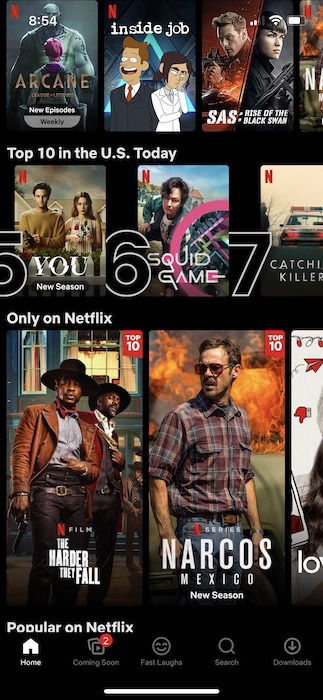
- При условии, что шоу или фильм доступен для скачивания, под кнопкой «Воспроизвести» появится огромная кнопка «Скачать». Нажмите на «Скачать» и дождитесь завершения загрузки контента.

- Когда ваш контент будет загружен, он появится в разделе «Загрузки» внизу приложения.

Android
Скачивания для Android следуют почти тем же шагам, что и для iOS/iPadOS. Это относится как к общим смартфонам и планшетам Android, так и к планшетам Amazon Fire.
- Запустите приложение Netflix и найдите фильм или шоу, которое хотите скачать для оффлайн-просмотра.

- Нажмите на кнопку «Скачать» под кнопкой «Воспроизвести», и выбранный контент начнет скачиваться.

- Найдите меню «Загрузки» внизу приложения и нажмите на него, чтобы воспроизвести весь ваш оффлайн-контент.

Windows
Приложение Netflix доступно для бесплатной загрузки из Microsoft Store как для Windows 10, так и для 11.
- Запустите приложение Netflix на вашем ноутбуке или настольном компьютере. Выберите фильм или телешоу, которые хотите скачать.

- Нажмите или щелкните на кнопку «Скачать» рядом с фильмом или шоу и дождитесь завершения загрузки контента.

- Нажмите или щелкните на три горизонтальные линии в верхнем левом углу приложения Netflix и найдите «Мои загрузки». Здесь вы найдете весь доступный оффлайн-контент.

Chromebook
Как и в случае с macOS, для ChromeOS нет родного приложения, а веб-версия не позволяет вам скачать Netflix для оффлайн-просмотра. Единственный способ обойти это – скачать приложение Netflix из Play Store (если ваш Chromebook поддерживает приложения Android), затем следовать шагам, описанным выше для Android, чтобы загрузить контент Netflix.
Что насчет оффлайн-просмотра для macOS?
К сожалению, для пользователей macOS нет прямой опции скачивания для Mac. Вместо этого вам придется использовать один из двух обходных вариантов. Первый – использовать Windows на вашем Mac. Это можно сделать одним из двух способов:
- Для пользователей Intel Mac Bootcamp – это вариант, который позволяет вам запускать Windows на вашем Mac как отдельную установку. Bootcamp больше не доступен в линейке компьютеров Apple на базе M1, так что этот вариант не подойдет для владельцев Macs на M1.

Обратите внимание, что с Bootcamp вам все равно потребуется предоставить свою собственную лицензию Windows. В качестве альтернативы вы можете использовать такие программы, как Parallels, чтобы создать виртуальную среду для Windows на вашем компьютере macOS, а затем использовать метод Windows для скачивания фильмов для оффлайн-просмотра.
- Другой вариант – скачать оффлайн-контент на iPad, а затем использовать AirPlay для потоковой передачи файлов на Mac. Это позволит вам воспользоваться большим экраном. Хотя это не совсем то же самое, что скачивание непосредственно на Mac, это лучший вариант.

Доступны ли все названия Netflix для скачивания?
Существует довольно высокая вероятность, что контент, который вы хотите посмотреть оффлайн, будет доступен. Однако есть некоторые названия Netflix, которые нельзя скачать, обычно из-за лицензионных проблем. Netflix указывает, что шоу не будет доступно для скачивания по одной из трех причин:
- Права на контент в настоящее время эксклюзивны для другой компании.
- Права недоступны для покупки у поставщика контента.
- Популярность, стоимость, сезонные или другие локализованные факторы или доступность.
Нет специального списка названий, которые недоступны для скачивания. Это скорее экспериментально: если вы видите шоу, которое можно скачать, предполагается, что у вас не будет никаких проблем. Если вы столкнетесь с контентом, который нельзя скачать, скорее всего, это из-за одной из трех вышеуказанных причин.
Каковы требования к хранилищу?

Если вы планируете скачать большое количество контента на ваше устройство, место для хранения всегда будет проблемой. Количество шоу и фильмов, которые вы можете скачать, будет зависеть от того, сколько свободного места доступно на вашем устройстве. Сколько фильмов вы сможете сохранить на вашем устройстве, прямо зависит от того, сколько свободного места вы хотите оставить для оффлайн-просмотра.
Как выбрать качество скачивания?
На данный момент приложения Netflix позволяют только два варианта качества видео для скачивания. Доступны как стандартное, так и высокое качество, причем последнее, по всей видимости, находится где-то между разрешением 720p и 1080p. Как и ожидалось, стандартное качество использует меньше места и позволяет быстрее загружать, тогда как высокое качество занимает больше места и позволяет медленнее загружать. Какой вариант выбрать, действительно зависит от вас и, вероятно, того, насколько важна для вас высококачественная видео и сколько места доступно на вашем устройстве.
Чтобы изменить качество видео между двумя вариантами:
- Войдите в приложение Netflix и нажмите или щелкните на «Еще» в нижней панели приложения или на иконку профиля в правом верхнем углу приложения.

- Нажмите или щелкните на «Настройки приложения», затем на Качество видео. Выберите между «Стандартное» или «Высокое» качество видео и выйдите из настроек приложения.

Как указано выше, качество влияет на то, сколько данных будет загружено. Netflix отмечает, что во время потоковой передачи стандартное качество видео может использовать до 700 МБ данных в час, тогда как высокое может использовать до 3 ГБ данных во время потоковой передачи. Это сопоставимо с контентом 4K на телевизоре, который использует до 7 ГБ за те же 60 минут контента.
Поддерживает ли Netflix автоматические скачивания?
Одной из очень полезных функций, которые Netflix добавляет к скачиванию, является возможность «Скачать следующую серию». С помощью этой функциональности Netflix автоматически загрузит следующую серию в телесериале, который вы смотрите, и удалит эпизоды, которые вы недавно просмотрели.

С другой стороны, Netflix также добавляет функцию «Загрузки для вас», которая автоматически загружает названия, которые, как она считает, вам понравятся, и сохраняет их на вашем устройстве. Чтобы получить доступ к этим двум функциям, откройте приложение Netflix и нажмите на «Загрузки (или щелкните на Windows 10) -> Умные загрузки», затем переключите одну из этих двух функций.
Вы также можете настроить объем памяти, который будет занимать умное скачивание.

Как удалить загруженный контент?
Внутри приложений Netflix запустите ваши загрузки, выбрав «Загрузки» из нижней панели меню или верхнего левого меню в Windows. Нажмите или проведите по любому контенту, который вы хотите удалить, и подтвердите ваше удаление.
Часто задаваемые вопросы
1. Берется ли какая-либо плата за оффлайн-скачивание?
Нет! Помимо стоимости подписки на Netflix, дополнительных сборов за скачивание и просмотр оффлайн нет – независимо от того, сколько загрузок вы хотите просмотреть оффлайн.
2. Сколько данных используется для скачивания фильма или сериала?
Размеры телесериалов и фильмов варьируются, иногда значительно, поэтому ответ не является точной наукой. Однако, предположительно, потоковая передача телешоу и фильмов будет использовать одинаковое количество полосы пропускания, что и загрузки: один час стандартного видео будет использовать до 1 ГБ данных в час, тогда как высокое качество будет использовать до 3 ГБ данных в час.
3. Есть ли ограничения на количество загрузок, которые вы можете иметь одновременно?
В основном нет. Единственное ограничение будет зависеть от того, сколько места для хранения доступно на вашем устройстве для оффлайн-контента Netflix. Однако в зависимости от вашего плана Netflix вы можете иметь ограничения на количество устройств, которые могут иметь загрузки. Например, если у вас стандартный план, только два устройства могут иметь загрузки одновременно, хотя вы можете входить в Netflix на вашем iPhone, iPad, компьютере, нескольких телевизорах и т. д.
Заключение
Поскольку Netflix позволяет вам скачать большую часть своего контента для постоянного просмотра, вам никогда не будет не хватать того, что посмотреть. Будь то в поезде, самолете или автобусе, есть множество вариантов на выбор. Может, мы предложим «Игра в кальмара», «Ведьмак» или «Бумажный дом»? На самом деле, настоящий вопрос не в том, что вы можете смотреть, а в том, стоит ли вам смотреть Netflix или Amazon Prime?







