






Как одновременно подключиться к нескольким устройствам Echo
Когда Amazon представила функцию Drop In для Alexa, она дала устройствам Echo новую цель в качестве интеркома. Хотя полезно иметь возможность попросить Alexa подключиться к конкретному устройству или комнате, вам может не захотеться повторять этот процесс для каждой комнаты в вашем доме. Вот почему Amazon сделала возможным подключение к нескольким устройствам Echo одновременно, в дополнение к одному за раз, назвав эту функцию Групповой Чат.
Также читайте: 7 простых решений для распространенных проблем с Amazon Echo Dot
Что делает это отличным
Ранее вы могли использовать функцию Drop In только на устройстве, которое вы назвали. Например, если у вас есть трое детей, каждый с собственным устройством Echo, вам нужно было подключаться к каждому устройству по отдельности.
Теперь, если вы хотите связаться со всеми тремя детьми, вы можете подключиться ко всем устройствам в вашем доме с помощью одной команды. Если у вас уже включен Drop In, настройка становится еще проще. Это также легко настроить, если у вас не включен Drop In.
Включение Drop In
Вам понадобится приложение Alexa и подключение к устройствам в вашем доме. Если ваше приложение уже подключено к вашим устройствам Echo, включить Drop In так же просто, как открыть приложение Alexa и нажать “Общение” в нижней части экрана. Если вас никогда не спрашивали о Drop In раньше, вы получите всплывающее окно с вопросом, хотите ли вы “Попробовать домашний Drop In.”

Нажмите “Включить”, чтобы включить Drop In.
Разрешение общения на устройствах
Вам также нужно будет разрешить каждому устройству принимать сообщения. Нажмите “Устройства” в правом нижнем углу экрана, чтобы увидеть ваши устройства.

Существующие устройства перечислены под Echo & Alexa и Все устройства (если вы хотите увидеть все ваши подключенные устройства, включая те, которые не могут действовать как интерком). Нажмите на устройство, для которого вы хотите включить общение и Drop In. Выберите “Общение”.
Переключите “Общение” на “Включено” и нажмите “Drop In”, чтобы включить его, если он еще не включен.

Повторите этот процесс для каждого устройства.
Подключение к нескольким устройствам Echo
После того как Drop In включен, вы можете сказать “Alexa, подключись к [Имя устройства].“ Alexa затем позволяет вам говорить через устройство.
У вас есть только одна последняя настройка, которую нужно включить, прежде чем вы сможете попросить Alexa подключиться ко всем вашим устройствам. Вы можете сказать “Alexa, подключись ко всем устройствам“, чтобы получить запрос на изменение настройки, или вы можете сделать это вручную заранее.
Чтобы использовать групповой чат Drop In, вам нужно разрешить Amazon временно расшифровывать групповые чаты, чтобы объединить несколько аудиопотоков. Если это не то, что вы хотите делать, вы не сможете использовать Drop In на нескольких устройствах Echo одновременно. Это компромисс в области конфиденциальности, но если вам не важно, что Alexa слышит, как вы говорите “ужин готов” или что-то еще не личное, тогда вам все равно.
Откройте “Настройки” и нажмите “Общение” в приложении Alexa.

Нажмите “Расширенные функции.”
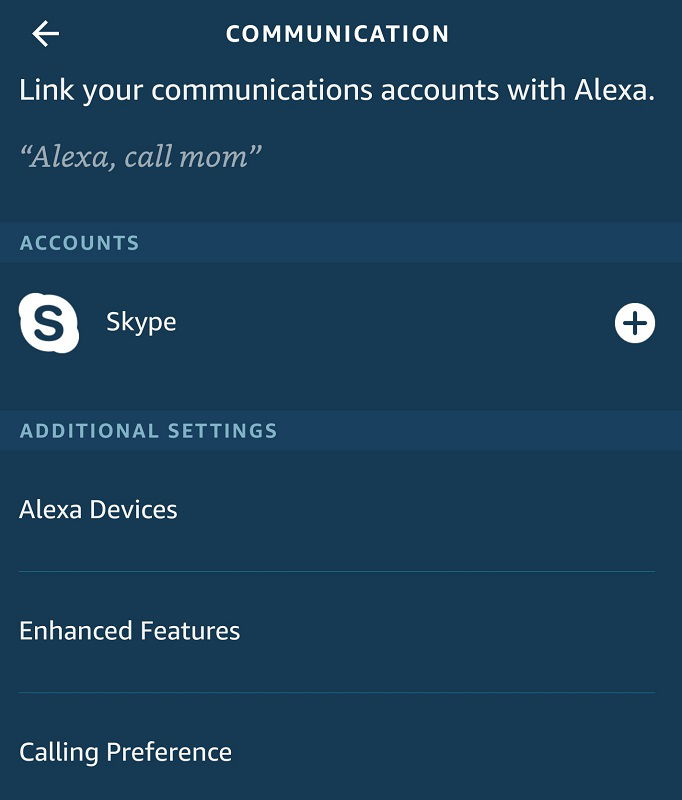
Переключите настройку на “Включено”. По умолчанию она отключена.

Теперь вы готовы сказать “Alexa, подключись ко всем устройствам.”
Другие преимущества
В дополнение к тому, что у вас есть целый дом интеркома, не нужно называть отдельные устройства, вы также можете подключаться из приложения Alexa, даже если вы не дома. Например, вы можете просто захотеть проверить, как дела у ваших детей дома, пока вы все еще на работе, или спросить у сиделки, как идут дела. Поскольку вы не всегда знаете, в какой комнате кто-то будет, вы можете подключиться ко всем вашим устройствам, чтобы убедиться, что получите ответ.
Вы также можете настроить напоминания для использования на всех ваших устройствах. Когда вы настраиваете напоминание, выберите “Все устройства” в “Объявления от”. Теперь вы получите свои напоминания, где бы вы ни находились в вашем доме. Вы можете сделать это с отдельными напоминаниями или со всеми.
Если этого недостаточно для вас, узнайте больше способов сделать Alexa еще умнее.







