






Как редактировать контекстное меню в macOS
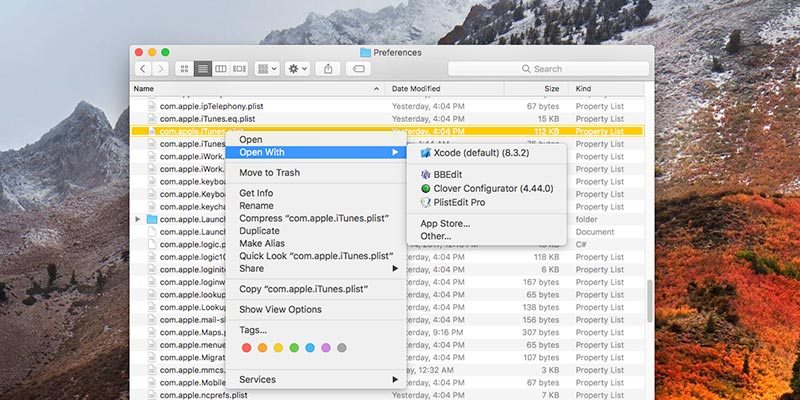
Когда ваш Mac совершенно новый, контекстное меню относительно короткое и лаконичное. И в большинстве случаев оно остается таким же. Но если вы хотите добавить или убрать что-то, у вас есть некоторые ограниченные возможности сделать это в macOS.
К сожалению, контекстное меню macOS не так гибко, как контекстное меню Windows. В Windows практически любой элемент контекстного меню можно удалить с помощью небольших манипуляций с реестром. В качестве более «закрытой» операционной системы macOS не предлагает простого способа сделать это.
Чтобы редактировать контекстное меню так, как это делает Dropbox, например, вам нужно будет взломать само приложение Finder. Это выходит за рамки нашего знания и данной статьи, поэтому мы ограничимся способами, которыми мы можем управлять тем, что появляется в контекстном меню.
Также прочитайте: Как настроить строку меню в macOS
Добавление/удаление служб из контекстного меню в Mac
Основной метод добавления и удаления элементов контекстного меню из контекстного меню macOS — это службы. Службы появляются в выпадающем списке «Службы» в меню правого клика внизу меню. macOS предлагает метод с графическим интерфейсом для добавления и удаления элементов контекстного меню.
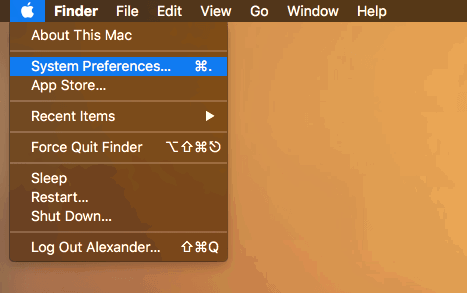
- Откройте приложение «Системные настройки» из меню Apple.
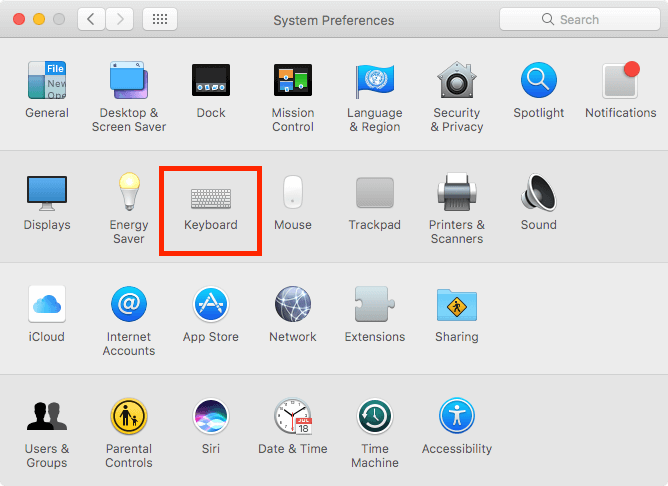
- Нажмите на панель настроек «Клавиатура».
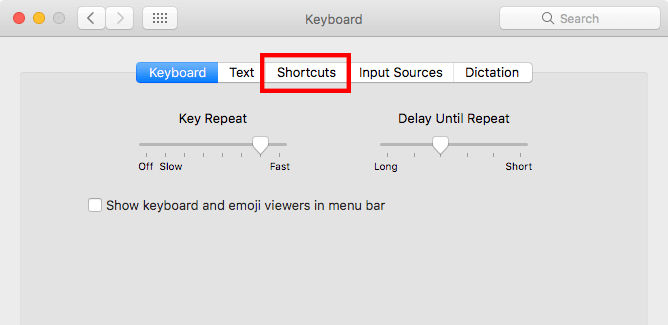
- В верхней части окна нажмите на вкладку «Сочетания».
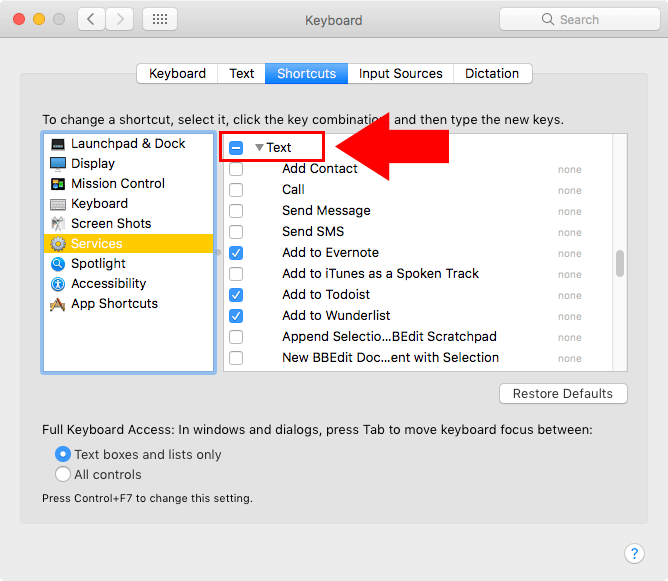
- Выберите «Службы» из меню слева.

- Это покажет список всех доступных служб, отсортированных по основным категориям в зависимости от входных данных, которые они принимают. Нажмите на флажки, чтобы переключить видимость связанных служб.

- Приложения могут добавлять свои собственные службы здесь. Вы найдете их в зависимости от того, с каким видом элемента (файл, папка, текст) пункт контекстного меню принимает входные данные. Например, если пункт контекстного меню появляется, когда вы щелкаете правой кнопкой мыши на выделенном тексте, вы найдете службу в выпадающем списке «Текст».
Показать службы в основном контекстном меню
Если у вас много служб или вы используете их часто, может быть раздражительным постоянно ждать, пока откроется выпадающее меню. Вы можете сделать так, чтобы все службы отображались в основном выпадающем меню с помощью команды в Terminal.
Откройте Terminal в «Программы -> Утилиты -> Terminal.app.»
Вставьте следующую команду в Terminal:
defaults write-g NSServicesMinimumItemCountForContextSubmenu -int999Эта команда редактирует настройки для минимального количества служб, необходимых для создания подпункта «Службы». Число в конце (999 в этом примере) устанавливает количество элементов, необходимых для создания подпункта «Службы». Если количество служб меньше этого значения, вы не увидите подпункт «Службы». В этой ситуации 999 не отличается смыслом от бесконечности, так что вы всегда будете видеть каждый элемент служб.
- Закройте и перезапустите Finder с помощью следующей команды Terminal:
killall FinderРедактирование меню «Открыть с помощью»
Один из подпунктов в контекстном меню, меню «Открыть с помощью», имеет склонность немного путаться. Вы можете решить эту проблему несколькими способами.
1. Удалите дубликаты из меню «Открыть с помощью»
Иногда база данных LauchServices может повредиться, что приводит к массовому дублированию элементов в вашем меню «Открыть с помощью».
- Выполните команду Terminal ниже, чтобы восстановить базу данных LaunchServices:
/System/Library/Frameworks/CoreServices.framework/Frameworks/LaunchServices.framework/Support/lsregister -kill-r-domainlocal-domain system -domain user- Закройте и перезапустите Finder с помощью
killall Finder. Вам может понадобиться подождать несколько минут перед перезапуском, пока LaunchServices восстанавливается.
2. Вручную запретить приложения для конкретных расширений
Вы можете запретить конкретному приложению ассоциироваться с конкретным расширением файла в меню «Открыть с помощью». Продолжайте только если вы уверены в редактировании plist-файлов.
- Щелкните правой кнопкой мыши на приложении, записи которого вы хотите редактировать, и выберите «Показать содержимое пакета».

- Откройте папку «Contents».
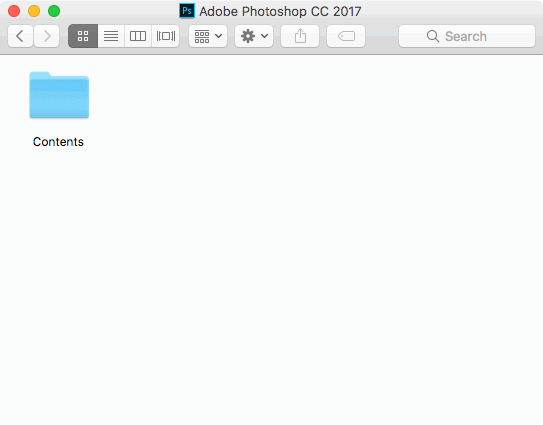
Создайте дубликат файла «Info.plist» и переименуйте его во что-то вроде «info-backup.plist», чтобы создать резервную копию.
Откройте Info.plist в текстовом редакторе, таком как TextEdit.

- Найдите в документе с помощью Command + F следующее: «CFBundleTypeExtensions.»
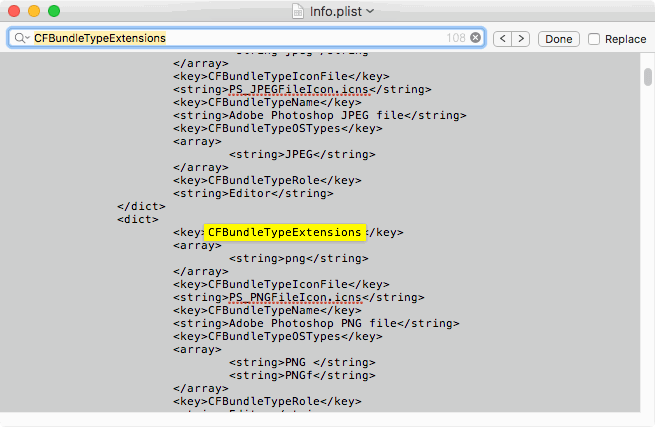
Это покажет много информации. Для сложного приложения, такого как Photoshop, вы увидите по одному для каждого расширения. Найдите «…», которое содержит тип файла, который вы хотите запретить. Например, если я хочу удалить Photoshop из меню «Открыть с помощью» для файлов PNG, мне нужно искать «png» в разделе CFBundleTypeExtensions.
Удалите соответствующую запись «…». В данном случае нам нужно удалить «png».
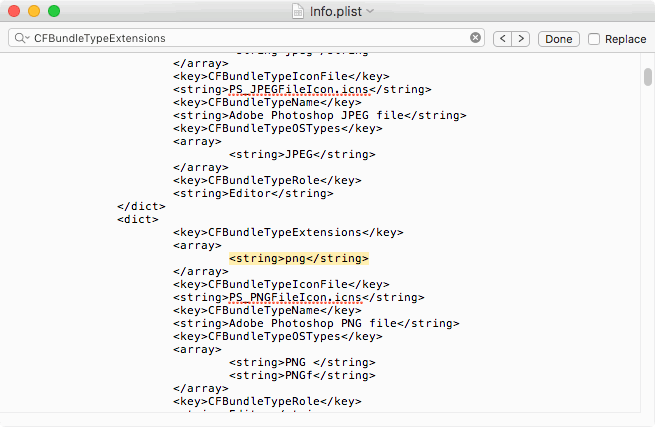
- Откройте Terminal и выполните
killall Finder, чтобы применить изменения.
Заключение
Хотя у вас нет такого же контроля над контекстным меню macOS, как в Windows, вы все равно можете внести некоторые настройки в меню. Вы можете добавить еще больше опций в меню «Службы», используя приложение Automator в macOS и создавая службы.







