






Как опустошить корзину на iPhone
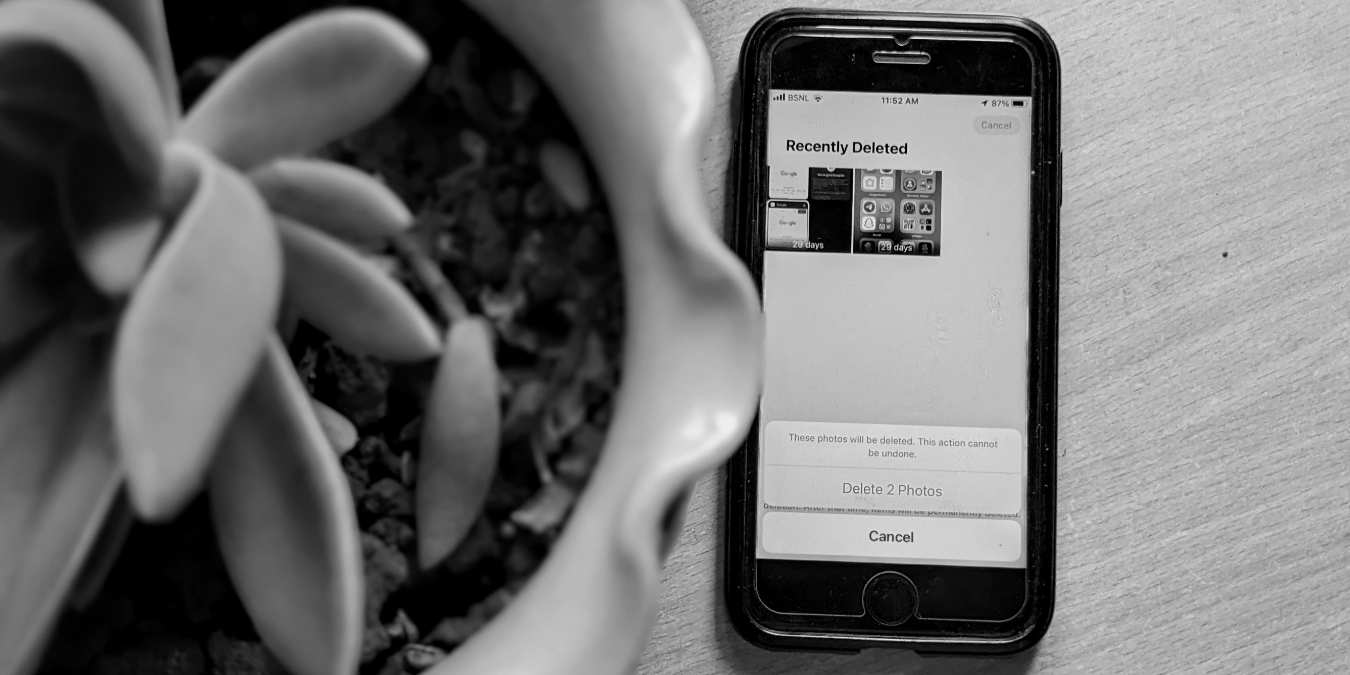
Если вы пытаетесь освободить место на своем iPhone и хотите узнать, как опустошить корзину на вашем iPhone, вы могли заметить, что нет центральной папки с корзиной, как на вашем компьютере. Вместо этого каждое приложение на вашем iPhone имеет свою папку для удаленных файлов, и вам нужно очищать их по отдельности, чтобы увеличить объем доступной памяти. К счастью, мы здесь, чтобы показать вам, как опустошить все корзины на вашем телефоне.
Содержание
- Опустошение корзины фотографий на iPhone
- Опустошение корзины Apple Mail
- Опустошение недавно удалённых заметок
- Очистка недавно удаленных файлов
- Очистка кеша в приложениях для iPhone
- Как выгрузить приложения на iPhone
Опустошение корзины фотографий на iPhone
Вы знали, что когда вы удаляете фотографии и видео с вашего iPhone, они не исчезают сразу? Вместо этого приложение Фотографии умно прячет их в альбоме с подходящим названием Недавно удаленные. Это как временная зона хранения, где ваши удаленные элементы остаются на 30 дней, давая вам шанс восстановить их при необходимости. Но если вы уверены, что они вам больше не понадобятся, вы можете удалить их, чтобы освободить место.
Чтобы опустошить папку Недавно удаленные в Фотографиях, вам нужно открыть приложение Фотографии. Затем перейдите на вкладку Альбомы внизу. Прокрутите вниз и найдите папку Недавно удаленные.

Нажмите Выбрать и выберите все фотографии и видео, которые вы хотите удалить. Нажмите кнопку Еще в правом нижнем углу и выберите Удалить все. Появится всплывающее окно с подтверждением, спросив вас подтвердить удаление «X» фотографий (где X — это количество фотографий). Нажмите на Удалить X фотографий, чтобы навсегда удалить их.
Опустошение корзины Apple Mail
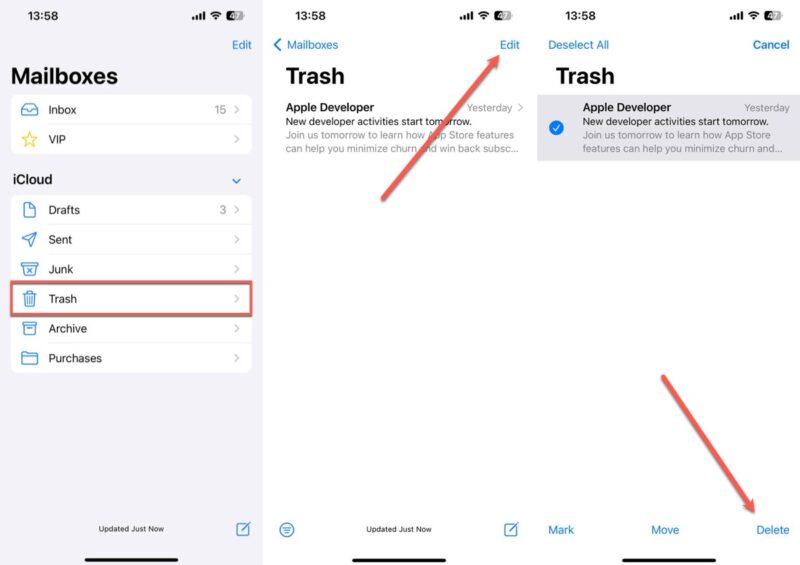
Поддержание вашей почтовой переписки в порядке также означает работу с корзиной в Apple Mail. Точно так же, как в приложении Фотографии, удаленные вами письма не исчезают сразу. Они перемещаются в папку Корзина, где остаются, пока вы не решите удалить их окончательно. Письма с вложениями могут занимать много места, поэтому вам следует регулярно очищать папку Корзина.
Чтобы начать, откройте приложение Mail. Перейдите в папку Корзина. Нажмите кнопку Правка, а затем нажмите Выбрать все. С выбранными всеми сообщениями вы можете нажать кнопку Удалить и подтвердить свое решение избавиться от них.
Совет: Существует множество отличных альтернатив Apple Mail для macOS и iOS.
Опустошение недавно удаленных заметок
Заметки, которые вы ранее удалили, помещаются в папку Недавно удаленные. Если вы уверены, что эти заметки вам больше не понадобятся, вы можете смело удалить их сразу.
Запустите приложение Заметки на вашем iPhone. Перейдите в папку Недавно удаленные. Внутри папки Недавно удаленные вы увидите все ваши удаленные заметки.
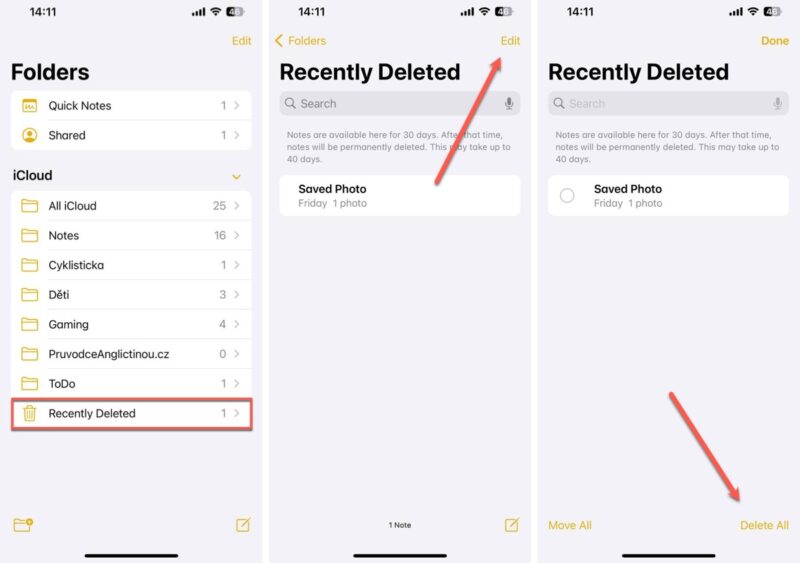
Если вы готовы с ними расстаться, нажмите опцию Правка в верхнем правом углу. После этого вы увидите кнопку Удалить все в правом нижнем углу экрана. Нажмите на нее, подтвердите, и все старые заметки будут навсегда удалены.
Очистка недавно удаленных файлов
Точно так же, как фотографии и заметки, любые файлы, которые вы удаляете с помощью приложения Файлы, не исчезают мгновенно. Они перемещаются в еще одну папку Недавно удаленные. Чтобы получить доступ и опустошить ее, вам нужно открыть приложение Файлы.
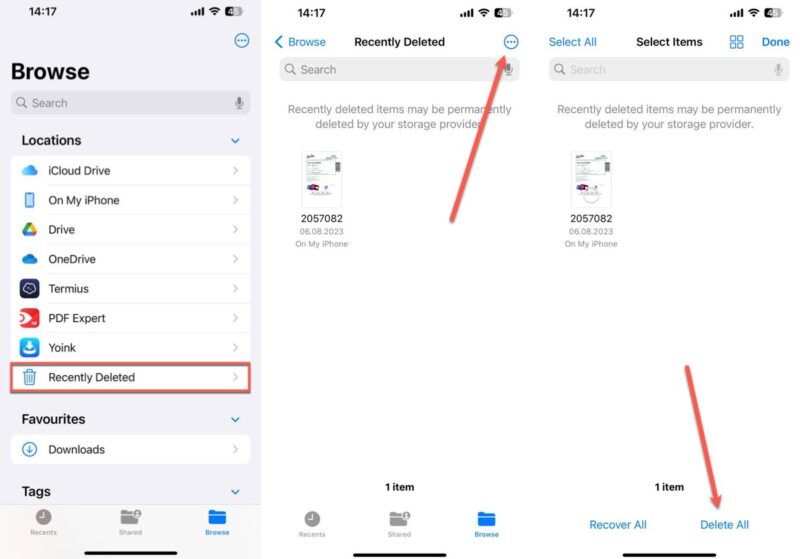
Как только вы зайдете, нажмите на вкладку Обзор внизу. Эта вкладка показывает вам различные местоположения и папки на вашем устройстве. В этом списке вы найдете папку Недавно удаленные. Теперь, чтобы очистить их, нажмите на значок с тремя точками в верхнем правом углу. Это откроет контекстное меню с несколькими опциями. Выберите Выбрать. Теперь вы можете нажать кнопку Удалить все внизу и подтвердить.
Очистка кеша в приложениях для iPhone
В дополнение к недавно удаленным папкам многие приложения для iPhone хранят свои собственные кеши, которые похожи на банки памяти, где они хранят информацию для более быстрого загрузки. Со временем эти кеши могут занимать много места. Очистка их может освободить место и иногда даже улучшить производительность вашего iPhone.
Одним из самых важных кешей для очистки является кеш в Safari, веб-браузере Apple. Кеш Safari хранит элементы веб-сайтов, которые вы посещаете, такие как изображения и веб-страницы, чтобы они загружались быстрее в следующий раз, когда вы их посетите.
Чтобы опустошить кеш Safari, вам нужно открыть приложение Настройки. Прокрутите вниз, пока не найдете Safari, и нажмите на него. В настройках Safari найдите опцию, которая говорит Очистить историю и данные веб-сайтов. Нажатие на это удалит кеш вместе с вашей историей просмотров и куки. Появится всплывающее окно с запросом на подтверждение этого действия.
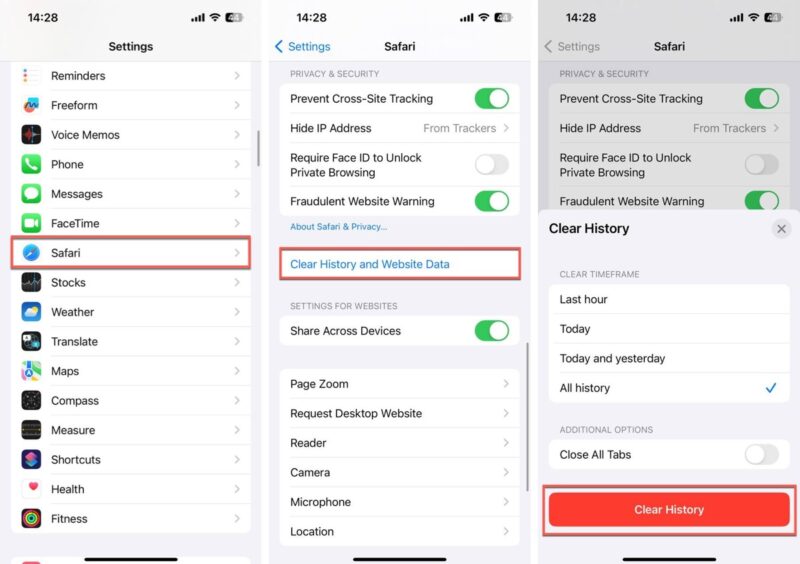
Имейте в виду, что веб-сайты могут загружаться заметно медленнее в первый раз после очистки кеша Safari. Это связано с тем, что Safari нуждается в повторной загрузке тех элементов, которые она ранее хранила.
Примечание: если Safari не работает после очистки кеша, мы имеем решения здесь.
Как выгрузить приложения на iPhone
Ищете дополнительные способы освободить место на своем iPhone? Выгрузка приложений — это разумный шаг, особенно для приложений, которые вы не используете часто. Этот процесс немного отличается от простого удаления приложения. Он удаляет приложение, но сохраняет все его важные данные в безопасности. Когда вы переустановите приложение, ваши данные снова появятся на своем месте.
Сначала откройте приложение Настройки, а затем перейдите в Основные -> Хранение iPhone. Прокрутите список и выберите приложение, которое хотите выгрузить. Возможно, это игра, в которую вы не играли месяцами, или приложение, которое вы редко открываете.

После того как вы сделали свой выбор, нажмите на приложение и найдите опцию Выгрузить приложение. После нажатия на Выгрузить приложение появится запрос на подтверждение. Подтвердите действие.
Мы надеемся, что эти методы помогли вам успешно освободить место на вашем iPhone. Очистка мусора из различных приложений, выгрузка неиспользуемых приложений и управление кешем — это эффективные способы поддерживать ваш iPhone в рабочем состоянии. Если вы обнаружите, что вашему устройству все еще нужно больше места, возможно, вам стоит рассмотреть сброс до заводских настроек как último средство. Этот шаг может дать вашему iPhone новый старт, но помните, это приведет к удалению всех ваших данных, поэтому обязательно сделайте резервную копию важных файлов заранее.
Все изображения и скриншоты сделаны Дэвидом Морело и Мехвиш Муштак.







