






Как включить редактор групповых политик в Windows
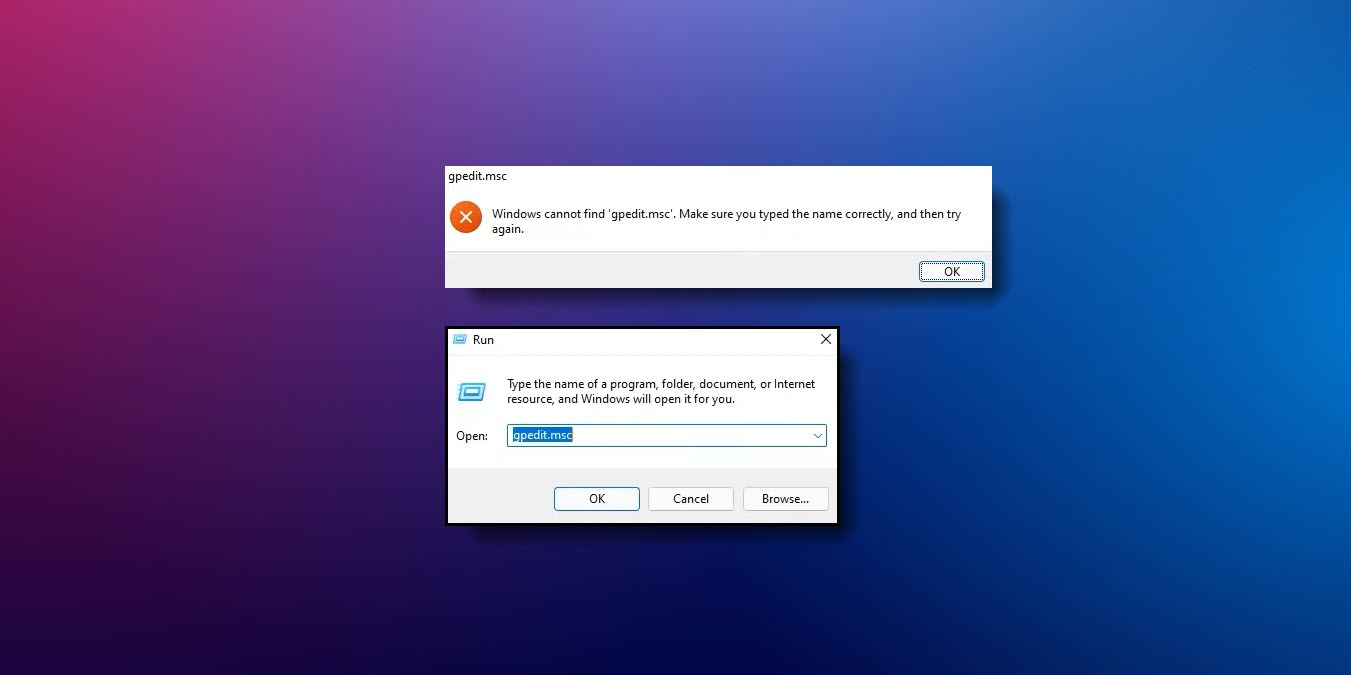
Редактор групповых политик Windows — это очень полезный и мощный инструмент, который позволяет каждому пользователю Windows управлять своими административными настройками политики через простой пользовательский интерфейс. Однако этот инструмент доступен только в версиях Pro, Enterprise и Ultimate Windows. В этом руководстве мы покажем, как включить редактор групповых политик в Windows, если вы используете домашнюю версию.
Полезно знать: Видите ошибку “Эта установка запрещена системной политикой” на вашем компьютере? Попробуйте наш список решений.
Содержание
- Что такое редактор групповых политик
- Включение редактора групповых политик в Windows с помощью CMD
- Включение редактора групповых политик в Windows с использованием системного файла
- Включение редактора групповых политик с помощью пакетного файла
- Запуск SFC для предотвращения поиска GPEdit
- Исправление сообщения об ошибке “MMC не может создать оснастку”
- Часто задаваемые вопросы
Что такое редактор групповых политик
Редактор групповых политик — это инструмент управления политиками для пользователей Windows, позволяющий настраивать и изменять различные настройки политики для одного компьютера или нескольких компьютеров в сети. Пользователи Windows регулярно используют его для настройки нескольких параметров. Например, вы можете использовать его для блокировки приложений в Windows или управления тем, как они работают на переднем или заднем плане.
Включение редактора групповых политик в Windows с помощью CMD
В версиях Windows Home редактор групповых политик (также известный как “gpedit”) вообще не появится, когда вы будете его искать с помощью поиска Windows. К счастью, вы можете включить его через командную строку.
Хотя “gpedit.msc” недоступен в версиях Windows Home, другие файлы, связанные с gpedit, существуют в системных файлах. Нам просто нужно правильно загрузить их и установить файл “gpedit.msc”.
- Запустите командную строку от имени администратора. Вы можете сделать это, открыв поиск Windows, нажав Win + S и введя
CMD.

- Введите следующий код и нажмите Enter. Этот код предназначен для получения необходимого пакета от Microsoft.
FOR%F IN("%SystemRoot%\servicing\Packages\Microsoft-Windows-GroupPolicy-ClientTools-Package~*.mum")DO(DISM /Online /NoRestart /Add-Package:"%F")
- После выполнения первого кода добавьте следующий код и нажмите Enter. Windows загрузит необходимые файлы, и редактор групповых политик появится, когда вы его будете искать.
FOR%F IN("%SystemRoot%\servicing\Packages\Microsoft-Windows-GroupPolicy-ClientExtensions-Package~*.mum")DO(DISM /Online /NoRestart /Add-Package:"%F")
Совет: Думаете, что за каждым вашим движением следят? Вот как вы можете обнаружить кейлоггеры в Windows.
Включение редактора групповых политик в Windows с использованием системного файла
Вы можете легко включить редактор групповых политик Windows, загрузив простой файл, который применяет необходимые настройки к вашему устройству через CMD. Этот метод похож на предыдущий, за исключением того, что вам не нужно будет вводить код самостоятельно.
- Загрузите файл GPEdit.zip с GitHub. Для этого откройте ссылку, нажмите “Code” и выберите “Download ZIP.”

- Извлеките .ZIP. Вы должны найти пакетный файл gpedit-enabler (.BAT) в полученной папке.

- Щелкните правой кнопкой мыши на .BAT файле и выберите “Запуск от имени администратора.” Затем появится командная строка, и будут применены необходимые настройки.

Вот и все. С этого момента вы можете использовать редактор групповых политик на своем ПК.
Включение редактора групповых политик с помощью пакетного файла
Если вы не хотите загружать внешний файл, вы можете создать пакетный файл самостоятельно и использовать его для активации редактора групповых политик.
- Введите “Блокнот” в поиске Windows.

- Скопируйте следующий текст в файл и убедитесь, что вставляете его, нажав Ctrl + Alt + V, чтобы удалить любое форматирование.
@echo off

pushd"%~dp0"

dir/b%SystemRoot%\servicing\Packages\Microsoft-Windows-GroupPolicy-ClientExtensions-Package~3*.mum>List.txt

dir/b%SystemRoot%\servicing\Packages\Microsoft-Windows-GroupPolicy-ClientTools-Package~3*.mum>>List.txt

for/f%%i in ('findstr /i . List.txt 2^>nul')do dism /online/norestart/add-package:"%SystemRoot%\servicing\Packages\%%i"

pause
- Нажмите “Файл -> Сохранить как” и назовите файл “GPEdit.bat”, чтобы сохранить его как пакетный файл.

- Найдите вновь созданный файл, щелкните по нему правой кнопкой мыши и выберите “Запуск от имени администратора.”

- CMD откроется и начнет применять изменения.

К сведению: не удается выполнить восстановление системы? Вот что вы можете с этим сделать.
Запуск SFC для предотвращения поиска GPEdit
В некоторых случаях, даже после активации редактора групповых политик, утилита все еще может быть недоступна для поиска или выдает ошибку при запуске. Это обычно происходит из-за поврежденных или отсутствующих системных файлов. Мы будем использовать встроенный инструмент проверки системных файлов (SFC), чтобы позволить Windows исправить и заменить эти файлы.
- Откройте командную строку, как мы показали выше.
- Введите
sfc /scannow, затем нажмите Enter.

- Дождитесь завершения сканирования и попробуйте снова.
Исправление сообщения об ошибке “MMC не может создать оснастку”
В некоторых случаях вы можете получить ошибки оснастки MMC (Microsoft Management Console), как только вы запускаете “gpedit.msc.” Это может произойти и в Windows Pro, и в Enterprise, что делает это распространенной проблемой. Чтобы исправить эту проблему, выполните следующие шаги:
- Откройте Блокнот, как описано ранее, и скопируйте следующий код, затем сохраните его как “x86.bat.”
@echo off
echo x86
takeown /f%WinDir%\System32\gpedit.dll
icacls%WinDir%\System32\gpedit.dll /grant:r"%username%":f
takeown /f%WinDir%\System32\fde.dll
icacls%WinDir%\System32\fde.dll /grant:r"%username%":f
takeown /f%WinDir%\System32\gptext.dll
icacls%WinDir%\System32\gptext.dll /grant:r"%username%":f
echo.
echo.

takeown /f%WinDir%\System32\appmgr.dll
icacls%WinDir%\System32\appmgr.dll /grant:r"%username%":f
takeown /f%WinDir%\System32\fdeploy.dll
icacls%WinDir%\System32\fdeploy.dll /grant:r"%username%":f

IFNOTEXIST%WinDir%\System32\GPBAK\NUL MKDIR%WinDir%\System32\GPBAK
takeown /f%WinDir%\System32\GPBAK*
icacls%WinDir%\System32\GPBAK*/grant:r"%username%":f

IFEXIST%WinDir%\System32\gpedit.dll copy%WinDir%\System32\gpedit.dll %WinDir%\System32\GPBAK\gpedit.dll
IFEXIST%WinDir%\System32\fde.dll copy%WinDir%\System32\fde.dll %WinDir%\System32\GPBAK\fde.dll
IFEXIST%WinDir%\System32\gptext.dll copy%WinDir%\System32\gptext.dll %WinDir%\System32\GPBAK\gptext.dll
IFEXIST%WinDir%\System32\appmgr.dll copy%WinDir%\System32\appmgr.dll %WinDir%\System32\GPBAK\appmgr.dll
IFEXIST%WinDir%\System32\fdeploy.dll copy%WinDir%\System32\fdeploy.dll %WinDir%\System32\GPBAK\fdeploy.dll
IFEXIST%WinDir%\System32\gpedit.msc copy%WinDir%\System32\gpedit.msc %WinDir%\System32\GPBAK\gpedit.msc

copy gpedit.dll %WinDir%\System32\gpedit.dll
copy fde.dll %WinDir%\System32\fde.dll
copy gptext.dll %WinDir%\System32\gptext.dll
copy appmgr.dll %WinDir%\System32\appmgr.dll
copy fdeploy.dll %WinDir%\System32\fdeploy.dll
copy gpedit.msc %WinDir%\System32\gpedit.msc

IFNOTEXIST%WinDir%\System32\GroupPolicy\NUL MKDIR%WinDir%\System32\GroupPolicy
IFNOTEXIST%WinDir%\System32\GroupPolicy\adm\NUL MKDIR%WinDir%\System32\GroupPolicy\adm

copy system.adm %WinDir%\System32\GroupPolicy\Adm\system.adm
copy inetres.adm %WinDir%\System32\GroupPolicy\Adm\inetres.adm
copy conf.adm %WinDir%\System32\GroupPolicy\Adm\conf.adm
copy wmplayer.adm %WinDir%\System32\GroupPolicy\Adm\wmplayer.adm
copy wuau.adm %WinDir%\System32\GroupPolicy\Adm\wuau.adm

regsvr32 /s%WinDir%\System32\gpedit.dll
regsvr32 /s%WinDir%\System32\fde.dll
regsvr32 /s%WinDir%\System32\gptext.dll
regsvr32 /s%WinDir%\System32\appmgr.dll
regsvr32 /s%WinDir%\System32\fdeploy.dll- Создайте еще один файл и назовите его “x64.bat,” и скопируйте следующий код в него.
@echo off
echo x64
takeown /f%WinDir%\SysWOW64\gpedit.dll
icacls%WinDir%\SysWOW64\gpedit.dll /grant:r"%username%":f
takeown /f%WinDir%\SysWOW64\fde.dll
icacls%WinDir%\SysWOW64\fde.dll /grant:r"%username%":f
takeown /f%WinDir%\SysWOW64\gptext.dll
icacls%WinDir%\SysWOW64\gptext.dll /grant:r"%username%":f
echo.
echo.

takeown /f%WinDir%\SysWOW64\appmgr.dll
icacls%WinDir%\SysWOW64\appmgr.dll /grant:r"%username%":f
takeown /f%WinDir%\SysWOW64\fdeploy.dll
icacls%WinDir%\SysWOW64\fdeploy.dll /grant:r"%username%":f

IFNOTEXIST%WinDir%\SysWOW64\GPBAK\NUL MKDIR%WinDir%\SysWOW64\GPBAK
takeown /f%WinDir%\SysWOW64\GPBAK*
icacls%WinDir%\SysWOW64\GPBAK*/grant:r"%username%":f

IFEXIST%WinDir%\SysWOW64\gpedit.dll copy%WinDir%\SysWOW64\gpedit.dll %WinDir%\SysWOW64\GPBAK\gpedit.dll
IFEXIST%WinDir%\SysWOW64\fde.dll copy%WinDir%\SysWOW64\fde.dll %WinDir%\SysWOW64\GPBAK\fde.dll
IFEXIST%WinDir%\SysWOW64\gptext.dll copy%WinDir%\SysWOW64\gptext.dll %WinDir%\SysWOW64\GPBAK\gptext.dll
IFEXIST%WinDir%\SysWOW64\appmgr.dll copy%WinDir%\SysWOW64\appmgr.dll %WinDir%\SysWOW64\GPBAK\appmgr.dll
IFEXIST%WinDir%\SysWOW64\fdeploy.dll copy%WinDir%\SysWOW64\fdeploy.dll %WinDir%\SysWOW64\GPBAK\fdeploy.dll
IFEXIST%WinDir%\SysWOW64\gpedit.msc copy%WinDir%\SysWOW64\gpedit.msc %WinDir%\SysWOW64\GPBAK\gpedit.msc

copy gpedit.dll %WinDir%\SysWOW64\gpedit.dll
copy fde.dll %WinDir%\SysWOW64\fde.dll
copy gptext.dll %WinDir%\SysWOW64\gptext.dll
copy appmgr.dll %WinDir%\SysWOW64\appmgr.dll
copy fdeploy.dll %WinDir%\SysWOW64\fdeploy.dll
copy gpedit.msc %WinDir%\SysWOW64\gpedit.msc

IFNOTEXIST%WinDir%\SysWOW64\GroupPolicy\NUL MKDIR%WinDir%\SysWOW64\GroupPolicy
IFNOTEXIST%WinDir%\SysWOW64\GroupPolicy\adm\NUL MKDIR%WinDir%\SysWOW64\GroupPolicy\adm

copy system.adm %WinDir%\SysWOW64\GroupPolicy\Adm\system.adm
copy inetres.adm %WinDir%\SysWOW64\GroupPolicy\Adm\inetres.adm
copy conf.adm %WinDir%\SysWOW64\GroupPolicy\Adm\conf.adm
copy wmplayer.adm %WinDir%\SysWOW64\GroupPolicy\Adm\wmplayer.adm
copy wuau.adm %WinDir%\SysWOW64\GroupPolicy\Adm\wuau.adm

regsvr32 /s%WinDir%\SysWOW64\gpedit.dll
regsvr32 /s%WinDir%\SysWOW64\fde.dll
regsvr32 /s%WinDir%\SysWOW64\gptext.dll
regsvr32 /s%WinDir%\SysWOW64\appmgr.dll
regsvr32 /s%WinDir%\SysWOW64\fdeploy.dll
Скопируйте два .BAT файла в эту директорию: “C:\Windows\Temp\gpedit.”
Щелкните правой кнопкой мыши на каждом из них и выберите “Запуск от имени администратора.”
С этого момента вы должны иметь возможность использовать редактор групповых политик, как любой другой пользователь Windows.
Полезно знать: узнайте, как изменить администратора в Windows.
Часто задаваемые вопросы
Почему изменения в редакторе групповых политик не вступают в силу?
Если вы заметили это, первым решением будет перезагрузить ПК. Кроме того, вы можете ввести команду gpupdate /force в командной строке, чтобы заставить ваш ПК с Windows немедленно отразить обновления, которые вы внесли в редактор групповых политик.
Как сбросить редактор групповых политик в Windows?
Существует несколько способов сбросить редактор групповых политик в Windows; самый простой — открыть редактор групповых политик и перейти в “Конфигурация компьютера -> Административные шаблоны -> Все настройки” и дважды щелкнуть на нужной политике и изменить ее на “Не настроено.” Затем перезагрузите ПК.
Как узнать, какая версия Windows у меня?
Вы можете проверить версию Windows, которую вы используете, нажав Win + R, чтобы открыть диалог “Выполнить”, затем введите winver и нажмите Enter. Появится небольшое окно, которое сообщит вам, есть ли у вас версия Windows Pro/Home или Enterprise.
Все скриншоты и изображения принадлежат Мустафе Ашуру.







